

Vertikal synkronisering , eller VSync , er en funksjon som synkroniserer bildefrekvensen til spillet eller applikasjonen din med skjermens oppdateringsfrekvens. Hensikten er å forhindre skjermriving , et fenomen som oppstår når bilder er feiljustert, noe som gir inntrykk av at bildet er horisontalt delt. Vertikal synkronisering kan forbedre den visuelle kvaliteten til spill og applikasjoner, men det kan også ha ulemper, for eksempel redusert ytelse eller hakking. I denne artikkelen forklarer vi hvordan du aktiverer og deaktiverer vertikal synkronisering i henhold til dine behov og preferanser.
Hva er vertikal synkronisering?

Vertikal synkronisering (VSync) er en teknikk som begrenser bildefrekvensen til spillet eller applikasjonen din til skjermens oppdateringsfrekvens. Hvis skjermen for eksempel har en oppdateringsfrekvens på 60 Hz, vil VSync forhindre at spillet eller applikasjonen overstiger 60 bilder per sekund (FPS). Dette sikrer at hver ramme vises når skjermen oppdateres, noe som forhindrer skjermriving.
Det finnes flere måter å redusere CPU-temperaturen under en stresstest, for eksempel:
- Bruk væskekjøling eller en kraftigere vifte for å avlede varmen.
- Overvåk CPU-temperaturen med dedikert programvare og stopp stresstesten hvis den overstiger en kritisk terskel.
- Reduser CPU-frekvensen eller spenningen for å redusere energiforbruket og varmeproduksjonen.
- Aktiver og bruk Windows Boot Manager for å velge operativsystemet som passer best til maskinvarekonfigurasjonen og bruken din.
Skjermriving oppstår når bildefrekvensen til spillet eller applikasjonen din overstiger skjermens oppdateringsfrekvens. I dette tilfellet viser skjermen deler av ett bilde og deler av et annet samtidig, noe som skaper en horisontal linje som deler bildet i to forskjøvne seksjoner. Skjermriving kan ha en negativ innvirkning på spillopplevelsen og den visuelle appellen til spillene og applikasjonene dine.
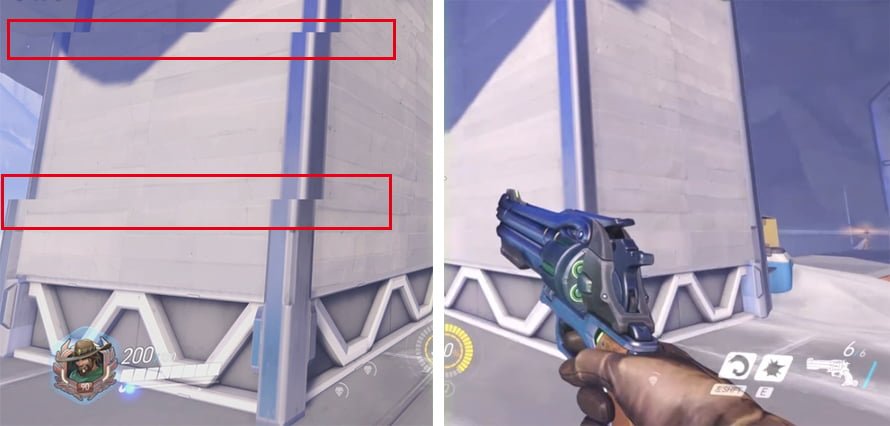
Vertikal synkronisering kan derfor være nyttig for å unngå bilderiving og få et jevnere og mer stabilt bilde. Det har imidlertid også ulemper:
- Det reduserer ytelsen til spillet eller applikasjonen din fordi det begrenser bildefrekvensen til skjermens. Hvis spillet eller applikasjonen din kan oppnå høyere bildefrekvenser uten vertikal synkronisering, vil du oppleve tap av jevnhet og respons.
- Det forårsaker hakking eller hopping når bildefrekvensen til spillet eller applikasjonen din faller under skjermens oppdateringsfrekvens. Hvis for eksempel skjermen din har en oppdateringsfrekvens på 60 Hz og spillet eller applikasjonen din faller til 50 FPS, vil V-Sync vise noen bilder to ganger for å kompensere for den lavere bildefrekvensen. Dette skaper en hakkingseffekt som kan være ubehagelig og distraherende.
Vertikal synkronisering er derfor ikke en perfekt løsning for alle situasjoner. Du må vite når du skal aktivere og når du skal deaktivere den, avhengig av dine behov og preferanser.
Hvordan aktiverer og deaktiverer jeg vertikal synkronisering?
Det finnes flere måter å aktivere og deaktivere vertikal synkronisering på PC-en. Du kan gjøre dette i innstillingene til spillet eller programmet du bruker, i kontrollpanelet til grafikkdriveren du har installert, eller i de avanserte skjerminnstillingene i Windows.
Endre innstillinger i spill eller apper
De fleste moderne spill og apper tilbyr et alternativ for å aktivere eller deaktivere vertikal synkronisering i innstillingene sine. Du finner det vanligvis i grafikk- eller videoalternativene i spillets eller appens meny. I Fortnite kan du for eksempel få tilgang til grafikkinnstillingene ved å klikke på tannhjulikonet øverst til høyre på skjermen og deretter velge Video-fanen. Du vil da se et alternativ for vertikal synkronisering som du kan aktivere eller deaktivere etter ønske.
Ved å endre innstillinger i spill eller apper kan du administrere vertikal synkronisering individuelt og på en personlig måte. Dette betyr at du kan velge å aktivere vertikal synkronisering for bestemte spill eller apper som har en tendens til å forårsake skjermriving, og deaktivere den for andre som krever mer ytelse eller ikke har problemer med skjermriving.
Endre innstillingene i grafikkdriveren
Hvis du har installert en spesifikk grafikkdriver for grafikkortet ditt, kan du også få tilgang til et kontrollpanel som lar deg endre innstillingene for vertikal synkronisering for alle spillene og programmene du bruker. Grafikkdriveren kan være fra Intel, NVIDIA eller AMD, avhengig av grafikkortmodellen din.

For å få tilgang til kontrollpanelet for grafikkdriveren, høyreklikk på Windows skrivebordet og velg det tilsvarende alternativet. Hvis du for eksempel har et NVIDIA-grafikkort, klikker du på NVIDIA-kontrollpanel. Et vindu med flere alternativer vises deretter. Til venstre har du tilgang til Administrer 3D-innstillinger > Vertikal synkronisering. Du kan deretter velge mellom flere moduser:
- Kontrolleres av applikasjonen: vertikal synkronisering er aktivert eller deaktivert avhengig av innstillingene til spillet eller applikasjonen du bruker.
- Aktivert: Vertikal synkronisering er aktivert for alle spill og applikasjoner du bruker.
- Deaktivert: Vertikal synkronisering er deaktivert for alle spill og applikasjoner du bruker.
- Adaptiv: Vertikal synkronisering aktiveres når bildefrekvensen er lik eller større enn skjermens oppdateringsfrekvens, og deaktiveres når bildefrekvensen er lavere enn skjermens oppdateringsfrekvens. Denne modusen bidrar til å forhindre hakking samtidig som ytelsen opprettholdes.
Ved å endre innstillingene i grafikkdriveren kan du administrere vertikal synkronisering globalt og automatisk. Du trenger ikke å endre innstillingene i alle spill eller programmer du bruker. Denne metoden kan imidlertid komme i konflikt med spillets eller programmets innstillinger hvis du velger en annen modus.
Endre innstillingene i de avanserte skjerminnstillingene
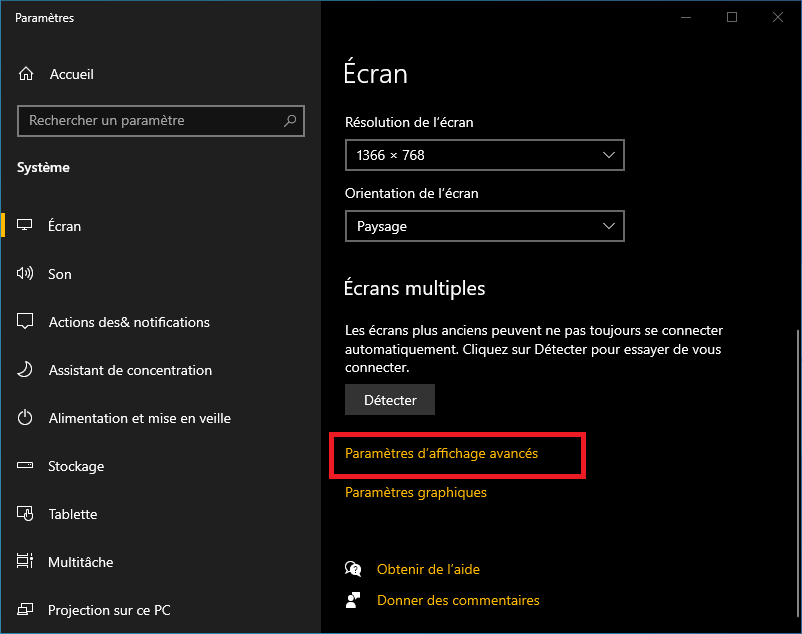
Til slutt kan du også endre innstillingene for vertikal synkronisering i de avanserte skjerminnstillingene i Windows. For å få tilgang til dem, høyreklikk på Windows skrivebordet og velg Skjerminnstillinger. Et vindu med flere alternativer vil vises. Nederst klikker du på Avanserte grafikkinnstillinger. Et nytt vindu vil deretter vises med et alternativ for Synkron vending (eller Vertikal synkronisering for nyere versjoner). Du kan deretter aktivere eller deaktivere dette alternativet etter ønske.
Ved å endre innstillingene i de avanserte skjermalternativene kan du administrere vertikal synkronisering på systemnivå. Denne metoden kan imidlertid være mindre effektiv enn de to foregående, ettersom den ikke tar hensyn til detaljene til spillene og applikasjonene du bruker.
Andre metoder for å unngå bilderiving
Hvis du ikke er fornøyd med vertikal synkronisering, finnes det andre måter å unngå skjermriving uten at det går på bekostning av ytelse eller jevnhet. Disse metodene er basert på teknologier utviklet av AMD og NVIDIA, nemlig FreeSync og G-Sync.
FreeSync og G-Sync
FreeSync og G-Sync er teknologier som dynamisk tilpasser skjermens oppdateringsfrekvens til grafikkortets bildefrekvens. Dette eliminerer skjermriving og hakking, selv om bildefrekvensen varierer avhengig av scenen som vises. Disse teknologiene tilbyr derfor overlegen visuell kvalitet og jevnere spilling sammenlignet med vertikal synkronisering.

FreeSync er en teknologi utviklet av AMD som bruker Adaptive Sync-standarden til DisplayPort. Den er kompatibel med AMD Radeon-grafikkort og -skjermer som støtter FreeSync. Den krever ingen ekstra maskinvaremoduler, noe som reduserer kostnadene for FreeSync-skjermer.

G-Sync er en teknologi utviklet av NVIDIA som bruker en proprietær maskinvaremodul integrert i skjermer. Den er kompatibel med NVIDIA GeForce-grafikkort og skjermer som støtter G-Sync. Den tilbyr bedre kvalitet og stabilitet enn FreeSync, men den er dyrere.
For å dra nytte av FreeSync eller G-Sync trenger du et grafikkort og en skjerm som er kompatible med samme teknologi. Du må også bruke en DisplayPort-kabel for å koble de to enhetene sammen. Deretter må du aktivere funksjonen i kontrollpanelet til grafikkdriveren.
Vi håper denne artikkelen har hjulpet deg med å bedre forstå hvordan vertikal synkronisering og lignende teknologier fungerer og fordelene med dem. Hvis du har spørsmål eller kommentarer, kan du gjerne dele dem i delen nedenfor.
Vanlige spørsmål
Hva er bilderiving?
Skjermriving er et fenomen som oppstår når bildefrekvensen i spillet eller programmet ditt er høyere enn skjermens oppdateringsfrekvens. I dette tilfellet viser skjermen deler av ett bilde og deler av et annet bilde samtidig, noe som skaper en horisontal linje som deler bildet i to forskjøvne deler.
Hva er bildefrekvens?
Bildefrekvens, eller FPS (rammer per sekund), er antall bilder grafikkortet ditt kan generere og vise per sekund. Jo høyere bildefrekvens, desto jevnere og mer responsivt blir spillet eller programmet ditt.
Hva er oppdateringsfrekvensen?
Oppdateringsfrekvensen, eller Hz (hertz), er antall ganger skjermen oppdateres per sekund. Jo høyere oppdateringsfrekvens, desto jevnere og mer forsinkelsesfri vil skjermen kunne vise bilder.
Hva er forskjellen mellom FreeSync og G-Sync?
FreeSync og G-Sync er teknologier som dynamisk tilpasser skjermens oppdateringsfrekvens til grafikkortets bildefrekvens. Dette forhindrer skjermriving og hakking. FreeSync er en teknologi utviklet av AMD, som bruker Adaptive Sync-standarden til DisplayPort. G-Sync er en teknologi utviklet av NVIDIA, som bruker en proprietær maskinvaremodul integrert i skjermer.
Hvordan kan jeg finne ut om skjermen min støtter FreeSync eller G-Sync?
Du kan sjekke om skjermen din støtter FreeSync eller G-Sync ved å se i produsentens tekniske spesifikasjoner eller ved å bruke et nettbasert verktøy som https://www.amd.com/en/products/freesync-monitors eller https://www.nvidia.com/en-us/geforce/products/g-sync-monitors/specs/.
Konklusjon
Vertikal synkronisering (VSync) er en funksjon som forhindrer skjermriving ved å synkronisere bildefrekvensen til spillet eller applikasjonen din med skjermens oppdateringsfrekvens. Det kan forbedre den visuelle kvaliteten til spillene og applikasjonene dine, men det kan også redusere ytelsen eller forårsake hakking. Derfor er det viktig å vite når du skal aktivere og deaktivere det, avhengig av dine behov og preferanser.
Du kan aktivere og deaktivere vertikal synkronisering (V-Sync) i innstillingene til spillet eller programmet du bruker, i kontrollpanelet til den installerte grafikkdriveren eller i de avanserte skjerminnstillingene i Windows .
Vær imidlertid forsiktig med denne funksjonen, da den noen ganger kan forårsake uventede problemer, for eksempel at det vises en rosa dødsskjerm . Dette er en feil der skjermen blir helt rosa og systemet fryser. Dette fenomenet kan være forårsaket av en konflikt mellom V-Sync og skjermens HDR-modus (High Dynamic Range), en inkompatibilitet mellom grafikkdriveren og spillet eller programmet, eller en overopphetet GPU (Graphics Processing Unit). Hvis du støter på dette problemet, kan du prøve å deaktivere V-Sync, oppdatere grafikkdriveren eller sjekke GPU-temperaturen.


