
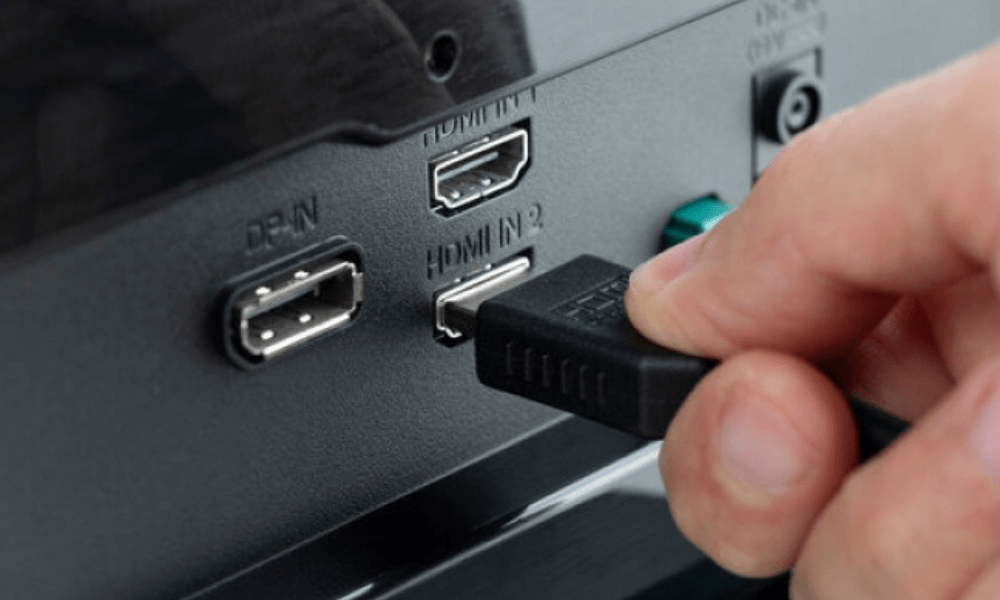
Har PC-en din flere porter? Er du usikker på hva de er til for og hvilke eksterne enheter du skal koble til? Her er alle portene en datamaskin har!
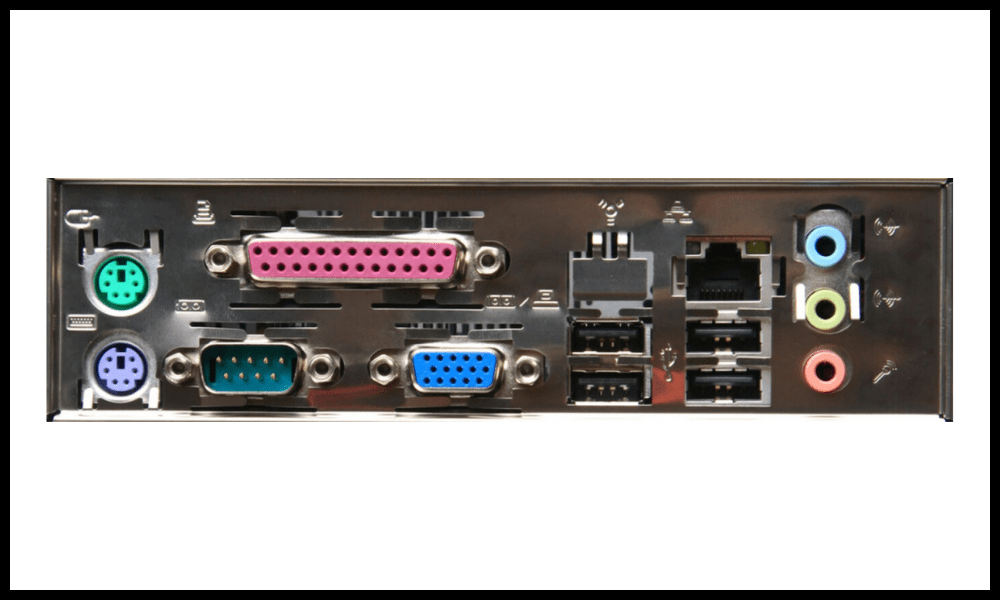
USB-porter
USB- porter ( Universal Serial Bus lar deg koble til en rekke eksterne enheter, for eksempel: USB-minnepinner, eksterne harddisker, webkameraer osv. Av sikkerhets- eller personvernhensyn er det mulig å blokkere USB-portene på en datamaskin .
Det finnes flere typer USB-porter, som kjennetegnes av form og overføringshastighet.
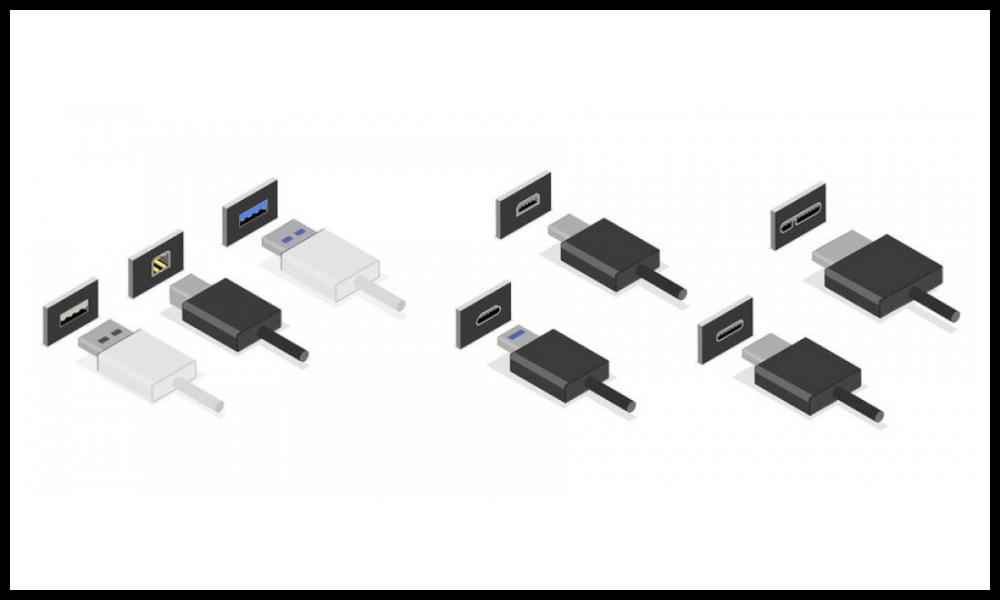
- USB-A-porten er den vanligste og eldste. Den har en rektangulær form og er kompatibel med alle USB-enheter. Den kan nå en overføringshastighet på 480 Mbit/s (USB 2.0) eller 5 Gbit/s (USB 3.0). USB 3.0-porten er gjenkjennelig på sin blå farge.
- USB-B-porten er mindre vanlig og brukes til å koble til større eksterne enheter, for eksempel skrivere eller skannere. Den har en firkantet form med to avrundede hjørner og tilbyr samme overføringshastighet som USB-A-porten.
- USB-C-porten er den nyeste og mest effektive. Den har en oval form og er vendbar, noe som betyr at den kan settes inn på begge måter. Den kan nå overføringshastigheter på 10 Gbps (USB 3.1) eller 20 Gbps (USB 3.2). Den kan også støtte overføring av videosignaler ( DisplayPort ) eller lydsignaler ( Thunderbolt ) og hurtiglading av enheter.
- Mikro-USB-porten er en miniatyrisert USB-A- som brukes til å koble til mindre enheter som smarttelefoner, nettbrett eller kameraer. Den har en trapesformet form og tilbyr samme overføringshastighet som USB-A-porten.
- Mini-USB-porten er en annen miniatyrisert USB-A-port som brukes til å koble til eldre enheter som videokameraer eller MP3-spillere. Den har en rektangulær form med to skrå hjørner og tilbyr samme overføringshastighet som USB-A-porten.
Videoporter
Videoporter er portene som lar deg koble en datamaskin til en skjerm, projektor eller TV. De overfører videosignaler i analogt eller digitalt format.

Det finnes flere typer videoporter, som kjennetegnes av form og bildekvalitet:
- VGA-porten (Video Graphics Array) , den eldste og mest grunnleggende, overfører videosignaler i analog form, noe som begrenser bildeoppløsning og skarphet. Den har en rektangulær form med 15 pinner arrangert i tre rader og er ofte blå.
- DVI-porten (Digital Visual Interface) overfører videosignaler digitalt, noe som forbedrer bildekvaliteten sammenlignet med VGA-porten. Den støtter Full HD-oppløsning (1920 x 1080 piksler). Den har en rektangulær form med 24 pinner arrangert i tre rader og er ofte hvit.
- HDMI-porten (High Definition Multimedia Interface) er den vanligste og mest moderne porten. Den overfører video- og lydsignaler digitalt, noe som reduserer antallet kabler som kreves. Den kan støtte 4K-oppløsning (3840 x 2160 piksler) og surroundlyd . Den har en rektangulær form med to avrundede kanter og er ofte svart.
- DisplayPort er en port som overfører video- og lydsignaler digitalt, i likhet med HDMI-porten. Den støtter 8K-oppløsning (7680 x 4320 piksler) og surroundlyd. Den har en rektangulær form med et avfaset hjørne og er ofte svart.
Lydporter
Lydporter er portene som lar deg koble en datamaskin til lydenheter, for eksempel hodetelefoner, headset, mikrofoner eller høyttalere. De overfører lydsignaler i analogt eller digitalt format.
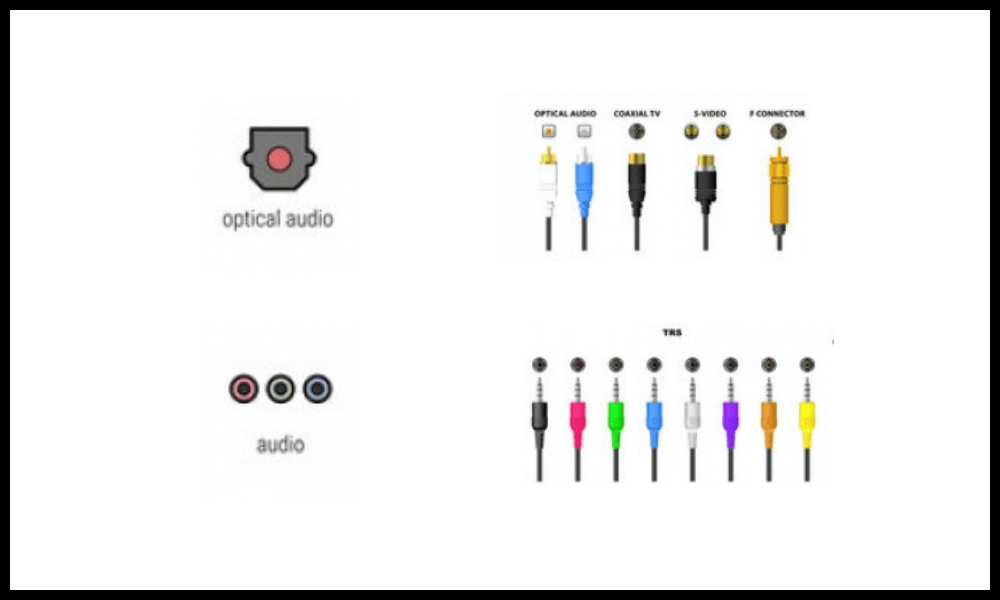
Det finnes flere typer lydporter, som kjennetegnes av diameter og funksjon:
- 3,5 mm-kontakten , den vanligste og mest universelle, overfører lydsignaler i analog form, noe som kan føre til tap av lydkvalitet. Den har en sylindrisk form med ett eller flere svarte bånd, som indikerer antall lydkanaler den kan håndtere. Den er ofte grønn for lydutgang (hodetelefoner, headset, høyttalere) eller rosa for lydinngang (mikrofoner).
- 6,35 mm-kontakten er en forstørret 3,5 mm-kontakt som brukes til å koble til profesjonelle lydenheter, for eksempel musikkinstrumenter eller forsterkere. Den har samme form som 3,5 mm-kontakten, men er større og mer robust.
- S/PDIF-porten (Sony/Philips Digital Interface) overfører lydsignaler digitalt, og bevarer den originale lydkvaliteten. Den kan støtte stereo- eller surroundlyd . Den finnes i to varianter: den optiske porten , som er firkantet med et rødt lys, og den koaksiale porten , som er sirkulær med et hull i midten.
Nettverksporter
Nettverksporter er portene som lar en datamaskin koble seg til et lokalt nettverk eller Internett . De overfører data i digital form.
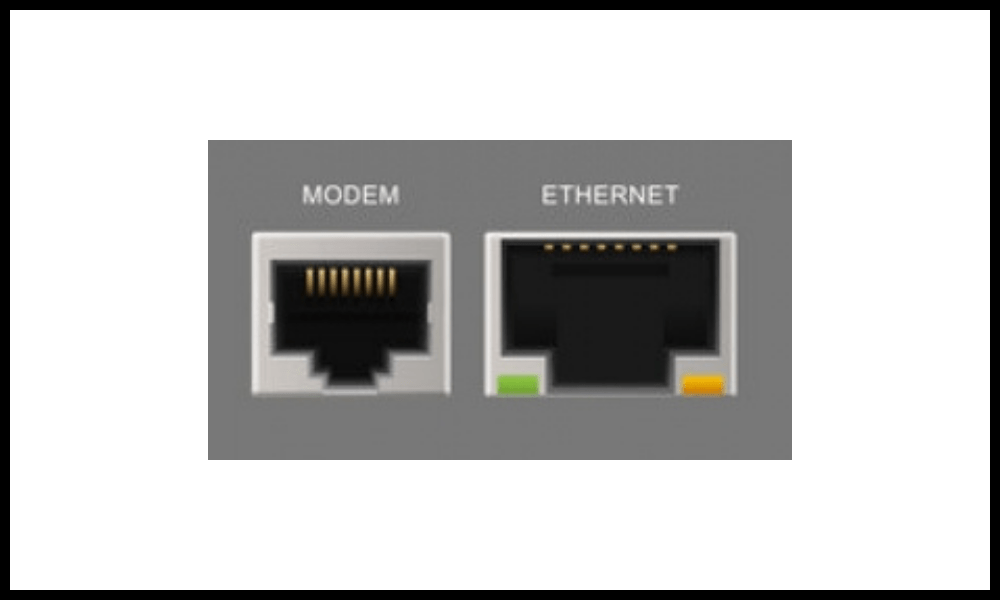
Det finnes to typer nettverksporter, som skilles fra hverandre ved tilkoblingsmetoden:
- En Ethernet-port er en port som lar deg koble en datamaskin til et kablet nettverk , for eksempel et modem , en ruter eller en svitsj . Den tilbyr en stabil og rask tilkobling, men krever bruk av en RJ45-kabel . Den har en rektangulær form med åtte metallpinner og er ofte gul eller oransje.
- En Wi-Fi-port er en port som lar deg koble en datamaskin til et trådløst nettverk , for eksempel en internettruter eller et offentlig hotspot. Den tilbyr en praktisk og mobil tilkobling, men den kan være utsatt for forstyrrelser eller hacking. Den har ingen synlig form, men den er representert av et ikon som ligner en antenne eller et signal.
Vanlige spørsmål
Hva er en dataport?
En dataport er en inngang eller utgang som gjør det mulig å koble en periferienhet til datamaskinen. En periferienhet er en enhet som utfyller eller utvider datamaskinens funksjonalitet, for eksempel en mus, et tastatur, en skriver, en skjerm osv. En dataport kan overføre data eller elektrisk strøm, avhengig av typen periferienhet.
Hvorfor har datamaskinporter forskjellige former?

Datamaskinporter har forskjellige former for å forhindre feil tilkoblinger og sikre kompatibilitet mellom eksterne enheter og datamaskinen. Hver port har en form som samsvarer med kontakten på den eksterne enheten.
For eksempel har USB-porten en rektangulær eller oval form, HDMI-porten har en trapesformet form, VGA-porten har en omvendt trapesform, osv.
Hvordan vet jeg hvilken port jeg skal bruke for hvilken enhet?
For å vite hvilken port du skal bruke for hvilken enhet, må du se på symbolet eller navnet som er angitt ved siden av porten på datamaskinen.
For eksempel er USB-porten ofte representert av en trefork, HDMI-porten av en skjerm med bokstaven H, lydporten av et headset eller en mikrofon, osv.
Det er også nødvendig å kontrollere at enhetskontakten samsvarer med formen og størrelsen på porten.
Hva er fordelene og ulempene med de ulike typene porter?
Fordelene og ulempene ved ulike typer porter avhenger av ytelsen, allsidigheten og tilgjengeligheten.
For eksempel:
- USB-porten er svært fordelaktig fordi den lar deg koble til et bredt utvalg av eksterne enheter, den er rask og finnes på de fleste datamaskiner. Den største ulempen er at den lett kan bli skadet hvis den kobles til eller fra for ofte, eller hvis den tvinges på plass.
- HDMI-porten er fordelaktig fordi den tillater overføring av både HD-lyd og -video, er enkel å bruke og kompatibel med de fleste moderne skjermer. Den største ulempen er at den er mottakelig for elektromagnetisk interferens hvis en kabel som er for lang eller av dårlig kvalitet brukes.
- VGA-porten er en ulempe fordi den bare overfører bilder med lav eller middels oppløsning, den er komplisert å koble til, og den er foreldet på moderne skjermer. Hovedfordelen er at den fortsatt finnes på noen eldre eller mer avanserte datamaskiner.
Hvordan konverterer jeg én porttype til en annen porttype?
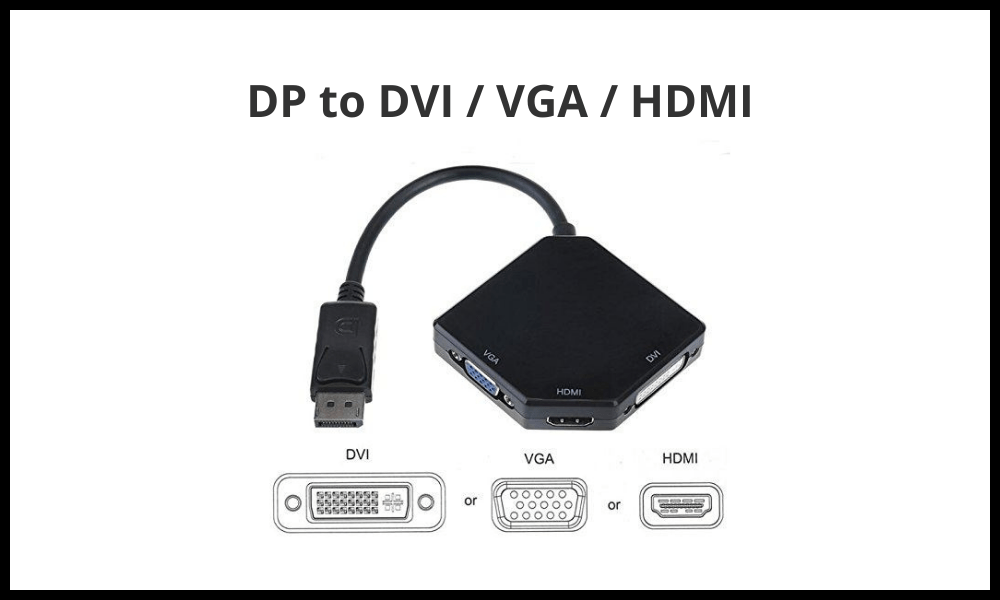
For å konvertere én type port til en annen type port, må du bruke en adapter eller en omformer.
- En adapter er en enhet som endrer formen på kontakten uten å endre signalet. For eksempel lar en USB-C til USB-A-adapter deg koble en USB-C-enhet til en USB-A-port.
- En omformer er en enhet som endrer formen på kontakten og signalet. For eksempel lar en HDMI til VGA-omformer deg koble en HDMI-enhet til en VGA-port.
Hva er risikoene forbundet med dataporter?
De viktigste risikoene forbundet med dataporter er:
- Risikoen for kortslutning hvis du kobler til en enhet som ikke er kompatibel med spenningen eller strømmen til porten.
- Risikoen for overoppheting er stor hvis for mange enheter er koblet til samme port, eller hvis kablene er for lange eller for tynne.
- Risikoen for hacking hvis du kobler til en skadelig enhet som inneholder spionprogrammer eller virus.
- Risikoen for datatap hvis en enhet kobles fra uten å fullføre dataoverføringen eller uten å løse ut enheten på en sikker måte.
Konklusjon
I denne artikkelen har vi sett hvordan man navngir hver dataport i henhold til form, farge og funksjon. Vi har skilt ut fire kategorier av porter: USB-porter, videoporter, lydporter og nettverksporter. Hver port har sine fordeler og ulemper, avhengig av hvilken type enhet du vil koble til og tilkoblingskvaliteten du trenger.
Det er derfor viktig å kjenne navnet og egenskapene til hver port for å optimalisere bruken av datamaskinen.


