

Javaw.exe Oracles Java Runtime Environment . Den brukes til å starte Java-programmer , inkludert JAR-filer . Kommandoen javaw.exe er identisk med java.exe, men det er ikke noe konsollvindu tilknyttet javaw.exe. Dette betyr at du ikke vil se noen feilmeldinger eller utdata på skjermen når du kjører et Java-program med javaw.exe.
I denne artikkelen skal vi forklare hva javaw.exe gjør, hvordan du oppdaterer det, laster det ned og reparerer det hvis du støter på problemer. Vi gir deg også noen tips for å optimalisere datamaskinens ytelse og unngå javaw.exe-relaterte feil.
Hva er funksjonen til javaw.exe?
 Javaw.exe er en Java-programstarter som lar deg kjøre programmer skrevet i programmeringsspråket Java. Java er et veldig populært språk som brukes til å lage applikasjoner på tvers av plattformer, det vil si applikasjoner som kan kjøre på forskjellige operativsystemer som Windows, Linux eller macOS. Java brukes også til å utvikle webapplikasjoner, spill, skrivebordsprogramvare og mobilapplikasjoner.
Javaw.exe er ansvarlig for å laste inn Java Virtual Machine (JVM), som er komponenten som tolker og kjører Java-kode. Javaw.exe laster også inn hovedklassen til Java-programmet du vil kjøre og starter hovedmetoden. Hovedmetoden er den første metoden som kjøres i et Java-program, og den inneholder applikasjonens kjernelogikk.
Javaw.exe er forskjellig fra java.exe fordi det ikke åpner et konsollvindu når det starter et Java-program. Et konsollvindu er et svart vindu som viser feilmeldinger eller programavslutningsmeldinger. Hvis du for eksempel kjører et Java-program som viser «Hello World» på skjermen, vil du se denne meldingen i konsollvinduet hvis du bruker java.exe, men ikke hvis du bruker javaw.exe.
Fordelen med å bruke javaw.exe er at det lar deg starte Java-programmer uten å forstyrre datamaskinens grafiske grensesnitt. Dette er spesielt nyttig for Java-applikasjoner som har sitt eget grafiske grensesnitt, for eksempel spill eller skrivebordsprogramvare. Ulempen er at du ikke vil se feilmeldinger eller programavslutning, noe som kan gjøre feilsøking vanskeligere.
Hvordan oppdaterer jeg javaw.exe?
For å oppdatere javaw.exe må du oppdatere Java Runtime Environment (JRE) på datamaskinen din. JRE inneholder alle filene som er nødvendige for å kjøre Java-programmer, inkludert javaw.exe. Det anbefales at du oppdaterer JRE regelmessig for å dra nytte av de nyeste forbedringene og sikkerhetsrettingene.
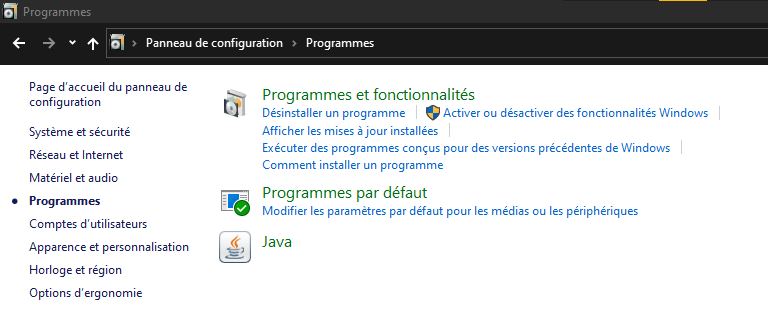
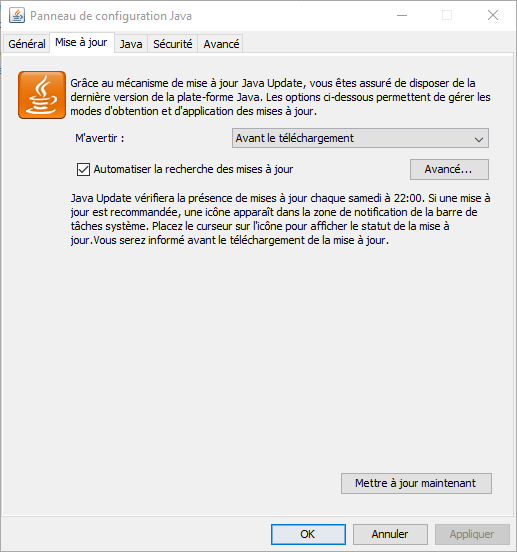
For å oppdatere JRE på Windows, kan du følge disse trinnene:
- Åpne Kontrollpanel og klikk på Programmer.
- Klikk på Java for å åpne Java-kontrollpanelet.
- Klikk på Oppdater-fanen og sjekk om en oppdatering er tilgjengelig.
- Hvis en oppdatering er tilgjengelig, klikker du på Oppdater nå og følger instruksjonene på skjermen.
For å oppdatere JRE på Mac OS, kan du følge disse trinnene:
- Åpne Systemvalg og klikk på Java.
- Klikk på Oppdater-fanen og sjekk om en oppdatering er tilgjengelig.
- Hvis en oppdatering er tilgjengelig, klikker du på Installer oppdatering og følger instruksjonene på skjermen.
Hvordan laster jeg ned javaw.exe?
Hvis du ikke har javaw.exe på datamaskinen din, må du laste ned og installere Java Runtime Environment (JRE), som inneholder denne filen. Du kan laste ned JRE fra det offisielle Java-nettstedet. Velg versjonen som samsvarer med operativsystemet og arkitekturen din (32-bit eller 64-bit).
For å installere JRE på Windows, kan du følge disse trinnene:
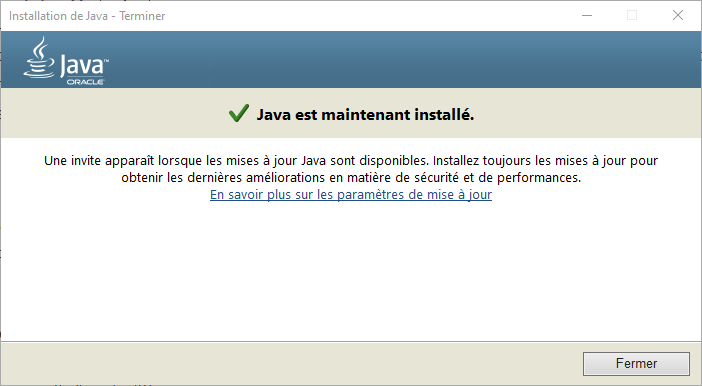
- Kjør den nedlastede filen og godta bruksvilkårene.
- Velg installasjonskatalogen og klikk på Installer.
- Vent til installasjonen er fullført, og klikk på Lukk.
For å installere JRE på Mac OS, kan du følge disse trinnene:
- Åpne den nedlastede filen og dobbeltklikk på JRE-ikonet.
- Følg instruksjonene på skjermen og godta bruksvilkårene.
- Vent til installasjonen er fullført og lukk vinduet.
Hvordan reparerer jeg javaw.exe?
Hvis du støter på problemer med javaw.exe, for eksempel feilmeldinger, treg ytelse eller overdreven minnebruk, kan du prøve
Følgende løsninger:
Sjekk om javaw.exe finnes på datamaskinen din
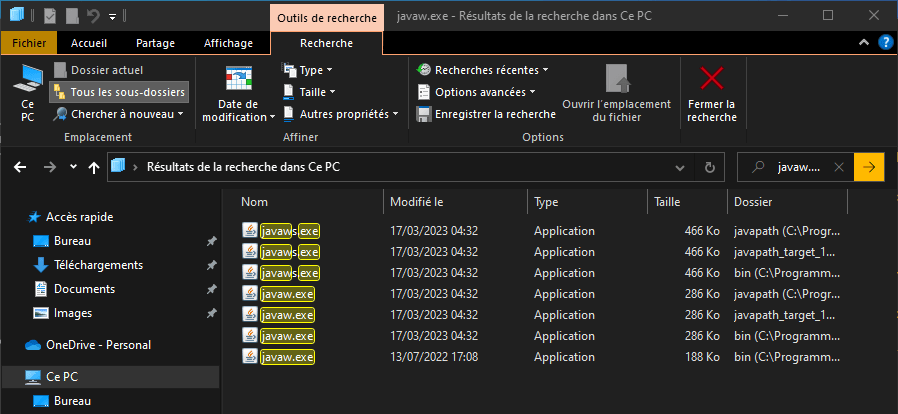
Javaw.exe kan mangle eller være flyttet fra sin opprinnelige plassering. Du kan sjekke om dette er tilfelle ved å søke på harddisken din. Slik gjør du det:
- Åpne Filutforsker og klikk på Denne PC-en.
- I søkeboksen øverst til høyre skriver du javaw.exe og trykker Enter.
- Vent til søket er fullført og se om du finner javaw.exe-filen.
- Hvis du finner den, noter deg banen. For eksempel C:\Program Files\Java\jre1.8.0_221\bin\javaw.exe.
- Hvis du ikke finner den, må du laste ned og installere JRE som forklart i den første metoden.
Legg til banen til javaw.exe i miljøvariabelbanen
Hvis du har funnet javaw.exe på datamaskinen, men Windows ikke gjenkjenner den, må du kanskje legge til banen til PATH-miljøvariabelen. Dette lar Windows finne javaw.exe-filen når du kjører et Java-program. Slik gjør du det:
- Høyreklikk på Denne PC-en og velg Egenskaper.
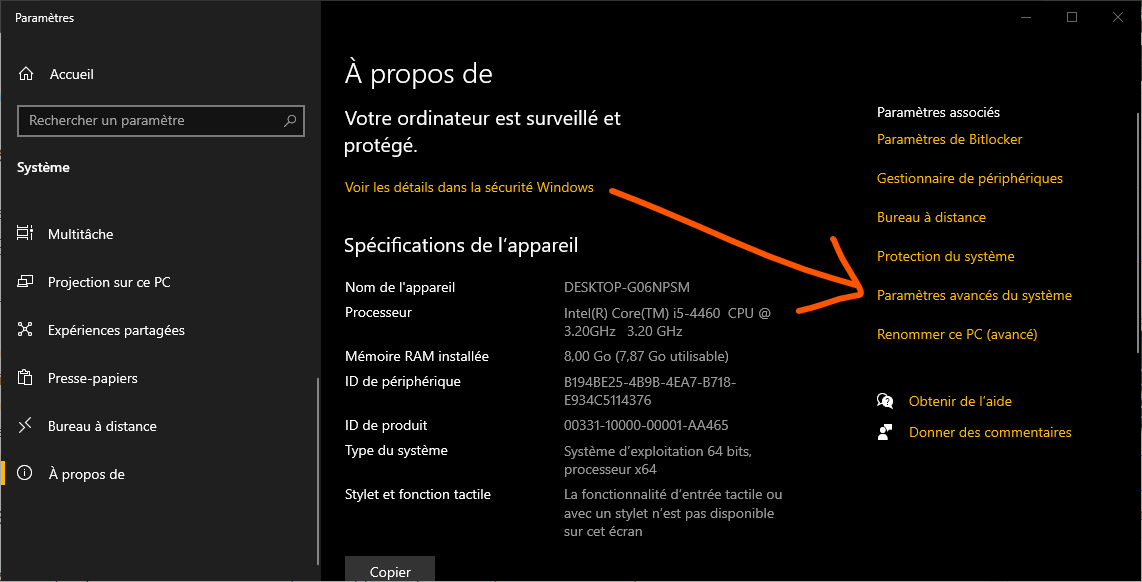
- Klikk på Avanserte systeminnstillinger, og klikk deretter på Miljøvariabler.
- Under Systemvariabler velger du Bane og klikker på Rediger.
- Klikk på Ny og lim inn banen til javaw.exe som du noterte tidligere. For eksempel C:\Program Files\Java\jre1.8.0_221\bin\javaw.exe.
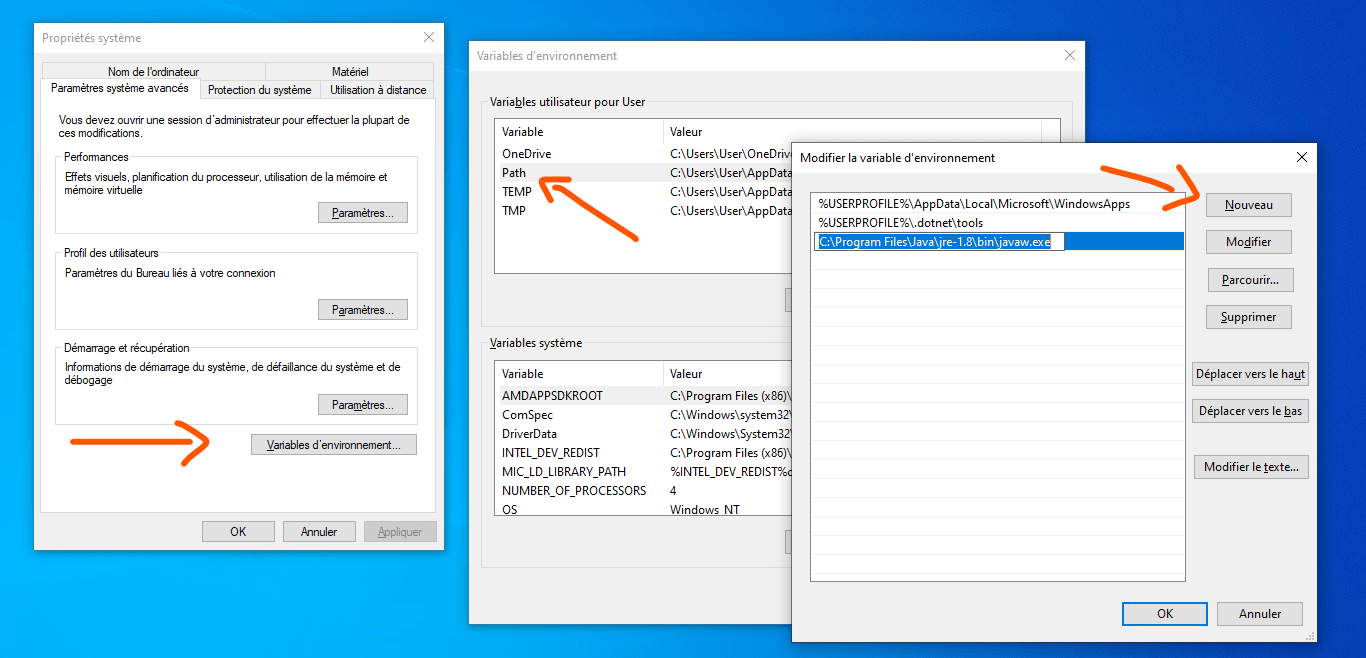
- Klikk OK for å lagre endringene.
Skann datamaskinen din for skadelig programvare
Det er mulig at javaw.exe har blitt skadet eller slettet av skadelig programvare som infiserte datamaskinen din. For å utelukke denne muligheten bør du skanne datamaskinen din med pålitelig og oppdatert antivirusprogramvare . Du kan bruke det innebygde Windows 10-antivirusprogrammet, Windows Defender eller et annet antivirusprogram du ønsker. Slik bruker du Windows Defender :
- Åpne Windows 10-innstillinger og klikk på Oppdatering og sikkerhet.

- Klikk på Windows sikkerhet og deretter på Virus- og trusselbeskyttelse.
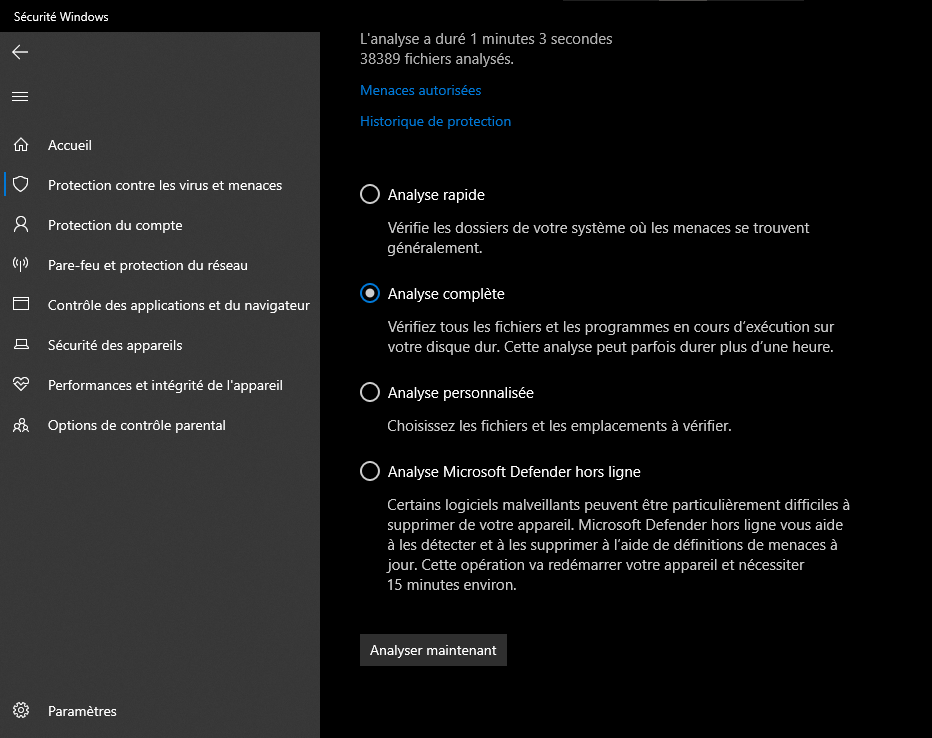
- Klikk på Analyser alternativer og velg Fullstendig analyse.
- Klikk på Analyser nå og vent til analysen er fullført.
- Hvis Windows Defender oppdager trusler, følg instruksjonene på skjermen for å fjerne dem.
Hvordan optimalisere ytelsen til javaw.exe?
Hvis du ikke får noen feilmeldinger med javaw.exe, men du merker at denne prosessen bruker mye minne eller CPU, kan du prøve noen tips for å optimalisere ytelsen. Her er noen forslag:
Lukk alle ubrukte Java-programmer som kjører i bakgrunnen.
Du kan bruke Oppgavebehandling til å se hvilke Java-programmer som kjører og lukke dem om nødvendig. For å få tilgang til Oppgavebehandling kan du høyreklikke på oppgavelinjen og velge Oppgavebehandling, eller trykke Ctrl+Alt+Delete og velge Oppgavebehandling. I Prosesser-fanen kan du se en liste over kjørende programmer og hvor mye minne og CPU de bruker. Hvis du ser et Java-program som bruker mye ressurser og du ikke trenger det, kan du velge det og klikke på Avslutt oppgave.
Øk minnet som er tildelt Java Virtual Machine (JVM).
Du kan gjøre dette ved å endre JRE-innstillinger eller ved å bruke kommandolinjeargumenter når du starter et Java-program. Du kan for eksempel bruke -Xms og -Xmx til å angi minimums- og maksimumsstørrelsen på Java-heapen. Se JRE-dokumentasjonen for mer informasjon.
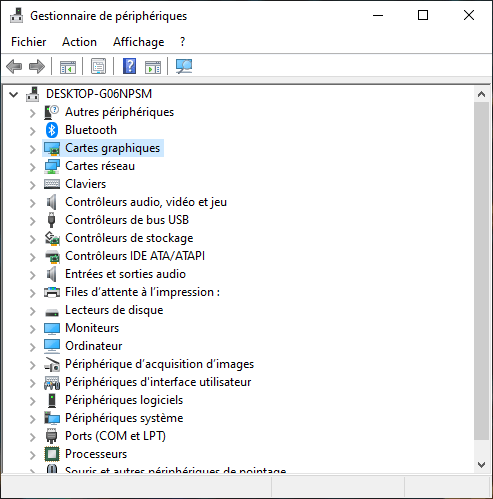
Oppdater enhetsdriverne dine, spesielt de som er relatert til grafikkortet.
Utdaterte eller inkompatible drivere kan påvirke ytelsen til Java-applikasjoner som bruker 2D- eller 3D-grafikk. Du kan bruke Enhetsbehandling til å sjekke statusen til driverne og oppdatere dem om nødvendig.
Rens Windows -registeret for ugyldige eller ødelagte oppføringer som kan forårsake feil eller nedgang i hastighet.
Du kan bruke programvare for registerrensing som CCleaner eller WinThruster til å utføre denne operasjonen.
Vanlige spørsmål
Hva er forskjellen mellom javaw.exe og java.exe?
Forskjellen mellom javaw.exe og java.exe er at javaw.exe ikke åpner et konsollvindu når det starter et Java-program, mens java.exe gjør det. Dette betyr at du ikke vil se feilmeldinger eller programavslutningsmeldinger med javaw.exe, men du vil se dem med java.exe. Java.exe brukes vanligvis for Java-applikasjoner som har sitt eget grafiske brukergrensesnitt, mens java.exe brukes for Java-applikasjoner som kjører i konsollmodus.
Er Javaw.exe et virus?
Nei, javaw.exe er ikke et virus. Det er en legitim kjørbar fil som er en del av Oracles Java Runtime Environment (JRE). Den brukes til å kjøre Java-programmer på datamaskinen din. Det er imidlertid mulig for skadelig programvare å kamuflere seg som javaw.exe for å lure brukere eller antivirusprogramvare. Derfor bør du alltid sjekke plasseringen og den digitale signaturen til javaw.exe-filen før du kjører den. Du bør også skanne datamaskinen din med pålitelig og oppdatert antivirusprogramvare.
Hvordan deaktiverer jeg javaw.exe?
Hvis du vil deaktivere javaw.exe, må du avinstallere JRE fra datamaskinen. Dette vil forhindre at Java-programmer kjører på datamaskinen. For å avinstallere JRE kan du følge trinnene beskrevet i den første metoden i denne artikkelen. Merk at dette kan påvirke funksjonaliteten til noen applikasjoner eller nettsteder som krever at Java fungerer som det skal.
Hvordan redusere minneforbruket til javaw.exe?
Hvis du oppdager at javaw.exe bruker for mye minne på datamaskinen din, for eksempel .NET Runtime Optimization Service , kan du prøve å redusere minnet som er tildelt Java Virtual Machine (JVM). Du kan gjøre dette ved å endre JRE-innstillinger eller ved å bruke kommandolinjeargumenter når du starter et Java-program. Du kan for eksempel bruke -Xms og -Xmx for å angi minimums- og maksimumsstørrelsen på Java-heapen. Se JRE-dokumentasjonen for mer informasjon.
Hvordan fikse feilen «Får ikke tilgang til registersystemet» med javaw.exe?
Hvis du får feilmeldingen «Kan ikke få tilgang til registersystemet» når du prøver å kjøre et Java-program med javaw.exe, kan det bety at Windows registeret er skadet, eller at du ikke har de nødvendige administratorrettighetene for å få tilgang til registeret. Du kan prøve følgende løsninger for å løse dette problemet:
- Kjør Java-programmet som administrator. Høyreklikk på Java-programmets kjørbare fil eller snarvei, og velg Kjør som administrator.
- Rens Windows -registeret for ugyldige eller ødelagte oppføringer som kan forårsake feil eller tregheter. Du kan bruke programvare for registerrensing som CCleaner eller WinThruster til å utføre denne operasjonen.
- Reparer Windows -registeret ditt med et systemreparasjonsverktøy som SFC (System File Checker) eller DISM (Deployment Image Servicing and Management). Disse verktøyene kan skanne etter og gjenopprette ødelagte eller manglende systemfiler, inkludert de som er relatert til registeret. Se denne artikkelen for instruksjoner om hvordan du bruker SFC og DISM.


