
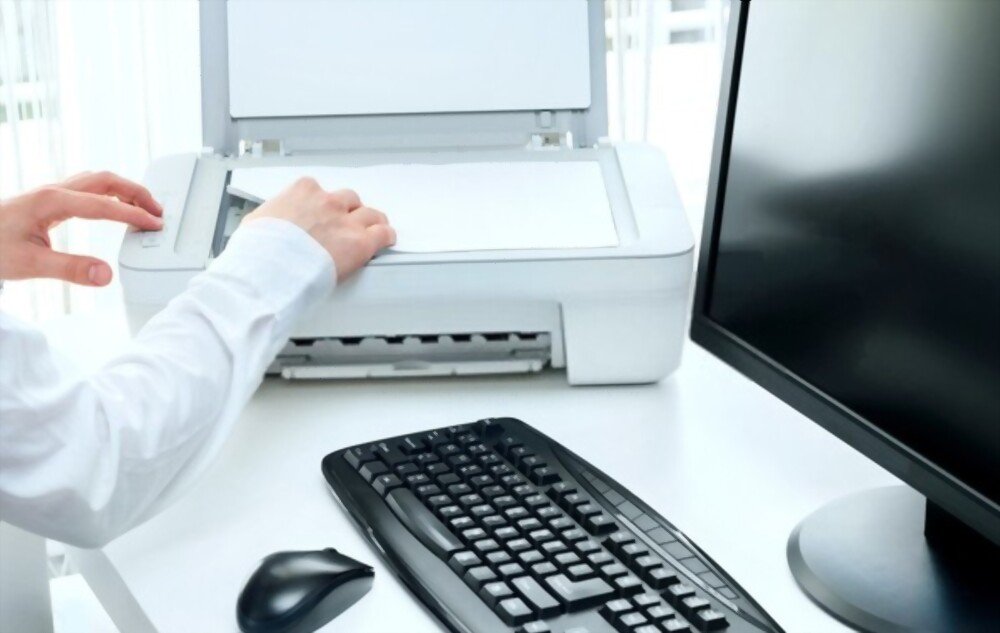
Har du en HP-skriver som fungerer perfekt for utskrift av dokumenter, men som nekter å skanne noe? Du er ikke alene om dette problemet, som kan skyldes flere faktorer. I denne artikkelen skal vi forklare hvorfor du kan skrive ut, men ikke skanne, på en HP-skriver som kjører windows 11, og hvordan du kan fikse det.
Hva er de mulige årsakene til HP-skannerproblemet windows 11?
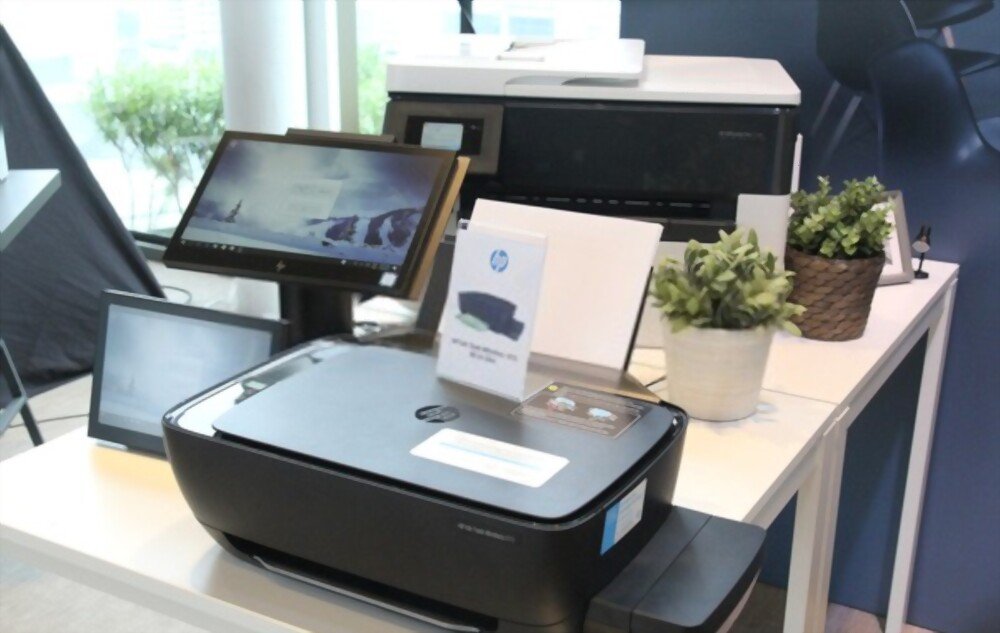
Det er flere grunner til at HP-skriveren din kanskje ikke skanner riktig i Windows 11. Noen av de vanligste inkluderer:
- En utdatert skannerdriver eller en som er inkompatibel med Windows 11.
- Et tilkoblingsproblem mellom skriveren og datamaskinen, enten via USB-kabel eller Wi-Fi.
- Et problem med konfigurasjonen av skanneren eller skanneprogramvaren.
- Et problem med skanneren eller skriveren.
Hvordan løser jeg HP-skannerproblemet windows 11?
For å løse HP-skannerproblemet windows 11, kan du prøve følgende metoder:
Metode 1: Oppdater skannerdriveren
Skannerdriveren er programvaren som lar HP-skriveren kommunisere med datamaskinen og skanne dokumentene dine. Hvis driveren er utdatert eller inkompatibel med Windows 11, kan det føre til funksjonsfeil eller feil. Følg disse trinnene for å oppdatere skannerdriveren:
- Åpne Enhetsbehandling ved å høyreklikke på Start- og velge Enhetsbehandling .
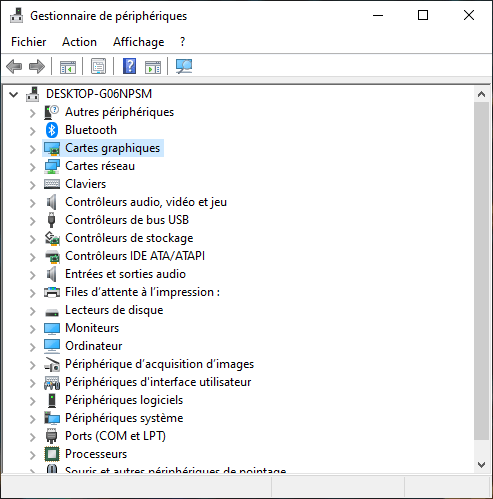
- kategorien Skrivere og høyreklikk på HP-skriveren din. Velg Oppdater driver .
- Klikk på Søk automatisk etter en oppdatert driver og følg instruksjonene på skjermen.
- Hvis Windows ikke finner en oppdatert driver, kan du besøke nettstedet til HP-skriverprodusenten og laste ned driveren som samsvarer med modellen og versjonen av Windows 11.
- Installer den nedlastede driveren i henhold til produsentens instruksjoner.
Metode 2: Kontroller forbindelsen mellom skriveren og datamaskinen
Et tilkoblingsproblem mellom skriveren og datamaskinen kan også forhindre at skanneren fungerer som den skal. Følg disse trinnene for å kontrollere tilkoblingen:
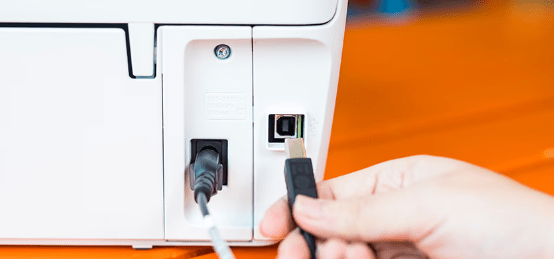
- Hvis du bruker en USB-kabel for å koble skriveren til datamaskinen, må du sørge for at den er ordentlig koblet til i begge ender og ikke er skadet. Prøv om nødvendig en annen USB-port eller kabel.
- Hvis du bruker en Wi-Fi-tilkobling for å koble skriveren til datamaskinen, må du sørge for at begge enhetene er koblet til det samme trådløse nettverket og at signalet er sterkt nok. Du kan også prøve å starte ruteren eller internettboksen på nytt.
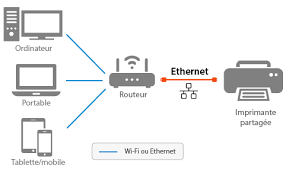
- Hvis du bruker en Bluetooth-tilkobling for å koble skriveren til datamaskinen, må du sørge for at begge enhetene er paret og at Bluetooth er aktivert på begge enhetene. Prøv om nødvendig å fjerne skriveren og legge den til på nytt i Bluetooth-innstillingene.
Metode 3: Konfigurer skanneren eller skanneprogramvaren
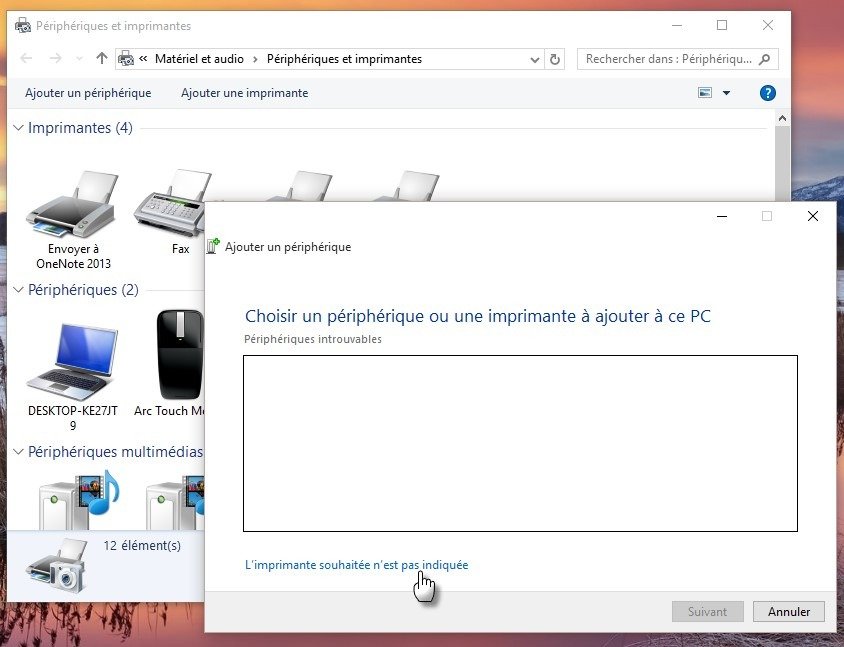
Et problem med konfigurasjonen av skanneren eller skanneprogramvaren kan også være årsaken. Følg disse trinnene for å konfigurere skanneren eller skanneprogramvaren:
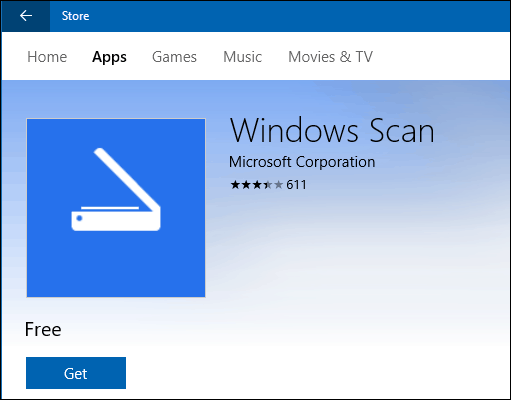
- Åpne skanneprogramvaren du bruker, for eksempel HP Scan, HP Smart eller Windows Scan. Du finner dem ved å søke i Start eller Microsoft Store.
- Velg HP-skriveren din fra listen over tilgjengelige enheter. Hvis du ikke ser den, klikker du på Legg til en enhet og følger instruksjonene på skjermen.
- Velg hvilken type skanning du vil utføre, for eksempel Dokument eller Foto .
- Velg skanneinnstillingene du vil bruke, for eksempel oppløsning, format, farge eller kontrast.
- Klikk på Skann og vent til prosessen er fullført.
- Lagre eller del den skannede filen etter behov.
Metode 4: Feilsøking av skanneren eller skriveren
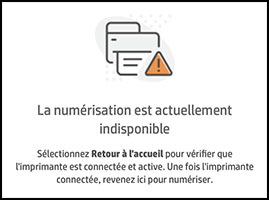
Hvis de foregående metodene ikke løste problemet, kan det hende at skanneren eller skriveren er defekt eller ikke fungerer som den skal. Følg disse trinnene for å feilsøke skanneren eller skriveren:
- Kontroller at skriveren er slått på og at den viser en feilmelding eller et blinkende lys. Hvis det er tilfelle, kan du se i brukerhåndboken for HP-skriveren eller på produsentens nettsted for å finne ut hva meldingen eller lyset betyr og hvordan du løser det.
- Kontroller at skanneren er ren, og at det ikke er støv, smuss eller papir på glasset eller under dekselet. Hvis det er det, rengjør skanneren med en myk, fuktig klut og fjern forsiktig eventuelle fremmedlegemer.
- Kontroller at blekkpatronene er tilstrekkelig fylt og riktig installert. Hvis ikke, bytt ut tomme eller feilplasserte patroner med nye som er kompatible med HP-skriveren din.
- Kontroller at papiret er av god kvalitet og at det er lagt riktig i power supply . Hvis ikke, må du bytte ut krøllete, fuktige eller skadede papirer med nytt papir som er egnet for HP-skriveren.
Vanlige spørsmål
Her er noen vanlige spørsmål om HP-skannerproblemer windows 11:
Hvordan kan jeg finne ut om HP-skriveren min er kompatibel med Windows 11?
For å finne ut om HP-skriveren din er kompatibel med Windows 11, kan du se listen over HP-skrivere som er kompatible med Windows 11 på produsentens nettsted. Du kan også bruke HP Print and Scan Doctor-verktøyet for å sjekke HP-skriverens kompatibilitet med Windows 11.
Hvordan skanner jeg et dokument med Windows 11 uten programvare?
For å skanne et dokument med Windows 11 uten ekstra programvare, kan du bruke Windows Scan-appen, som er integrert i operativsystemet. Følg disse trinnene for å gjøre dette:
- Koble HP-skriveren til datamaskinen via USB-kabel eller Wi-Fi.
- Windows appen ved å søke etter den i Start eller Microsoft Store.
- Velg HP-skriveren din fra listen over tilgjengelige enheter.
- Velg hvilken type skanning du vil utføre, for eksempel Dokument eller Foto .
- Velg skanneinnstillingene du vil bruke, for eksempel oppløsning, format, farge eller kontrast.
- Klikk på Skann og vent til prosessen er fullført.
- Lagre eller del den skannede filen etter behov.
Hvordan skanner jeg flere sider til én fil med Windows 11?
For å skanne flere sider til én enkelt fil med Windows 11, kan du bruke Legg til sider i Windows skanneappen. Følg disse trinnene for å gjøre dette:
For å skanne flere sider til én enkelt fil med Windows 11, kan du bruke Legg til sider i Windows skanneappen. Følg disse trinnene for å gjøre dette:
- Koble HP-skriveren til datamaskinen via USB-kabel eller Wi-Fi.
- Windows appen ved å søke etter den i Start eller Microsoft Store.
- Velg HP-skriveren din fra listen over tilgjengelige enheter.
- Velg typen skanning du vil utføre, for eksempel Dokument .
- Velg skanneinnstillingene du vil bruke, for eksempel oppløsning, PDF-format, farge eller kontrast.
- Klikk på Skann og vent til prosessen er fullført.
- Hvis du vil legge til en side til i den samme filen, plasserer du den neste siden på skanneren og klikker på Legg til sider . Gjenta denne prosessen til du har skannet alle ønskede sider.
- Lagre eller del den skannede filen etter behov.
Hvordan skanner jeg et tosidig dokument med Windows 11?
For å skanne et tosidig dokument med Windows 11 trenger du en HP-skriver med en automatisk dokumentmater (ADM) som kan skanne begge sider av et ark. I så fall følger du disse trinnene:
- Koble HP-skriveren til datamaskinen via USB-kabel eller Wi-Fi.
- Åpne skanneprogramvaren du bruker, for eksempel HP Scan, HP Smart eller Windows Scan. Du finner dem ved å søke i Start eller Microsoft Store.
- Velg HP-skriveren din fra listen over tilgjengelige enheter.
- Velg typen skanning du vil utføre, for eksempel Dokument .
- Velg skanneinnstillingene du vil bruke, for eksempel oppløsning, format, farge eller kontrast.
- Under Kilde velger du Automatisk dokumentmater (tosidig) . Hvis du ikke ser dette alternativet, betyr det at skriveren ikke automatisk kan skanne begge sidene av et ark.
- Plasser dokumentene som skal skannes i den automatiske dokumentmateren i henhold til produsentens instruksjoner.
- Klikk på Skann og vent til prosessen er fullført.
- Lagre eller del den skannede filen etter behov.
Hvordan skanner jeg et dokument med Windows 11 og sender det via e-post?
For å skanne et dokument med Windows 11 og sende det via e-post, kan du bruke Del- i Windows -skanneappen. Følg disse trinnene for å gjøre dette:
- Koble HP-skriveren til datamaskinen via USB-kabel eller Wi-Fi.
- Windows appen ved å søke etter den i Start eller Microsoft Store.
- Velg HP-skriveren din fra listen over tilgjengelige enheter.
- Velg hvilken type skanning du vil utføre, for eksempel Dokument eller Foto .
- Velg skanneinnstillingene du vil bruke, for eksempel oppløsning, format, farge eller kontrast.
- Klikk på Skann og vent til prosessen er fullført.
- Klikk på Del- øverst til høyre på skjermen, og velg E-post- . Hvis du ikke ser dette alternativet, betyr det at du ikke har konfigurert E-post-appen på datamaskinen. Du kan også velge en annen e-postapp hvis du har en installert på datamaskinen, for eksempel Outlook eller Gmail.
- Skriv e-posten din, og spesifiser mottaker, emne og melding. Den skannede filen vil automatisk bli vedlagt e-posten din.
- Klikk på Send for å sende e-posten din med det skannede dokumentet.
Er det mulig at blekkpatronen er ansvarlig for en utskriftsfeil?
I skriververdenen er den sentrale rollen blekkpatroner spiller ubestridelig. De er det bankende hjertet i enheten, og sørger for en nøyaktig overføring av digitale dokumenter til papir. Men hva skjer når det oppstår utskriftsproblemer? Er det sannsynlig at blekkpatronen er synderen?
Selv om en skriver er en kompleks samling av elektroniske og mekaniske komponenter, kan blekkpatroner, til tross for sin tilsynelatende enkelhet, være kilden til en rekke feil. Det første åpenbare tegnet på en defekt eller tom HP 364-blekkpatron er ufullstendig utskrift, med manglende områder eller unøyaktige farger. I slike situasjoner er det avgjørende å sjekke patronens kapasitet og utløpsdato.
Blekkpatroner inneholder også elektroniske brikker som kommuniserer med skriveren. En feil i denne brikken kan føre til lesefeil, noe som gjør utskrift umulig. Teknologi, uansett hvor liten , er en avgjørende del av prosessen.
Noen ganger kan feil oppbevaring av blekkpatroner, for eksempel eksponering for ekstreme temperaturer, gå ut over blekkkvaliteten. Blekket kan koagulere, tette skriverdysene og forårsake stripete eller ujevne utskrifter. I andre tilfeller kan bruk av inkompatible eller forfalskede blekkpatroner ikke bare påvirke utskriftskvaliteten, men også skade selve skriveren.
Det er derfor tydelig at blekkpatroner, til tross for sin lille størrelse, kan være kilden til diverse utskriftsproblemer. Imidlertid kan ofte nøye inspeksjon, regelmessig rengjøring og bruk av originale produkter forhindre disse problemene.
Vurder å kjøpe blekkpatroner av god kvalitet
Ordtaket «du får det du betaler for» gjelder spesielt når det gjelder blekkpatroner. Selv om markedet er fullt av budsjettvennlige alternativer, er det viktig å ikke ofre kvalitet for å spare penger.
- Å kjøpe blekkpatroner av høy kvalitet garanterer ikke bare feilfri utskrift, men beskytter også utstyret ditt.
- Blekk av dårlig kvalitet, ofte surt, kan korrodere skriverkomponenter.
- På samme måte er det sannsynlig at dårlig utformede patroner lekker, noe som forårsaker skade som noen ganger er irreversibel.
Premium-blekkpatroner er utviklet for å gi konsistent og jevn utskrift. Det fint formulerte blekket sikrer naturtro fargegjengivelse, skarpe detaljer og økt utskriftslevetid. Skarphet og lysstyrke er ofte de første synlige tegnene på bruk av blekk av høy kvalitet.
Konklusjon
HP-skannerproblemet windows 11 kan hindre deg i å skanne dokumenter med HP-skriveren din som kjører Windows 11. Det er flere mulige årsaker til dette problemet, samt flere løsninger. Vi håper denne artikkelen har hjulpet deg med å forstå hvorfor du kan skrive ut, men ikke skanne, med HP-skriveren din windows 11, og hvordan du løser dette problemet. Hvis du fortsatt har spørsmål eller kommentarer, kan du gi oss beskjed i delen nedenfor.


