

En skjult funksjon i Windows 10, Gudmodus, også kjent som « Gudmodus », gir deg tilgang til nesten alle systeminnstillinger, hvorav de fleste vanligvis er skjult. I stedet for å fikle rundt for å finne ett enkelt alternativ, er det å aktivere Gudmodus den beste måten å få det du trenger på rekordtid. Vil du aktivere det nå? Det er enkelt og greit; alt du trenger er riktig kode og riktig metode ...
Gudmodus Windows 10: en massiv oppfinnelse fra Microsoft Corporation

Som alle nyere operativsystemer er Windows 10 fullpakket med et bredt utvalg av funksjoner og justeringer. Det er faktisk så mange at det noen ganger kan være vanskelig å holde oversikt over dem alle. Til din informasjon Windows i hovedsak et resultat av flere utviklinger initiert av forskjellige team. Og med flere team følger en mengde designideer.
Hvert av disse lagene prøvde å bidra på sin egen måte, og la sin egen brikke til puslespillet. Siden innstillingene ikke fulgte samme logikk, førte dette noen ganger til inkonsekvenser. Med litt søking vil du selvfølgelig til slutt finne parameterne du leter etter. Du trenger imidlertid tålmodighet og utholdenhet.
Det er nettopp derfor Microsoft Corporation skapte « Gudsmodus ». I motsetning til hva man kanskje skulle tro, dukket «Gudsmodus Windows » først opp i Windows 7. Dessverre ga den ingen «magiske krefter» til å fikse noe med en sving med tryllestaven. Ideen var der, men implementeringen manglet.
Det var først etter at Windows 10 ble lansert at Gud-modus virkelig avslørte sitt fulle potensial.
Gudmodus Windows : Hva er dens egentlige formål på Windows 10?

«Gudmodus» er primært utviklet for de som bruker Windows på en avansert måte, og refererer til en skjult mappe i Windows som lar deg raskt få tilgang til et sett med praktiske innstillinger på ett sted.
Det er også kjent som: « Windows Master Control Panel » og inneholder en rekke lenker som lar deg åpne en rekke administrasjonsverktøy, og dermed forenkle modifisering av operativsystemet.
I motsetning til hva mange tror, oppfinner eller låser ikke Windows God Mode opp noen nye funksjoner. Den gir deg rett og slett direkte tilgang til dusinvis av Windows 10-innstillinger, hvorav noen regnes som «avanserte».
Faktisk er det ingen tvil om at det er nettopp på grunn av denne « avanserte » naturen at Microsoft holder denne modusen skjult for alle. Det er imidlertid ingen risiko ved å bruke « Gudsmodus », spesielt når du har rask tilgang til de grunnleggende innstillingene.
Dette sparer selvsagt tid og unngår å måtte navigere gjennom en rekke innstillingsvinduer. Som alltid, unngå bare å endre funksjoner du ikke forstår ..
Gudmodus Windows : hvordan aktiverer jeg den på Windows 10?
Hvis du ønsker å bruke Gud-modus på Windows 10, foreslår vi at du ser denne videoen som forklarer fremgangsmåten du må følge.
Du så videoen, men er fortsatt forvirret? Ønsker du en enklere, mindre kompleks og svært effektiv metode som fungerer hver gang? Her er hva du må gjøre
Opprett en ny spesialmappe på skrivebordet på datamaskinen din
For å få tilgang til Gudmodus og alle dens funksjoner , må du opprette en ny mappe dedikert utelukkende til dette formålet. Følg disse trinnene for å gjøre det:
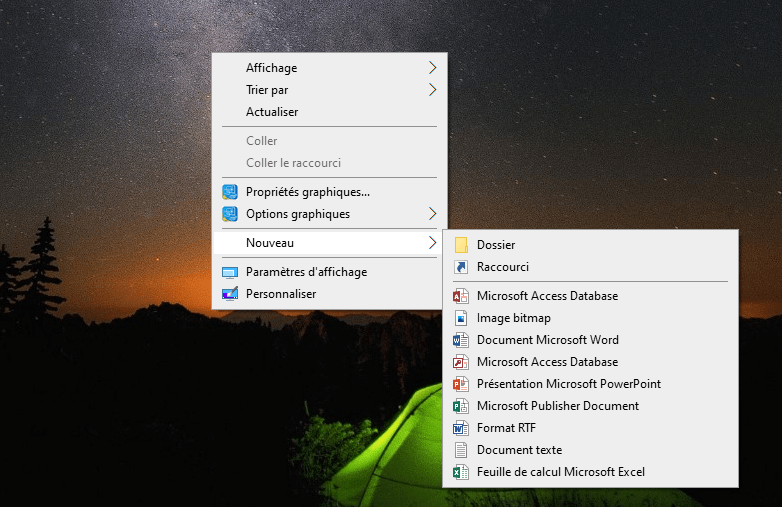
Trinn 1: Høyreklikk på et tomt område på Windows 10- skrivebordet , og velg deretter " Ny mappe " fra menyen som vises.
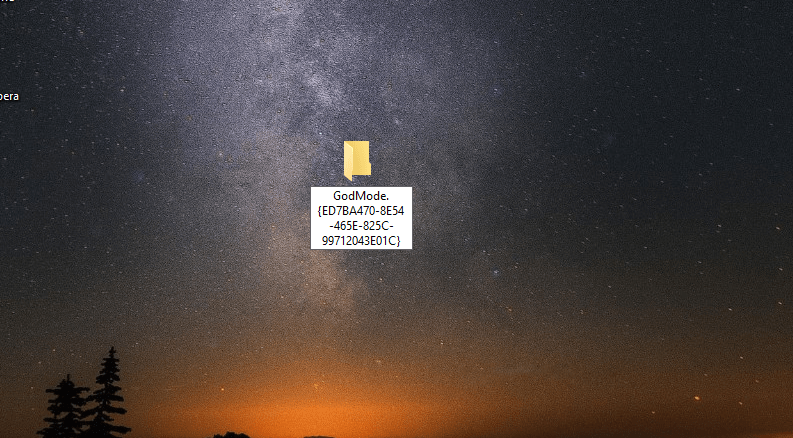
Trinn 2: Trykk deretter på mappenavnet, og gi den deretter nytt navn ved å kopiere denne meldingen nøyaktig: << GodMode.{ED7BA470-8E54-465E-825C-99712043E01C} >>. For å få ønskede resultater og unngå skrivefeil, anbefaler vi på det sterkeste at du bruker kopier og lim inn .
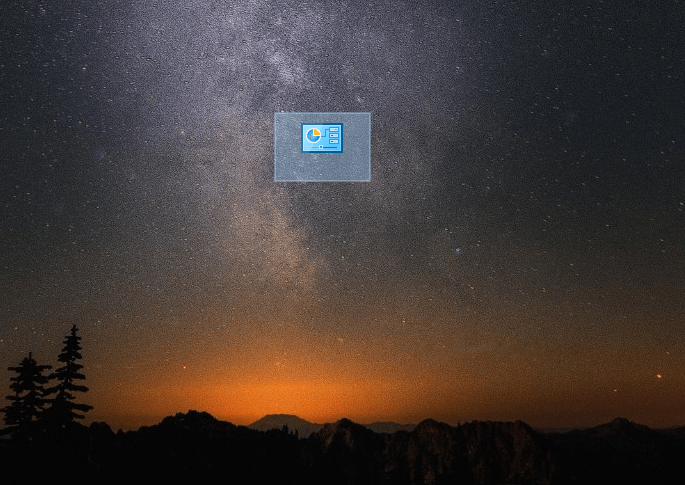
Merk: Hvis du har fullført forrige trinn, vil du se at mappeikonet endrer form, viser « GodMode Windows -mappen er klar!
Bra å vite: Har du lagt merke til at datamaskinen ikke starter riktig etter å ha utført en operasjon på den? Vi foreslår at du sjekker ut artikkelen vår som viser deg hvordan du starter Windows 10 på nytt i sikkermodus .
Før vi fortsetter, vil vi gjerne dele litt veldig viktig informasjon med deg.
Husk at du kan opprette «Gudmodus»-mappen hvor som helst . Valget er ditt! I instruksjonene våre valgte vi å plassere den på skrivebordet av praktiske årsaker: den er umiddelbart synlig og lett tilgjengelig derfra . Dessverre er det ikke mulig å feste den til oppgavelinjen for permanent tilgang.
Vi opprettet Windows-mappen vår for Gudmodus, men vi har ikke aktivert den ennå.
Hvordan får jeg tilgang til og aktiverer Gudmodus?
Det finnes mange måter å få tilgang til Gud-modus på. Her er en av de enkleste, raskeste og mest effektive metodene for å oppnå det.
Ett enkelt trinn: Etter at du har opprettet mappen, dobbeltklikker du på den og venter. Du vil da se alle Windows 10-innstillingene rulle foran øynene dine, fra power supply til skjerm, brukerkontoer, historikk og lagring. Alt er der!
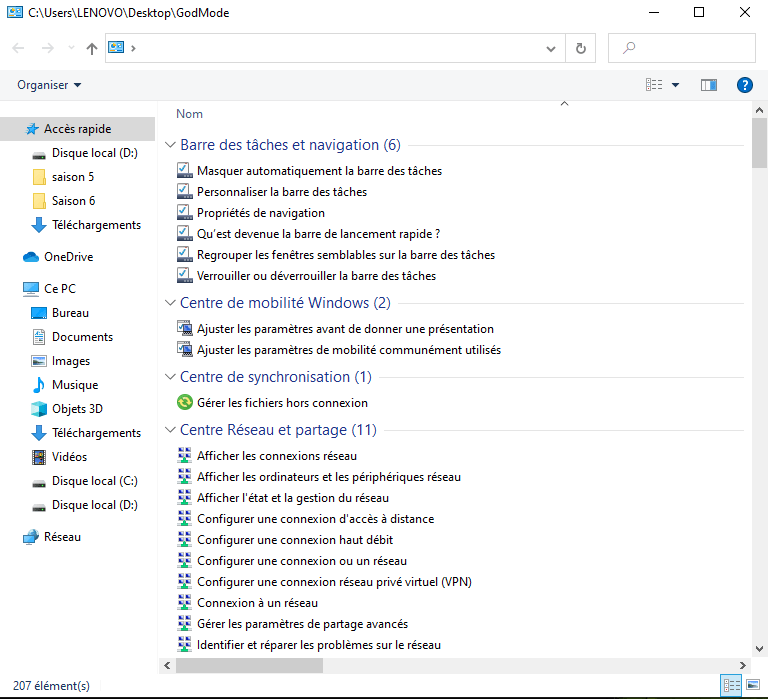
«Gudmodus» er den klart mest effektive måten å få tilgang til alle Windows 10-innstillinger, enten de er skjulte eller ikke, med ett klikk, dvs. veldig raskt.
Hvis du bruker noen av disse innstillingene ofte, kan du raskt legge til snarveier på skrivebordet.
Hvordan er dette mulig? Vel, bare høyreklikk på mappen « God Mode Windows » og velg alternativet « Opprett snarvei ».


