
Bruker du Google Foto til å sikkerhetskopiere og dele bilder og videoer, men du går tom for lagringsplass? Ikke få panikk, det finnes enkle og effektive løsninger for å optimalisere bruken av denne tjenesten . I denne artikkelen viser vi deg seks metoder for å frigjøre lagringsplass på Google Foto uten å miste minnene dine.
Metode 1: Administrer lagringsplassen på Google-kontoen din
Den første metoden innebærer å administrere lagringsplassen Google-kontoen din , som deles med andre Google-tjenester, for eksempel Gmail og Drive . E-postene, filene og bildene du lagrer på disse tjenestene tar faktisk opp plass på Google-kontoen din.
Det er derfor viktig å sortere gjennom eiendelene dine regelmessig , å fjerne gjenstander du ikke lenger trenger eller som er for store.
For å få tilgang til for lagringsadministrasjon kan du klikke på denne lenken: one.google.com/storage/management
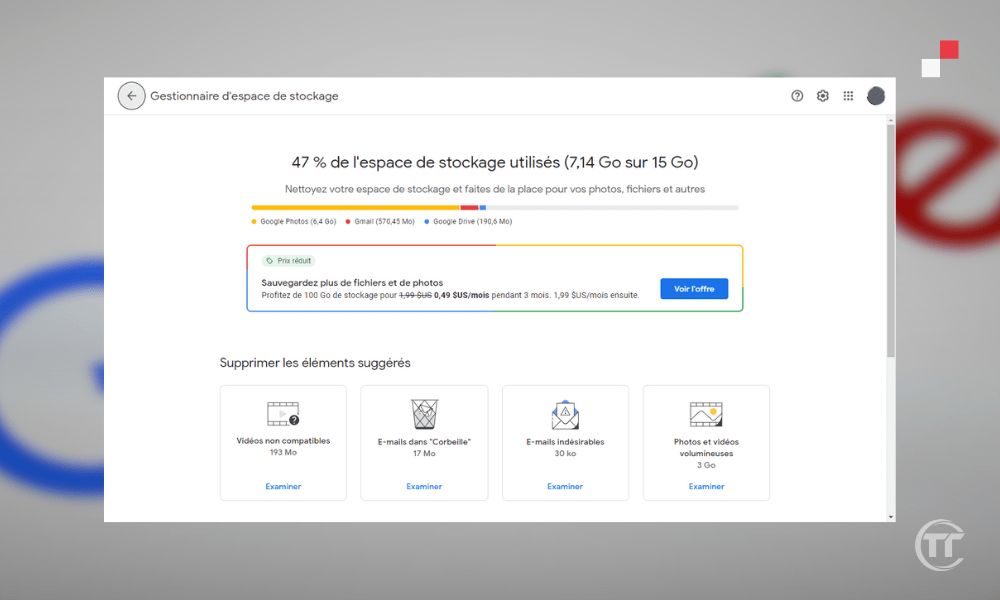
Du vil da se denne grafen som viser hvordan lagringsplassen din er fordelt på ulike Google-tjenester . Du vil også kunne se alternativer for å frigjøre plass, for eksempel:
- slettede, søppelposter, store e-poster eller e-poster
- slettede, store eller ubrukte filer
- Slett bilder og videoer i original kvalitet i Google Foto
Metode 2: Frigjør plass på enheten din med Google Foto
Den andre metoden innebærer å frigjøre plass på enheten din ved hjelp av Google Foto . Når du sikkerhetskopierer bilder og videoer til skyen , forblir de også på enheten din med mindre du sletter dem manuelt. Dette kan ta opp betydelig plass på smarttelefonens eller nettbrettets interne minne eller SD-kort.
Heldigvis tilbyr Google Foto en veldig nyttig funksjon for å frigjøre plass på enheten din ved å slette bilder og videoer som allerede er sikkerhetskopiert til skyen.
For å gjøre dette, åpner du ganske enkelt Google Foto- , trykker på de tre horisontale strekene øverst til venstre, og trykker deretter på « Frigjør plass ». Du vil da se antall bilder og videoer du kan slette fra enheten din uten å miste dem i skyen.

Vær oppmerksom på at bilder og videoer som er mindre enn 30 dager gamle lagres på enheten slik at du har tid til å se eller redigere dem. Hvis du samtykker, klikker du på « Slett », og du er ferdig!
Metode 3: Komprimer bilder og videoer av høy kvalitet
Den tredje metoden innebærer å komprimere bilder og videoer i høy kvalitet. Google Foto tilbyr faktisk to kvalitetsalternativer for å lagre bilder og videoer: original eller høy kvalitet .
- Originalkvaliteten tilsvarer enhetens maksimale oppløsning, uten komprimering. Den er ideell for profesjonelle fotografer eller kresne amatører som ønsker å bevare optimal kvalitet på bildene sine. Den har imidlertid én ulempe: den teller mot lagringsplassen på Google-kontoen din.
- Høy kvalitet refererer til en lett komprimering av bildene og videoene dine, som reduserer størrelsen uten å endre det visuelle utseendet. Det passer for de fleste brukere som ønsker å bruke Google Foto uten å bekymre seg for lagringsplass. Faktisk er høy kvalitet gratis og ubegrenset, noe som betyr at du kan lagre så mange bilder og videoer du vil, uten å overskride 15 GB-grensen for Google-kontoen din.
For å komprimere bilder og videoer i høy kvalitet, må du gå til Google Foto- innstillingene ved å klikke på de tre horisontale strekene eller på -profilbildet øverst til venstre, deretter på « Innstillinger ». Deretter klikker du på « Sikkerhetskopiering og synkronisering », deretter på « Opplastingsstørrelse » eller « Sikkerhetskopieringskvalitet ».
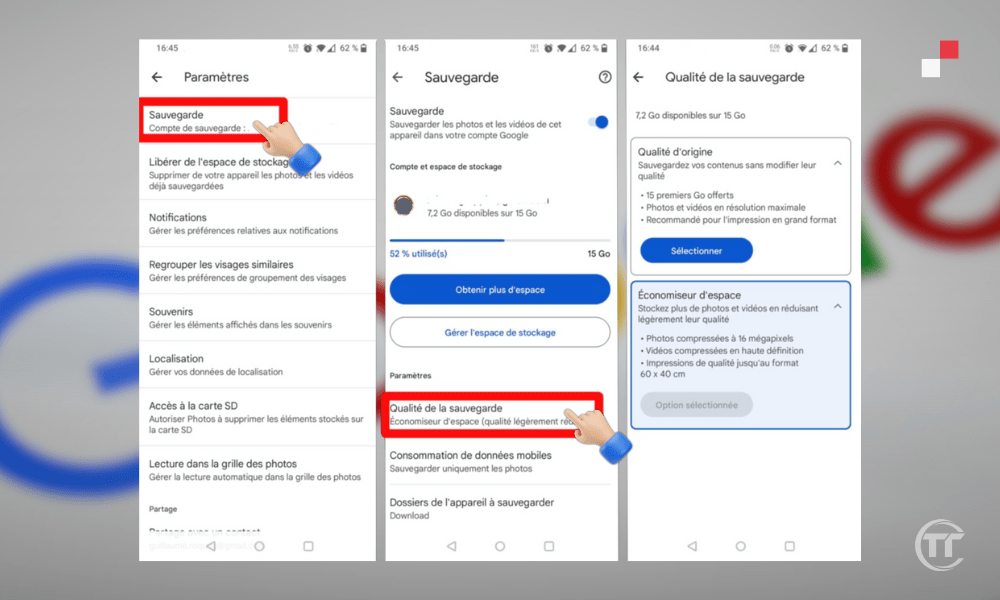
Hvis du vil bytte fra original kvalitet til høy kvalitet, klikker du på « Høy kvalitet » (gratis og ubegrenset), deretter på « Bekreft ». Du vil da se en melding som informerer deg om at bildene og videoene i original kvalitet vil bli komprimert til høy kvalitet, og at lagringsplassen de opptok vil bli frigjort . Klikk på « Komprimer » og vent til prosessen er fullført.
Bra å vite : Hvordan oppretter jeg en sekundær e-postadresse i Gmail?
Metode 4: Slett dupliserte eller uønskede bilder og videoer
Den fjerde metoden innebærer å slette dupliserte eller uønskede bilder og videoer . Google Foto kan noen ganger lagre dupliserte eller uønskede bilder og videoer, for eksempel skjermbilder, mislykkede selfier, dokumenter osv. Disse elementene tar unødvendig plass og kan forstyrre organiseringen av biblioteket ditt.
Det er derfor lurt å slette dem manuelt eller med tredjepartsapplikasjoner .
For å slette dupliserte eller uønskede bilder og videoer manuelt, må du åpne Google Foto- og deretter klikke på søkeikonet nederst til høyre. Du vil da se forskjellige kategorier av bilder og videoer, for eksempel « Personer og kjæledyr », « Steder », « Ting » osv.
Du kan utforske disse kategoriene for å finne elementene du vil slette ved å velge dem med et langt trykk og deretter klikke på søppelbøtteikonet øverst til høyre. Du kan også bruke søkefeltet til å skrive inn nøkkelord, for eksempel « skjermbilde », « dokument », « uskarpt » osv.
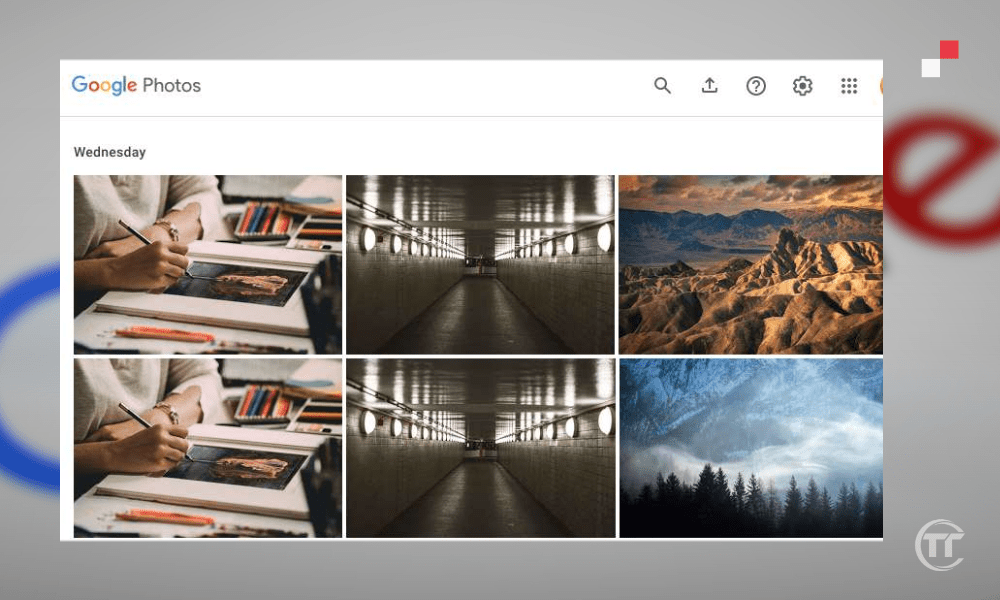
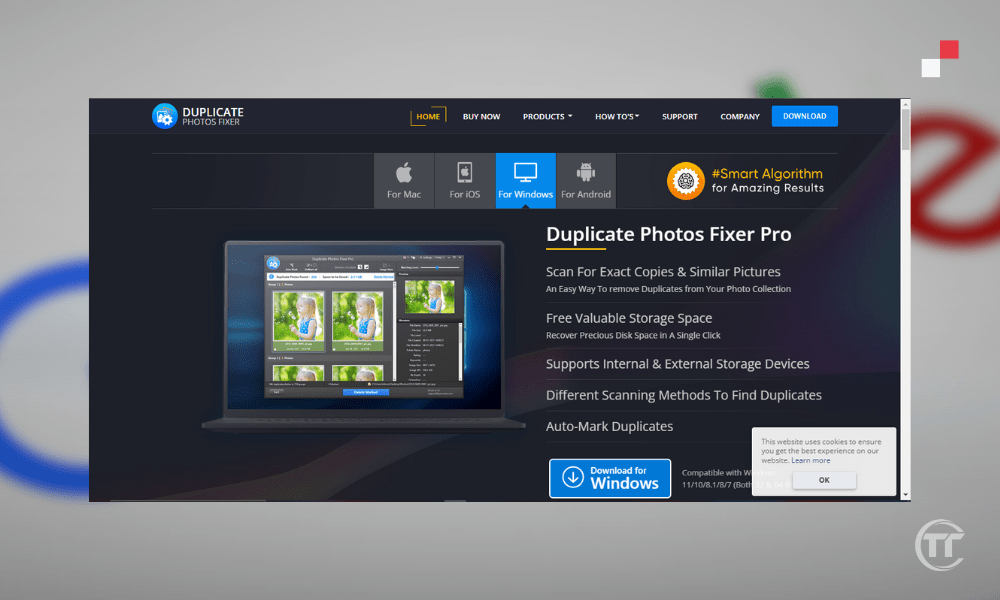
For å fjerne dupliserte eller uønskede bilder og videoer ved hjelp av tredjepartsapplikasjoner, kan du bruke apper som Duplicate Photos Fixer , Remo Duplicate Photos Remover osv. Disse appene skanner Google Foto-biblioteket og tilbyr å fjerne dupliserte, uskarpe, mørke, lignende og andre typer bilder og videoer.
Metode 5: Arkiver mindre viktige bilder og videoer
Den femte metoden innebærer arkivering av mindre viktige bilder og videoer . Google Foto lar deg faktisk arkivere mindre viktige bilder og videoer, for eksempel kvitteringer, fakturaer, ID-kort osv.
Disse elementene trenger ikke nødvendigvis å slettes, men de bør heller ikke vises i hovedvisningen i Google Foto, som er ment å vise frem dine beste minner. Ved å arkivere dem fjerner du dem fra hovedvisningen, men du beholder dem i en egen seksjon som er tilgjengelig når som helst.
For å arkivere mindre viktige bilder og videoer, åpne Google Foto- og velg deretter elementene du vil arkivere med et langt trykk . Trykk deretter på arkivikonet øverst til høyre. Du vil da se en melding som bekrefter at de valgte elementene er arkivert.

For å se arkiverte bilder og videoer, gå ganske enkelt til « Arkiv »-menyen. Da ser du alle elementene du har arkivert, sortert etter dato. Du kan gjenopprette dem til hovedvisningen ved å velge dem og deretter klikke på pilikonet øverst til høyre.
Metode 6: Abonner på et Google One-abonnement
Den sjette og siste metoden er å abonnere på Google One . Google One er Googles betalte abonnementstjeneste øke lagringsplassen din på Google Foto, Gmail og Disk.
Hvis du trenger mer enn 15 GB lagringsplass , eller hvis du vil beholde bildene og videoene dine i original kvalitet, Google One være et godt alternativ. Google One tilbyr forskjellige abonnementer og fordeler, avhengig av behov og budsjett.
For eksempel kan du få tak i:
- 100 GB lagringsplass for 1,99 euro per måned eller 19,99 euro per år
- 200 GB lagringsplass for 2,99 euro per måned eller 29,99 euro per år
- 2 TB lagringsplass for 9,99 euro per måned eller 99,99 euro per år
- Osv.
I tillegg til ekstra lagringsplass tilbyr Google One deg også:
- Muligheten til å dele lagringsplassen din med opptil 5 familiemedlemmer
- Tilgang til Google-eksperter som kan hjelpe deg hvis du har et problem
- Eksklusive fordeler , som rabatter i Google Store, Google Play-kreditter osv.
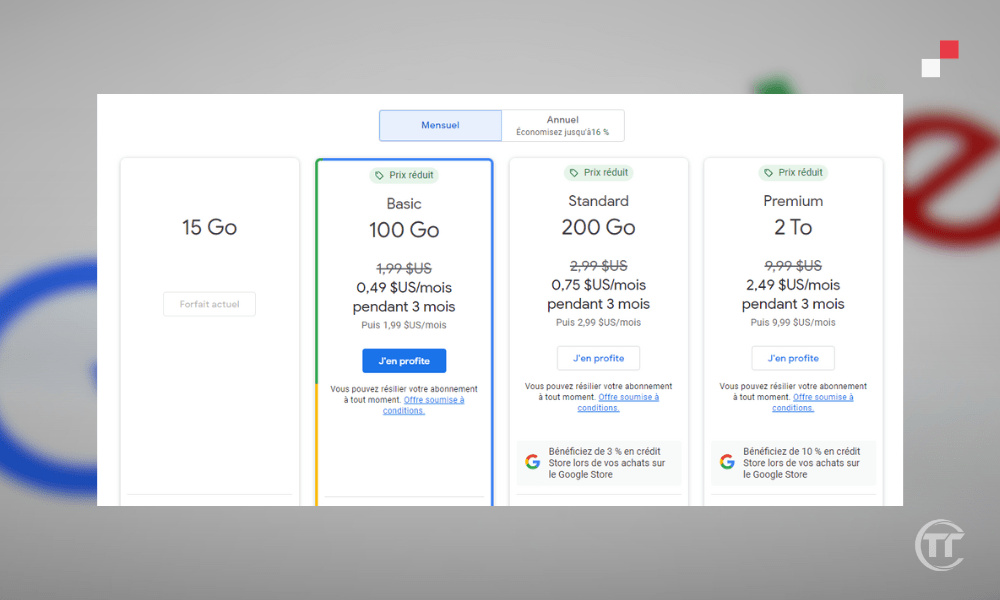
For å abonnere på Google One, klikk på denne lenken: one.google.com . Da vil du se de forskjellige tilbudene som er tilgjengelige, sammen med priser og fordeler. Du kan velge det som passer deg best ved å klikke på « Abonner ». Deretter må du oppgi betalingsinformasjonen din og bekrefte abonnementet.
Oversett tekst, søk etter produkter og andre funksjoner med kameraet ditt : Hvordan bruker jeg Google Lens til å analysere og identifisere bilder?
Vanlige spørsmål
Hva er forskjellen mellom Google Foto og Google Disk?
Dette er to nettbaserte lagringstjenester fra Google, men de har forskjellige funksjoner.
- Google Foto spesialiserer seg på lagring og deling av bilder og videoer
- Google Drive er mer generell og lar deg lagre og synkronisere alle typer filer, for eksempel dokumenter, regneark, presentasjoner osv.
Google Foto og Google Disk 15 GB gratis lagringsplassen
Hvordan sikkerhetskopierer jeg bildene mine til Google Foto fra datamaskinen min?
Det finnes to metoder for å sikkerhetskopiere bildene dine til Google Foto fra datamaskinen
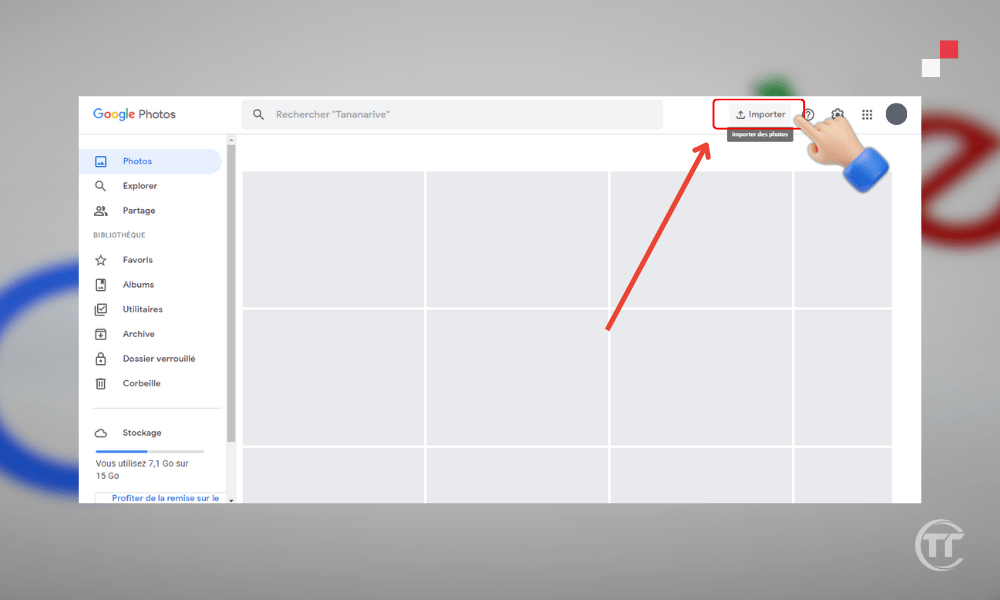
- Den første metoden innebærer å bruke nettstedet ved å gå til photos.google.com . Deretter klikker du bare på « Last opp »-knappen øverst til høyre på skjermen. Du kan deretter velge bildene eller mappene du vil importere og velge sikkerhetskopieringskvalitet (original eller høy kvalitet).
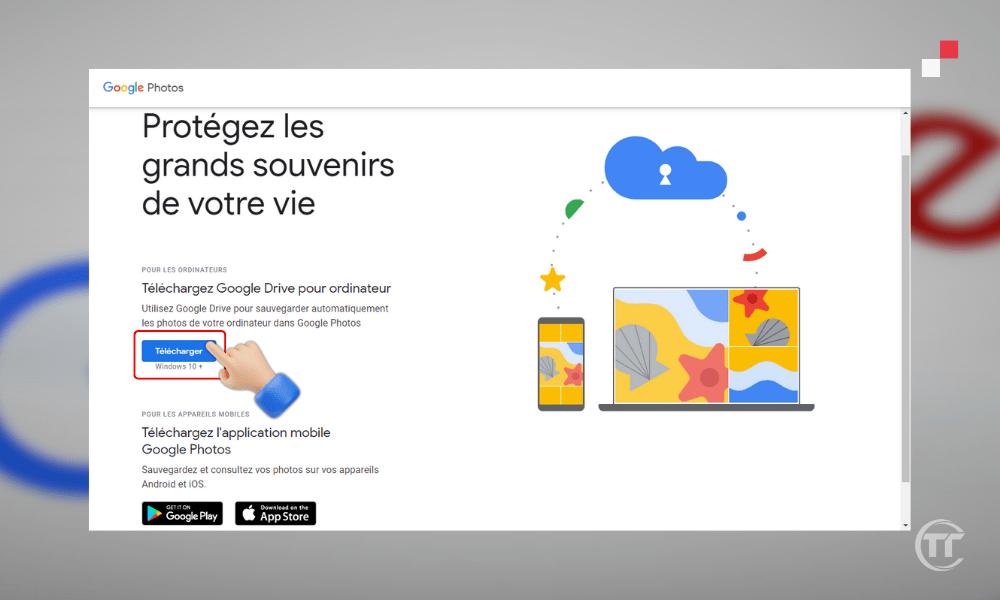
- Den andre metoden innebærer å bruke Backup and Sync-appen, som er tilgjengelig for Windows og Mac. Først laster du ned og installerer appen photos.google.com. Logg deretter på med Google-kontoen din . Du kan deretter velge hvilke mapper du vil synkronisere med Google Foto og sikkerhetskopieringskvaliteten (original eller høy kvalitet). Appen vil deretter automatisk sikkerhetskopiere bildene og videoene i de valgte mappene.
Spørsmål: Hvordan sikkerhetskopierer jeg bildene mine til Google Foto fra smarttelefonen eller nettbrettet mitt?
For å sikkerhetskopiere bildene dine til Google Foto fra smarttelefonen eller nettbrettet ditt, må du bruke Google Foto- , som er tilgjengelig for Android og iOS . Først laster du ned og installerer appen, og deretter logger du på med Google-kontoen din.
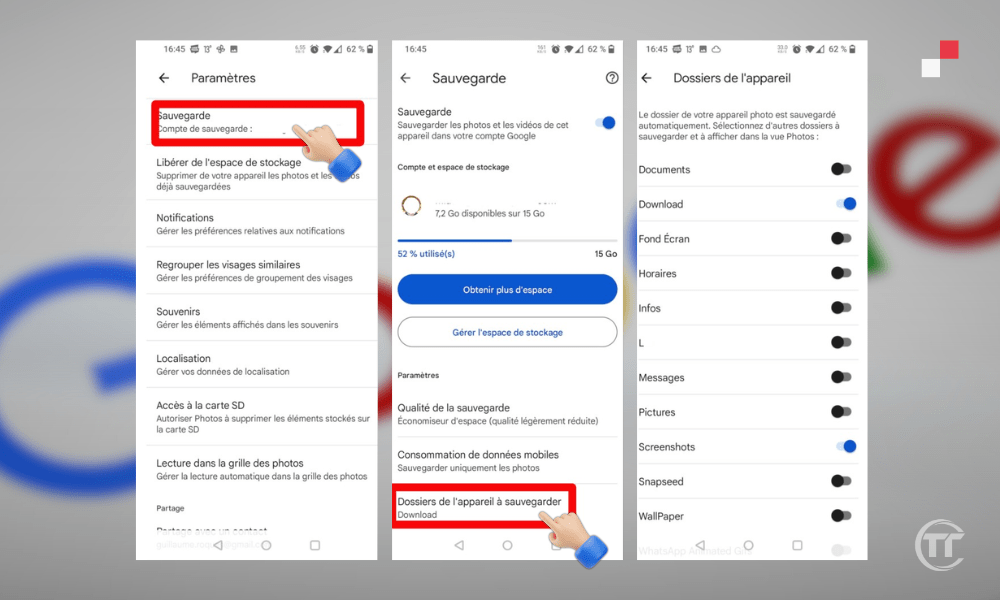
Deretter kan du aktivere funksjonen « Sikkerhetskopiering og synkronisering », som lar deg automatisk sikkerhetskopiere bilder og videoer tatt med enheten, eller lagret i galleriet. Du kan også velge sikkerhetskopieringskvalitet (original eller høy kvalitet) og tilkoblingsalternativer (Wi-Fi eller mobildata).
Hvordan deler jeg bildene mine på Google Foto med kontaktene mine?
Det finnes flere alternativer for å dele bildene dine på Google Foto med kontaktene dine:
- Den første muligheten er å opprette et delt albumDette lar deg invitere folk til å se og legge til bilder og videoer i et delt album. Slik gjør du dette:
- Google Foto- appen og deretter klikke på delingsikonet nederst til venstre.
- Du kan deretter opprette et nytt album , eller velge et eksisterende , og deretter legge til bildene og videoene du vil dele.
- Deretter må du klikke på « Del », og deretter velge personene du vil dele albumet med, enten fra Google-kontaktene dine eller ved å sende en lenke.
- Inviterte gjester vil deretter kunne se og legge til bilder og videoer i albumet, og kommentere elementene.
- Den andre muligheten består av å sende bilder og videoer direkte til kontaktene sine, uten å opprette et album. Slik gjør du dette:
- Du må åpne Google Foto- og deretter velge bildene og videoene du vil sende, med et langt trykk.
- Deretter må du klikke på delingsikonet øverst til høyre, og deretter velge personene du vil dele bildene og videoene med, enten fra Google-kontaktene dine eller ved å sende en lenke.
- Mottakerne vil deretter kunne se og laste ned bildene og videoene, og legge til i Google Foto-biblioteket sitt.
Hvordan lage en videomontasje med Google Foto?
For å lage en videomontasje Google Foto -appen , som er tilgjengelig for Android og iOS.
- Først åpner du applikasjonen, klikker deretter på « + »-knappen øverst til høyre, og deretter på « Film ».
- Deretter kan du velge et tema for montasjen din, for eksempel « Minner », « Selfier », « Dyr » osv.
- Applikasjonen vil deretter automatisk lage en montasje med bilder og videoer som tilsvarer temaet, og passende musikk.
- Du kan også lage en tilpasset montasje ved å velge bildene og videoene du vil inkludere, og velge musikk, overganger, filtre osv.
- Når redigeringen er fullført , kan du lagre i Google Foto-biblioteket ditt og dele den med kontaktene dine.


