

Har du mistet eller glemt passordet til brukerkontoen din og kan ikke lenger logge på Windows 10 ? Ikke få panikk! I denne artikkelen skal vi se på hvordan du tilbakestiller passordet til brukerkontoen din , enten det er en Microsoft-konto eller en lokal konto, slik at du får tilgang til datamaskinen din igjen.
Hva er forskjellen mellom en Microsoft-konto og en lokal konto?
I Windows 10 finnes det to typer brukerkontoer :
- En Microsoft-konto : en brukerkonto på nett som gir tilgang til flere tjenester og funksjoner. Med en Microsoft-konto kan du laste ned apper fra Microsoft Store, synkronisere innstillingene dine på tvers av flere enheter, synkronisere filene dine med OneDrive og mer.
- Den lokale kontoen : en brukerkonto som kun er registrert på datamaskinen din.
Hvordan tilbakestiller jeg passordet til en Microsoft-konto?
Hvis du har mistet eller glemt passordet til Microsoft-kontoen din , kan du enkelt tilbakestille det ved hjelp av for tilbakestilling av passord påloggingsskjermen Windows eller på Microsofts nettsted. Her er trinnene du må følge:
- Skriv inn Microsoft-kontonavnet ditt på påloggingsskjermen hvis det ikke allerede vises. Hvis det er flere kontoer på datamaskinen, velger du den du vil tilbakestille.
- Under tekstboksen for passord velger du Glemt passord .
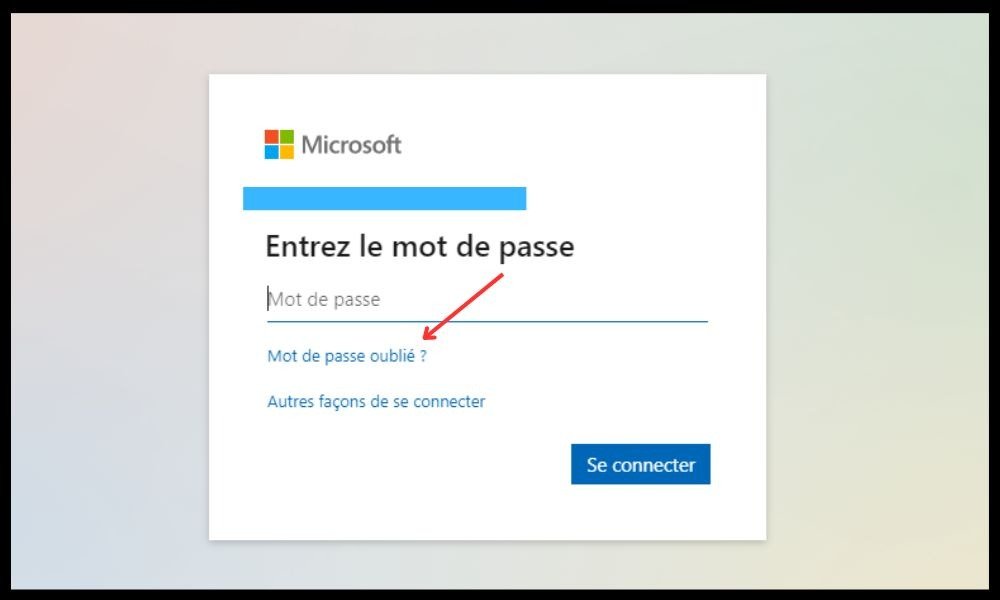
- Følg prosedyren for å tilbakestille passordet ditt . Du må kanskje bekrefte identiteten din ved å bruke en alternativ e-postadresse eller et alternativt telefonnummer, eller ved å svare på sikkerhetsspørsmål.
- Skriv inn et nytt passord og bekreft det.
- Logg inn med vanlig prosedyre med det nye passordet.
Hvordan tilbakestiller jeg passordet for en lokal konto?
Hvis du har mistet eller glemt passordet til en lokal konto , er det mer komplisert, men ikke umulig, å tilbakestille brukerkontopassordet! Flere metoder er tilgjengelige:
- Hvis du la til sikkerhetsspørsmål da du konfigurerte den lokale kontoen din for Windows 10, kan du svare på dem for å logge på igjen. For å gjøre dette, velg Tilbakestill passord på påloggingsskjermen og svar på spørsmålene. Skriv deretter inn et nytt passord og bekreft det.
- Hvis du ikke har lagt til sikkerhetsspørsmål eller ikke vet svarene, kan du bruke et tredjepartsverktøy som Rescatux eller Offline NT Password & Registry Editor for å tilbakestille passordet fra flyttbare medier ( USB-stasjon eller CD/DVD ). Disse verktøyene gir tilgang til operativsystemet uten passord og kan endre Windows for å fjerne eller endre passordet til den lokale kontoen .
- Hvis du har en annen administratorkonto på datamaskinen, kan du bruke den kontoen til å tilbakestille passordet for den glemte lokale kontoen. For å gjøre dette, logg inn med administratorkontoen og gå til innstillinger for brukerkontoer. Velg deretter kontoen du vil endre passordet for, og klikk på Endre . Skriv inn et nytt passord og bekreft det.
Sammenlignende tabell over metoder for å tilbakestille passordet
| Metode | Microsoft-konto | Lokal konto | Fordeler | Ulemper |
| Nettskjema | Ja | Ingen | Enkelt og raskt | Krever internettforbindelse og identitetsbekreftelse |
| Sikkerhetsproblemer | Ingen | Ja | Praktisk og sikkert | Krever at spørsmålene er konfigurert på forhånd |
| Tredjepartsverktøy | Ingen | Ja | Effektivt og gratis | Krever et avtakbart stativ og teknisk kunnskap |
| Annen administratorkonto | Ingen | Ja | Enkelt og risikofritt | Krever en annen administratorkonto på datamaskinen |
Vanlige spørsmål
Hvordan unngå å glemme Windows 10-passordet ditt?
For å Windows 10 -passordet , anbefales det å bruke en passordbehandler som lar deg lagre og generere sikre passord . Flere gratis og åpen kildekode-administratorer er tilgjengelige, for eksempel Bitwarden eller KeePass. Du kan også bruke Diceware-metoden for å lage passord som er enkle å huske, men vanskelige å gjette. Men hvis du befinner deg i en situasjon der du har mistet eller glemt passordet ditt, kan du Windows 10 -passord .
Hvordan endrer jeg Windows 10-passordet mitt?

Hvis du allerede vet ditt nåværende passord og ønsker å endre det, gjør du det slik:
- Velg Start > Innstillinger > Kontoer > Påloggingsalternativer .
- Under Passord velger du Rediger og følger instruksjonene.
Hvordan fjerner jeg Windows 10-passordet mitt?
Hvis du vil fjerne Windows 10-passordet ditt for raskere tilgang til datamaskinen, gjør du det slik:
- Velg Start > Innstillinger > Kontoer > Påloggingsalternativer .
- Under Passord velger du Rediger og følger instruksjonene.
- Når du blir bedt om å skrive inn et nytt passord, lar du feltene stå tomme og klikker på Neste .
Hvordan deaktiverer jeg passordforespørselen når jeg våkner fra hvilemodus i Windows 10?
Hvis du vil deaktivere passordforespørselen når du våkner fra hvilemodus i Windows 10, slik at du ikke trenger å oppgi passordet ditt hver gang datamaskinen går i hvilemodus, gjør du det slik:
- Velg Start > Innstillinger > Kontoer > Påloggingsalternativer .
- Under Krev en tilkobling velger du Aldri fra rullegardinlisten.
Hvordan gjør jeg en brukerkonto til administrator i Windows 10?
Hvis du vil gjøre en brukerkonto til administrator i Windows 10 for å ha flere rettigheter og kontroll over datamaskinen din, gjør du det slik:
- Velg Start > Innstillinger > Kontoer > Familie og andre brukere .
- Under Andre brukere velger du kontoen du vil redigere, og klikker på Rediger kontotype .
- Velg Administrator fra rullegardinlisten og klikk OK .
Konklusjon
Nå vet du Windows 10 -passordet hvis du har mistet eller glemt det. Enten det er for en Microsoft-konto eller en lokal konto , finnes det løsninger for å få tilgang til datamaskinen din igjen. Husk å velge et sterkt passord og lagre det på et trygt sted. Dette vil forhindre at du ender opp med en låst Windows konto hvis du skriver inn feil passord for mange ganger.


