

Ctrl + Alt + Delete er en hurtigtast som brukes i Windows for å tvinge frem lukking av et program. Men er det mulig å bruke denne tastekombinasjonen på en Mac ?
Hva er hensikten med hurtigtasten Ctrl + Alt + Delete i Windows ?

Denne hurtigtasten er nyttig når du støter på problemer med datamaskinen og vil lukke et program som ikke lenger svarer, eller når du raskt vil bytte bruker uten å måtte lukke alle åpne programmer.
Tastatursnarveien Ctrl + Alt + Delete i Windows med flere funksjoner:

- Lås : Dette alternativet låser datamaskinen og viser låseskjermen. Du må oppgi passordet ditt for å låse opp datamaskinen og fortsette å arbeide.
- Bytt bruker : Dette alternativet lar deg bytte bruker uten å måtte starte datamaskinen på nytt. Dette kan være nyttig hvis flere personer bruker den samme datamaskinen, og du vil bytte til kontoen din uten å miste den andre brukerens data eller innstillinger.
- Logg ut : Dette alternativet logger deg ut av Windows og viser påloggingsskjermen. Du må oppgi brukernavn og passord for å logge på igjen.
- Oppgavebehandling : Dette alternativet åpner Oppgavebehandling, som lar deg se programmene og prosessene som kjører på datamaskinen din, og stoppe dem om nødvendig. Oppgavebehandling kan være nyttig for feilsøking av ytelsesproblemer eller for å lukke programmer som ikke lenger svarer.
Det er viktig å merke seg at disse alternativene bare er tilgjengelige når du er logget på Windowskontoen din. Hvis du er på innloggingsskjermen eller har låst datamaskinen, vil bare alternativene «Bytt bruker» og «Logg av» være tilgjengelige.
Hvorfor fungerer ikke snarveien Ctrl + Alt + Delete på Mac?

På en Mac fungerer ikke hurtigtasten Ctrl + Alt + Delete, fordi den ikke har samme bruk som på en Windowsmaskin.
På en Mac brukes tastekombinasjonen Ctrl + Alt + Delete til å endre visningsmodus , for eksempel for å bytte fra normal modus til fullskjermmodus eller for å justere skjermoppløsningen.
Hvis du vil utføre en handling som ligner på det som vanligvis gjøres med Ctrl + Alt + Delete på en Windows , kan du bruke tastekombinasjonen Kommando + Tilvalg + Esc for å tvinge frem en applikasjon som ikke svarer på Mac-en.
La oss nå se på alle mulige alternativer for å utføre de samme oppgavene som med hurtigtasten Ctrl + Alt + Delete!
Alternativer til Ctrl + Alt + Delete for å lukke et program
1: Kommando + Tilvalg + Esc
På en Mac kan et program noen ganger slutte å svare og ikke lukkes normalt. Hvis du befinner deg i denne situasjonen, kan du i stedet for å bruke Ctrl + Alt + Delete som i Windows bruke hurtigtasten Command + Option + Esc for å tvinge frem en applikasjon på en Mac .

Slik går du frem:
- Trykk på Kommando + Tilvalg + Esc samtidig. Dette åpner dialogboksen « Tving avslutning av programmer » på Mac-en.
- Velg programmet som ikke lenger svarer fra listen over viste programmer.
- Klikk på « Tving avslutning »-knappen for å lukke programmet.
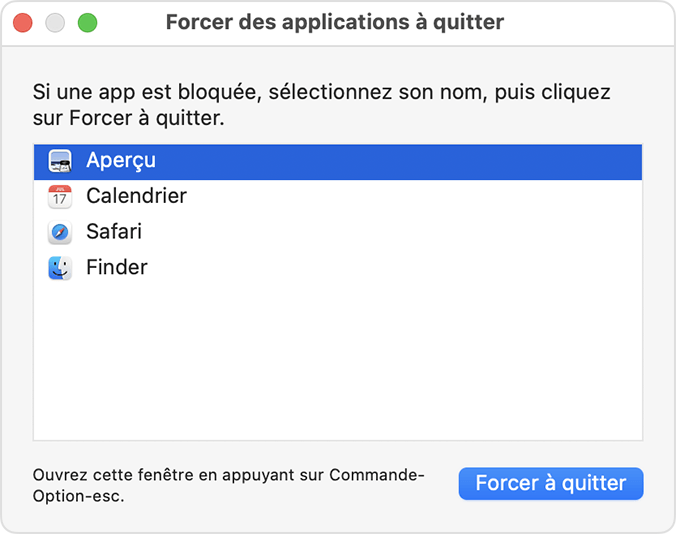
Det er viktig å merke seg at det å tvinge et program til å avslutte kan føre til tap av ulagrede data eller filødeleggelse. Bruk dette alternativet kun som en siste utvei, når programmet ikke svarer og det ikke finnes noen annen måte å lukke det på.
Hvis du regelmessig opplever problemer med et program som slutter å svare, bør du prøve å installere det på nytt eller kontakte utvikleren for å få hjelp. Vanligvis er det ikke anbefalt å tvinge et program til å avslutte for å løse ytelses- eller stabilitetsproblemer på en Mac.
2. Bruk Apple-menyen
Like rask som snarveien Ctrl + Alt + Delete. Her er en av de enkleste metodene for å lukke et program som ikke svarer på Mac-en din

For å lukke et program på en Mac ved hjelp av Apple-menyen , kan du følge disse trinnene:
- Klikk på Apple-menyen øverst til venstre på skjermen.
- I menyen som åpnes, velg «Tving avslutning».
- Velg programmet du vil lukke fra listen over kjørende programmer.
- Klikk på «Tving avslutning»-knappen for å lukke programmet.
Denne metoden skal lukke det ikke-responsive programmet og la deg fortsette å jobbe. Hvis denne metoden ikke fungerer, kan du prøve å bruke Oppgavebehandling .
3. Lukk et program fra Dock
For å lukke et program som ikke svarer fra Dock på en Mac , kan du prøve følgende trinn:

- Høyreklikk på programikonet i Dock.
- I menyen som åpnes, velg «Tving avslutning».
- Klikk på «Tving avslutning»-knappen for å lukke programmet.
Denne metoden skal lukke programmet som ikke svarer, og la deg fortsette å jobbe. Hvis denne metoden ikke fungerer, kan du prøve å bruke Oppgavebehandling eller Aktivitetsmonitor på Mac-en for å stoppe programmet manuelt. Du kan også prøve å starte Mac-en for å lukke alle kjørende programmer og prosesser.
Denne artikkelen kan være av interesse for deg: Slik bruker du Instagram på en Mac
4. Få tilgang til oppgavebehandleren
Mac Oppgavebehandling er et program som lar deg se programmene og prosessene som kjører på datamaskinen din , og stoppe dem om nødvendig. Dette kan være nyttig for feilsøking av ytelsesproblemer eller for å lukke programmer som ikke lenger svarer.
Siden du ikke kan bruke Ctrl + Alt + Delete på en Mac for å åpne Mac Oppgavebehandling, må du følge disse trinnene:
- Åpne Finder ved å klikke på Finder-ikonet i Dock.
- I «Gå»-menyen velger du «Verktøy».
- Dobbeltklikk på «Aktivitet»-ikonet i listen over verktøy. Dette åpner Mac-oppgavebehandling.
Mac-oppgavebehandlingen viser en liste over alle kjørende programmer og prosesser, sammen med informasjon om hvert programs minne- og CPU-bruk. Hvis du ser et program som bruker mye ressurser og ikke svarer, kan du velge det og klikke på «Avslutt prosess»-knappen for å lukke det.
Hvis ingen av disse metodene fungerer, bør du prøve å installere programmet .
Forholdsregler du bør ta før du bruker snarveien: Kommando + Tilvalg + Esc på Mac

- Sørg for å sikkerhetskopiere dataene dine . Når du tvangsavslutter et program, er det risiko for å miste ulagrede data eller ødelegge filer. For å unngå dette bør du alltid sikkerhetskopiere dataene dine før du tvangsavslutter et program.
- Prøv andre lukkemetoder først. Før du tvinger et program til å avslutte, bør du prøve å lukke det normalt ved hjelp av «Fil»-menyen eller ved å klikke på «Lukk»-knappen i programvinduet. Hvis det ikke fungerer, kan du prøve å bruke Oppgavebehandling eller Aktivitetsmonitor på Mac-en for å stoppe programmet manuelt.
- Bruk snarveien Kommando + Tilvalg + Esc kun som en siste utvei. Dette alternativet til Ctrl + Alt + Delete på Mac er utviklet for å tvinge avslutning av et program i en nødsituasjon, men det anbefales ikke for regelmessig bruk. Hvis du ofte opplever problemer med programmer som ikke svarer, bør du prøve å installere dem på nytt eller kontakte utvikleren for å få hjelp. Tving avslutning av et program kan vanligvis føre til datatap eller filødeleggelse, så det er best å finne en mer permanent løsning på problemet.
- Vær oppmerksom på sikkerhetsrisikoene. Å tvinge et program til å stoppe som utfører sikkerhetsoppgaver, for eksempel antivirus eller brannmur , kan sette datamaskinen din i fare. Sørg for at du ikke lukker slike programmer med mindre det er absolutt nødvendig, og du forstår risikoene som er involvert.
Oppsummert bør snarveien Kommando + Tilvalg + Esc brukes med forsiktighet og kun i nødstilfeller. Hvis du regelmessig opplever problemer med programmer som ikke reagerer på Mac-en din, bør du prøve å finne en mer permanent løsning på problemet i stedet for å ty til denne metoden.
Alternativer til Ctrl + Alt + Delete for å låse Mac-en din
For å låse Mac-en din slik som i Windows , kan du bruke en hurtigtast som ligner på Ctrl + Alt + Delete .
Bruk snarveien « Shift + Command + Q ». Dette vil låse Mac-en din og vise låseskjermen. Du må skrive inn passordet ditt for å låse opp datamaskinen og fortsette å arbeide.
Du kan også låse Mac-en din ved hjelp av Apple-menyen. Følg disse trinnene for å gjøre det:
- Klikk på Apple-menyen øverst til venstre på skjermen.
- Velg «Låseskjerm» fra menyen.
- Skriv inn passordet ditt for å låse opp datamaskinen og fortsette å arbeide.
Til slutt kan du også konfigurere Mac-en din til å låse seg automatisk etter en viss periode med inaktivitet. Følg disse trinnene for å gjøre dette:
- Klikk på Apple-menyen øverst til venstre på skjermen.
- Velg «Systemvalg».
- Klikk på «Sikkerhet og personvern».
- I fanen «Generelt» velger du «Krev passord [en viss tid] etter skjermspareren».
- Velg ønsket tidsramme før et passord kreves for å låse opp datamaskinen.
Der har du det! Nå vet du hvordan du låser Mac-en din akkurat som i Windows . Ikke glem å skrive inn passordet ditt for å låse opp datamaskinen og fortsette å jobbe.
Alternativer til Ctrl + Alt + Delete på Mac for å bytte bruker:
I Windowskan du bruke hurtigtasten «Ctrl + Alt + Delete» og deretter velge «Bytt bruker» for å bytte bruker raskt.
På en Mac finnes det ingen spesifikk snarvei for å bytte bruker, men du kan bruke Apple-menyen for å få tilgang til innloggingsalternativer. Følg disse trinnene for å gjøre dette:

- Klikk på Apple-menyen øverst til venstre på skjermen.
- Velg «Systemvalg».
- Klikk på «Brukere og grupper».
- I «Brukere»-fanen ser du en liste over brukere på Mac-en din. Klikk på brukernavnet for å velge dem, og klikk deretter på «Logg på».
- Skriv inn passordet for den valgte brukeren for å logge på Mac-en som den brukeren.
Der har du det! Nå vet du hvordan du bytter brukere på en Mac.
Hvis du foretrekker å bruke en hurtigtast på Mac-en, for eksempel Ctrl + Alt + Delete, for å raskt få tilgang til påloggingsalternativer, kan du opprette en ved hjelp av Mac-snarveier-programmet. Følg disse trinnene for å gjøre det:
- Åpne «Snarveier»-appen ved å søke etter den i Launchpad eller bruke Spotlight-søkemotoren.
- Klikk på "+"-knappen øverst til venstre i vinduet for å opprette en ny snarvei.
- I vinduet som åpnes, gi snarveien et navn og legg til en beskrivelse hvis du ønsker det.
- I delen «Handling» velger du «Apple-meny» fra rullegardinlisten «Handlingstype».
- I delen «Konfigurasjon» velger du «Systemvalg» fra rullegardinlisten «Program».
- Klikk på «Legg til en handling» og velg «Brukere og grupper» fra rullegardinlisten «Meny».
- Klikk på «Ferdig» for å lagre snarveien.
- I delen «Snarvei» klikker du på «Legg til en snarvei» og bruker tastene du ønsker til å definere hurtigtasten for snarveien.
- Klikk på «Ferdig» for å lagre hurtigtasten.
Der har du det! Du har nå opprettet en hurtigtast for å bytte brukere på Mac .
Du kan nå bruke denne hurtigtasten for å raskt få tilgang til påloggingsalternativer og bytte brukere på Mac-en.
Det er viktig å merke seg at du må oppgi passordet for brukerkontoen du vil bruke for å logge på Mac-en. Hvis du har glemt brukerens passord, må du bruke en annen metode for å bytte bruker eller tilbakestille passordet.
Kort sagt finnes det ingen forhåndsdefinerte hurtigtaster som Ctrl+Alt+Delete på en Mac , men du kan opprette en egendefinert hurtigtast ved hjelp av Mac-snarveiprogrammet. Du kan også bruke Apple-menyen for å få tilgang til påloggingsalternativer og bytte bruker.
Logg ut
Som du vet, kan du ikke bruke hurtigtasten «Ctrl + Alt + Delete» på en Mac for å logge ut . Men du kan bruke Apple-menyen for å få tilgang til utloggingsalternativene. Følg disse trinnene for å gjøre dette:
- Klikk på Apple-menyen øverst til venstre på skjermen.
- Velg «Systemvalg».
- Klikk på «Brukere og grupper».
- I fanen «Brukere» ser du en liste over brukere på Mac-en din. Klikk på brukernavnet for å velge det, og klikk deretter på «Logg ut».
- Hvis du har noen programmer som kjører, må du lukke eller lagre dem før du logger av.
Der har du det! Nå vet du hvordan du logger ut av Mac-en din . Hvis du foretrekker å bruke en hurtigtast for å raskt få tilgang til utloggingsalternativene, kan du opprette en ved hjelp av Mac Shortcuts-appen . For å gjøre dette, følg trinnene beskrevet tidligere for å opprette en hurtigtast, og velg «Logg ut» i stedet for «Brukere og grupper» fra rullegardinlisten «Meny».


