
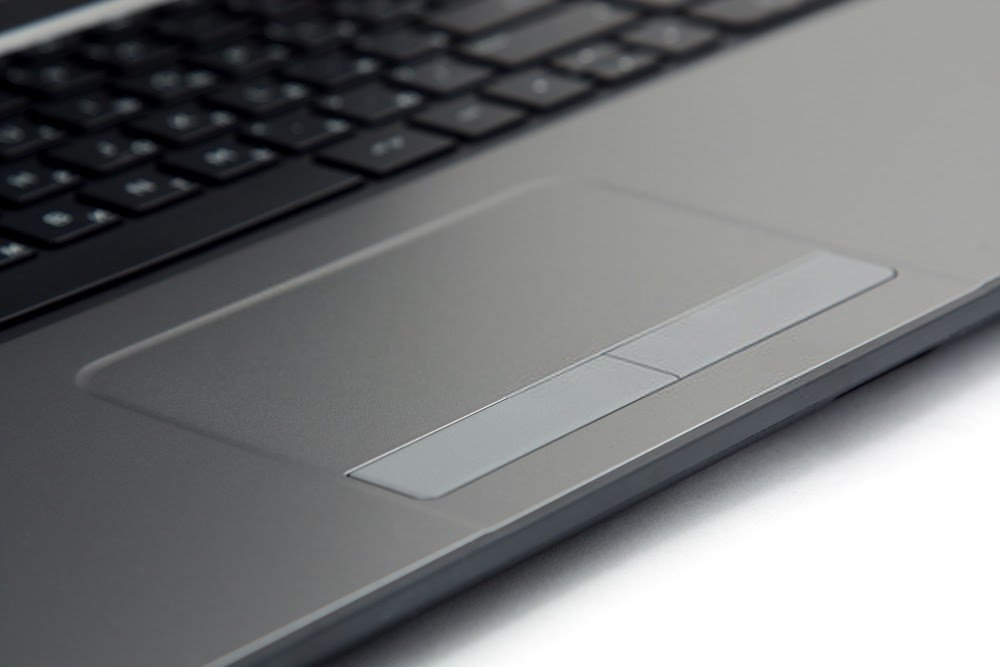
Har du problemer med å bevege pekeplatens markør? Selv etter at du har startet den bærbare datamaskinen på nytt? For å løse problemet med en fastlåst pekeplate , er det noen løsninger som kan hjelpe deg med å få den til å fungere igjen!
Hva er en datamaskins berøringsplate?
Berøringsplaten, også kjent som en styreflate , er en veldig glatt kontrollflate som brukes til å bevege markøren og utføre oppgaver på en datamaskin. I dag har nesten alle moderne bærbare datamaskiner en berøringsplate.
Takket være dette panelet kan du faktisk styre alt med fingrene, ettersom det har alle funksjonene til en mus. Styreflaten er derfor en "integrert mus" for en bærbar PC. Dessuten er en datamaskins berøringsplate i stand til å oppdage akselerasjon og lineær bevegelse .
Dette vil gi deg presis og upåklagelig kontroll gjennom fingerbevegelsene dine.
De fleste berøringsplater har to knapper under, som tilsvarer " høyre "- og " venstre "-klikk på en ekstern mus.
multi-touch -teknologi , som er veldig vanlig i moderne bærbare datamaskiner.
Hvorfor fungerer ikke datamaskinens berøringsplate lenger?
Når den slutter å virke på datamaskinen din, må du være oppmerksom på at det kan være flere årsaker:
Bruk av et defekt eksternt tastatur eller en dårlig tilkobling
Når du bruker et eksternt tastatur som ikke fungerer som det skal, kan det påvirke hvordan berøringsplaten fungerer.
Deaktivere den integrerte styreflaten via BIOS på den bærbare datamaskinen
Ja, dette er faktisk mulig! BIOS kan deaktivere berøringsplaten når eksterne mus med feilfunksjon er koblet til. Du kan kalle dette en selvforsvarshandling fra datamaskinens Basic Input/Output System.
Problem relatert til utdaterte drivere på den bærbare datamaskinen din
Berøringsplaten, som alle datamaskinkomponenter, kan ha delvis eller fullstendig driverfeil . Dette kan forhindre at styreplaten fungerer på PC-en.
Feil bruk av de forskjellige tastene på tastaturet
På de fleste moderne bærbare datamaskiner finnes det en tastekombinasjon som slår berøringsplaten av og på. Du har sannsynligvis trykket på denne kombinasjonen uten å engang innse det.
Gode nyheter, uansett årsaken til problemet med styreflaten , finnes det løsninger for å raskt låse opp styreflaten din!
Løsninger for å fikse en fastlåst berøringsplate på en Windows bærbar PC
Nå som du vet årsakene til en feil på styreflaten, er det på tide å gjøre noe!
Løsning 1: Prøv Fn-tastekombinasjonen
Med tastaturet på den bærbare datamaskinen kan du administrere:
- Skjermens lysstyrke
- Høyttalervolumet
- Funksjonen til berøringsplaten
- Lignende bestillinger

Tastaturet ditt har en funksjonstast « Fn » som kan brukes til å utføre kommandoer på PC-en. Den kan også brukes i kombinasjon med FX- for å administrere bestemte oppgaver.
Vi inviterer deg til å følge denne videoen for å enkelt aktivere eller deaktivere Fn-tasten på den bærbare datamaskinen din .
Når du bruker denne tastekombinasjonen, har du derfor muligheten til å låse eller låse opp styreflaten.
Løsning 2: Sjekk om berøringsplaten er deaktivert i BIOS
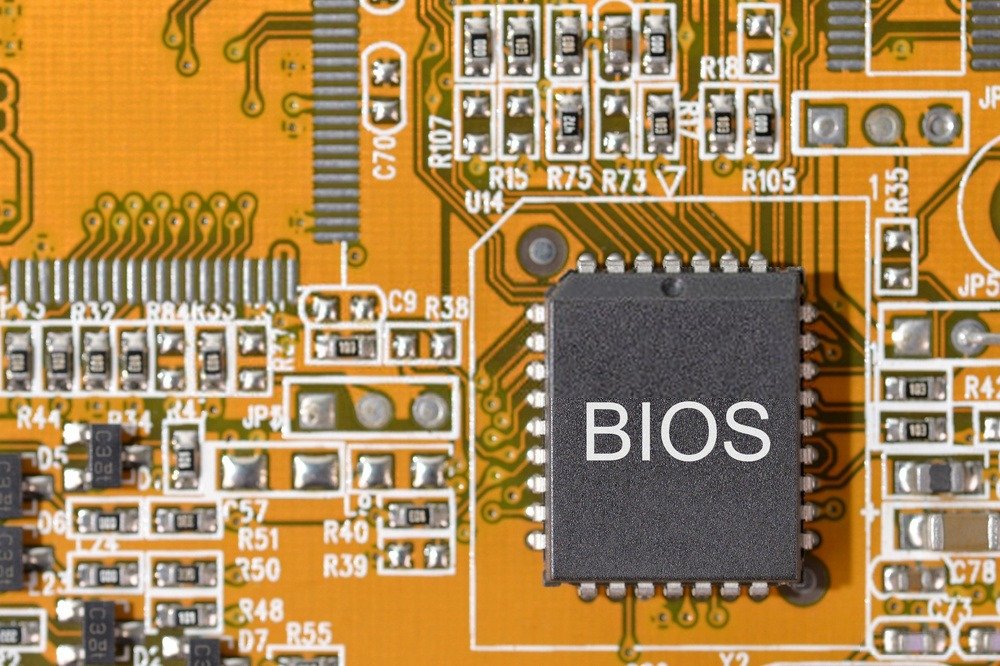
Noen BIOS-oppdateringer kan deaktivere styreflaten på en bærbar PC. Denne feilen kan fikses raskt! Bare aktiver innstillingene og løs problemet fra BIOS.
Trinn 1: Avhengig av PC-merket ditt, trykk på en av de spesifikke tastene etter at du har startet datamaskinen.
- ASRock: F2 eller SUPR.
- ASUS: F2 for alle PC-er, F2 eller SUPR for hovedkort.
- Acer: F2 eller SUPR.
- Dell: F2 eller F12
- ECS: SUPR
- Gigabyte / Aorus: F2 eller SUPR.
- HK: F10
- Lenovo: F2 eller Fn + F2 på bærbare datamaskiner, F1 på stasjonære PC-er og Enter
- MSI: SUPR
- Microsoft Surface-nettbrett: Trykk og hold inne volum opp-knappen.
- PC-opprinnelse: F2
- Samsung: F2
- Toshiba: F2
- Zotac: SUPR
Trinn 2: Når du er i BIOS, går du direkte til delen « Enhetskonfigurasjon » eller « Avansert ». Finn deretter alternativet «Intern pekeenhet» eller noe lignende på styreplaten din. Alt du trenger å gjøre er å trykke på « Enter » for å endre verdien og sette den til « Aktiver ».
Når du starter Windowspå nytt, vil du oppdage at feilen med berøringsplaten er løst!
Løsning 3: Gjenopprett driveren!
Hvis løsningene ovenfor ikke fungerer, anbefaler vi at du gjenoppretter driverne dine! Det er enkelt, du vil se, bare se videoen nedenfor:
Hva om løsningene som er presentert ovenfor ikke fungerer?
Hvis du prøver en av løsningene som presenteres i denne artikkelen og finner ut at styreflaten fortsatt sitter fast, anbefaler vi at du skaffer deg en trådløs mus .
![Uineer oppladbar trådløs mus, [oppgradert] batteriindikator, 2.4G USB ergonomisk mus...](https://tt-hardware.com/wp-content/plugins/aawp/public/assets/img/thumb-spacer.png)


