

ØNH ( Digital Workspace ) er et verktøy som gir elever, foreldre og lærere ved akademiet i Auvergne-Rhône-Alpes tilgang til nettbaserte tjenester knyttet til skolegang. Det er en sikker portal som tilbyr funksjoner som:
- se karakterer, fravær, timeplaner, lekser osv.
- kommunisere med lærere, klassekamerater, skolelivet osv.
- tilgang til utdanningsressurser, utdanningsaktiviteter, samarbeidsprosjekter osv.
- å administrere sin egen karrierevei, fremtidsplaner, praksisplasser osv.
For å logge inn på ditt digitale arbeidsområde (ENT) i Auvergne-Rhône-Alpes må du følge noen enkle trinn, som vi vil forklare i denne artikkelen. Vi vil også gi deg noen tips for å løse eventuelle tilkoblingsproblemer og få mest mulig ut av dette digitale verktøyet.
Trinn 1: Gå til nettsiden til ØNH

Det første steget for å koble til ditt digitale arbeidsområde (ØNH) i Auvergne-Rhône-Alpes er å gå til den offisielle nettsiden til akademiets ØNH-avdeling. Det finnes flere måter å få tilgang til den på:
- ved å skrive inn adressen https://ent.auvergnerhonealpes.fr/ i adressefeltet i nettleseren din
- ved å klikke på « ENT »-lenken på skolens nettside
- ved å bruke en søkemotor som Bing og skrive inn nøkkelordet « ENT auvergne rhône alpes »
Når du er på ØNH-nettstedet , vil du se en hjemmeside med akademiets logo og en rullegardinmeny som lar deg velge profil: student, forelder eller ansatt .
Trinn 2: Velg profilen din og skriv inn innloggingsdetaljene dine
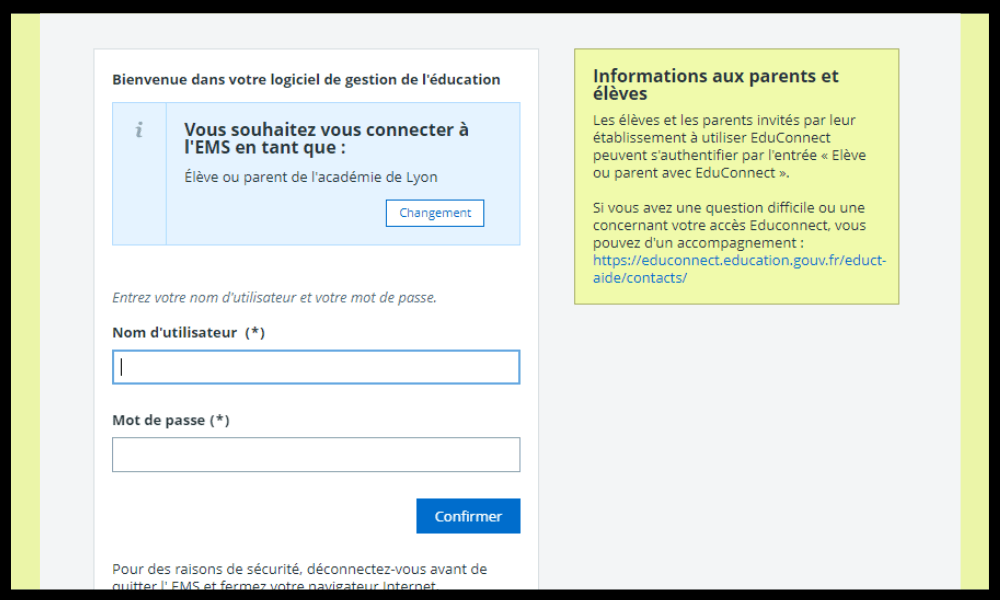
Det andre trinnet for å logge inn på din nettbaserte læringsplattform (ENT) i Auvergne-Rhône-Alpes er å velge profilen din og oppgi innloggingsdetaljene dine. For å gjøre dette, klikk på rullegardinmenyen og velg kategorien som gjelder for deg . Du blir deretter omdirigert til en innloggingsside som er spesifikk for profilen din.

For å logge inn må du oppgi brukernavn og passord. Denne informasjonen fikk du av skolen din under registreringen eller ved skolestart . Hvis du ikke kjenner dem eller har glemt dem, kan du klikke på lenken « Trenger du hjelp? » under « Logg inn »-knappen. Du kan deretter be om å motta innloggingsdetaljene dine på e-post eller SMS, eller kontakte teknisk støtte .
Når du har skrevet inn påloggingsinformasjonen din, klikker du bare på « Logg inn »-knappen for å få tilgang til ENT-kontoen din.
Trinn 3: Navigering i læringsplattformen din
Det tredje trinnet for å logge inn på ditt digitale læringsmiljø ( ENT) i Auvergne-Rhône-Alpes er å navigere i plattformen. Når du er logget inn, vil du se din personlige side med navn, bilde og skole. Du vil også ha tilgang til en horisontal meny som gir deg tilgang til de ulike tjenestene som tilbys av ENT :
- Nyheter : for å se informasjon knyttet til skolelivet, arrangementer, prosjekter osv.
- Meldinger : å sende og motta meldinger med medlemmer av utdanningsmiljøet
- Notatbok : for tilgang til leksjoner, øvelser, dokumenter og instruksjoner gitt av lærere
- Merknader : for å se karakterene, gjennomsnittene og vurderingene hans
- Fravær : for å se fravær og forsinkelser
- Rutetabell : for å se din ukentlige rutetabell
- Ressurser : for å få tilgang til utdanningsressurser, utdanningsaktiviteter, samarbeidsprosjekter osv.
- Veiledning : å håndtere ens karrierevei, fremtidige karrierevei, praksisplasser osv.
For å navigere på den nettbaserte læringsplattformen din , klikker du bare på ønsket tjeneste og følger instruksjonene på skjermen. Du kan også tilpasse den personlige siden din ved å legge til eller fjerne widgeter , endre bildet ditt eller endre passordet ditt.
Noen tips for å koble til ditt digitale arbeidsområde (ENT) i Auvergne-Rhône-Alpes
For å koble til din Auvergne Rhône Alpes ENT uten problemer , er det noen tips du bør følge:
- Sjekk at du har en stabil og sikker internettforbindelse
- Bruk en nyere nettleser som er kompatibel med ENT (Chrome, Firefox, Safari, Edge osv.). Hvis du ikke har en nettleser ennå, kan du laste ned Google Chrome gratis fra det offisielle Google-nettstedet.

- Vennligst respekter bruk av store og små bokstaver når du skriver inn innloggingsinformasjonen din.
- Ikke del innloggingsdetaljene dine med tredjeparter, og logg ut etter hver bruk
- Kontakt teknisk støtte hvis du har problemer eller spørsmål.
Vanlige spørsmål
Her er noen vanlige spørsmål om det digitale arbeidsområdet (ENT) i Auvergne-Rhône-Alpes:
Hva er ØNH-en?
ENT står for Digital Workspace . Det er en sikker portal som gir elever, foreldre og lærere ved akademiet i Auvergne-Rhône-Alpes tilgang til nettbaserte tjenester knyttet til skolegang.
Hva er hensikten med ØNH-legen?

Det digitale læringsmiljøet (ENT) forenkler kommunikasjon og samarbeid mellom medlemmer av utdanningsmiljøet . Det tilbyr funksjoner som tilgang til karakterer, fravær, timeplaner, meldinger, utdanningsressurser, veiledning osv.
Hvordan får jeg innloggingsdetaljene mine?
Innloggingsdetaljene dine får du fra skolen ved registrering eller ved skolestart . Hvis du ikke kjenner dem eller har glemt dem, kan du klikke på lenken « Trenger du hjelp? » under « Logg inn »-knappen og be om å motta innloggingsdetaljene dine på e-post eller SMS.
Hvordan endrer jeg passordet mitt?
For å endre passordet ditt, logg inn på ENT (Digital Workspace), klikk på navnet ditt øverst til høyre på siden, og deretter på « Min konto» . Klikk deretter på « Endre passordet mitt » og følg instruksjonene på skjermen.
Hvordan kontakter jeg teknisk støtte?

For å kontakte teknisk støtte , klikk på lenken « Trenger du hjelp?» under « Logg inn »-knappen og fyll ut nettskjemaet. Du kan også ringe gratisnummeret 0 800 730 730 fra mandag til fredag, kl. 08.00 til 18.00.
Hvordan få tilgang til utdanningsressurser?
For å få tilgang til utdanningsressurser, logg inn på det digitale læringsmiljøet (ENT), klikk på « Ressurser »-menyen og velg ønsket tjeneste. Du kan deretter få tilgang til ressurser som EduThèque , Eduthèque Visual Arts , Eduthèque Cinema, Eduthèque Art History og andre . Disse ressursene leveres av institusjonelle partnere som Centre Pompidou , Cinémathèque française , Louvre og andre. De beriker undervisning og utdanningsaktiviteter med kulturelt innhold av høy kvalitet.
Hvordan få tilgang til utdanningsaktiviteter?
For å få tilgang til utdanningsaktiviteter , logg inn på det digitale læringsmiljøet (ENT), klikk på «Ressurser»-menyen og velg ønsket tjeneste. Du kan deretter få tilgang til aktiviteter som eTwinning , Folios, Pix osv. Disse aktivitetene tilbys av utdanningspartnere som Canopé Network, Onisep og Cned. De bidrar til å utvikle digitale, språklige og samfunnsfaglige ferdigheter, blant annet.
Hvordan få tilgang til samarbeidsprosjekter?
For å få tilgang til samarbeidsprosjekter , logg inn på det digitale læringsmiljøet (ENT), klikk på « Ressurser »-menyen og velg ønsket tjeneste. Du kan deretter få tilgang til prosjekter som eTwinning, e-primo, e-collège osv. Disse prosjektene tilbys av europeiske partnere som EU-kommisjonen , Erasmus+-byrået osv. De lar deg jobbe i team med studenter fra andre land om en rekke emner.
Hvordan håndtere karriereveien din?
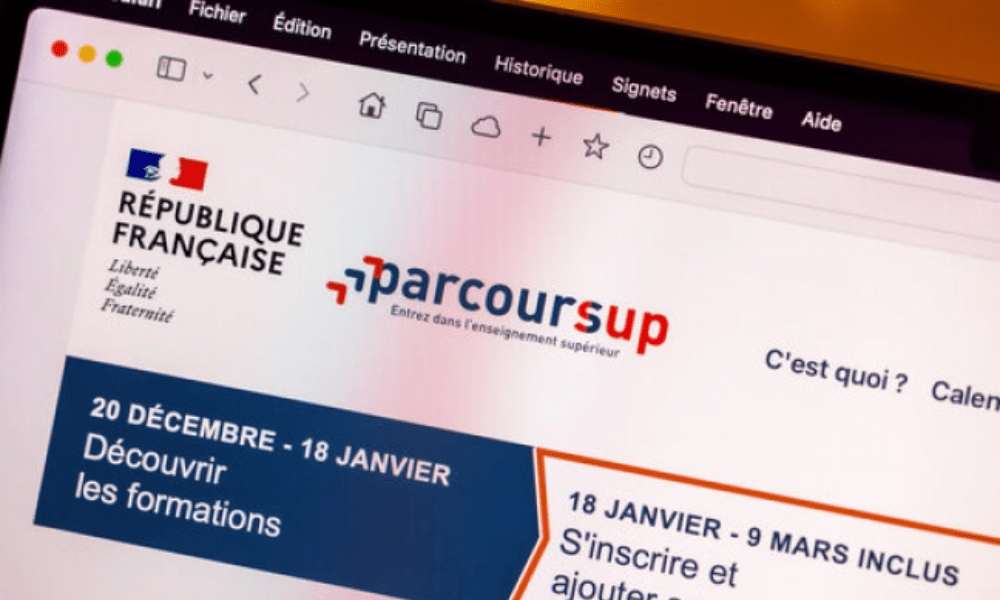
For å administrere karriereveiledningen din , må du logge inn på ØNH (Digital Workspace), klikke på « Karriereveiledning »-menyen og velge ønsket tjeneste. Du kan deretter få tilgang til tjenester som Folios , Parcoursup , My Online Internship osv. Disse tjenestene tilbys av institusjonelle partnere som Onisep, Ministry of National Education, Youth and Sports osv. De lar deg bygge din fremtidige vei, oppdage yrker og opplæringsprogrammer, registrere deg for høyere utdanning, finne et praksisplass og mer.
Slik tilpasser du ditt digitale læringsmiljø (ENT)
For å tilpasse din nettbaserte læringsplattform (ENT) , logg inn, klikk på navnet ditt øverst til høyre på siden, og klikk deretter på « Min konto ». Klikk deretter på « Tilpass siden min » og velg widgetene du vil legge til eller fjerne. Du kan også endre profilbildet eller passordet ditt.
Konklusjon
Auvergne-Rhône-Alpes digitale arbeidsområde (ENT) er et digitalt verktøy som forenkler kommunikasjon og samarbeid mellom elever, foreldre og lærere på akademiet. Det gir tilgang til online tjenester relatert til skolegang, for eksempel visning av karakterer, fravær, timeplaner og mer. For å logge inn på din Auvergne-Rhône-Alpes ENT , gå til https://ent.auvergnerhonealpes.fr/, velg profilen din og skriv inn påloggingsinformasjonen din. Deretter navigerer du i din ENT og bruker de tilgjengelige funksjonene . Hvis du støter på problemer eller har spørsmål, kan du kontakte teknisk støtte eller se FAQ. Hvis du tar en eksamen (brevet, bachelorgrad, BTS osv.), kan du også få tilgang til Cyclades-kontoen din fra din ENT . Cyclades er et program som lar deg se resultatene dine, eksamensinvitasjoner, karakterutskrifter og mer . For å få tilgang til Cyclades-kontoen , klikker du på [Cyclades]-lenken i din ENT og skriver inn påloggingsinformasjonen din.


