

Leter du etter en løsning som lar deg logge inn på Facebook-kontoen din automatisk uten å måtte oppgi innloggingsdetaljene dine? Her er noen lenker som gjør automatisk innlogging til Facebook enkelt!
Koble til Facebook automatisk og raskt?
Facebooks automatiske påloggingsalternativ hjelper deg enormt når du glemmer e-postadressen og/eller passordet ditt.
Når du logger deg på Facebook for første gang, vil selve applikasjonen eller nettleseren du bruker automatisk lagre brukernavnet og passordet ditt etter at du har godkjent det.
trenger du ikke lenger å oppgi påloggingsinformasjonen din før du går inn Facebook-startsiden neste gang du logger deg på Facebook !
Du trenger imidlertid først tilgang til det sosiale nettverket. Vil du registrere deg eller bare logge inn for å konfigurere alternativet « Automatisk pålogging »?
Etter det kan du sette opp automatisk pålogging på Facebook. Er du ikke sikker på hvordan du gjør det ennå? Ikke bekymre deg! Denne korte videoen vil hjelpe:
Hvordan setter jeg opp automatisk pålogging til Facebook-kontoen min?
Tidsbesparende; konfidensialitet av innloggingsinformasjon: det er ikke nødvendig å liste opp de mange fordelene med umiddelbar innlogging på Facebook!
Er du lei av å skrive inn innloggingsdetaljene dine hver gang du vil ha tilgang til Facebook-kontoen din? Du bør vite at innstillingene varierer avhengig av hvordan du logger inn:
Automatisk Facebook-pålogging fra en nettleser?

- Gå inn i nettleserinnstillingene dine og klikk på alternativet « Sikkerhet og personvern » i venstre sidefelt.
- Klikk deretter på « Fjern nettleserdata » for å slette informasjonskapsler og andre data som er lagret på datamaskinen.
- Start deretter nettleseren på nytt og klikk på denne lenken for å starte Facebook
- Skriv inn påloggingsinformasjonen din, merk av i boksen « Hold økten min aktiv» og trykk på « logg inn ».
- Et popup-vindu vil da dukke opp i øvre høyre hjørne som spør om du vil tillate automatisk pålogging ved fremtidige besøk. Klikk på « Tillat ». Du skal da være logget inn automatisk neste gang!
Automatisk Facebook-innlogging fra selve applikasjonen?
Bruker du Facebook-appen til å logge inn på smarttelefonen eller nettbrettet ditt? Vil du bytte til automatisk påloggingsmodus, men vet ikke hvordan, slik tilfellet var for denne brukeren som stilte spørsmålet sitt på: https://forums.commentcamarche.net/forum/affich-33408783-connexion-automatique ?
Følg disse trinnene for å begynne å logge inn automatisk på kontoen din fra den offisielle applikasjonen.
Trinn 1: Har du den allerede på telefonen din? Avinstaller den først og gå til Google Play Store for å laste ned en ny. Hvorfor? Vel, fordi hvis du er vant til å logge på Facebook og aldri har tillatt automatisk pålogging, er sjansen for at den plutselig dukker opp igjen svært lav. Så du må installere appen på nytt.
Trinn 2: Etter at du har installert det på enheten din, åpner du det, skriver inn påloggingsinformasjonen din og klikker på « Logg inn ».
Trinn 3: Et varsel skal vises på smarttelefonskjermen din som spør om du godkjenner automatisk pålogging for fremtidig bruk. Klikk på « JA »! Appen lagrer automatisk påloggingsdetaljene dine, og du er klar til en rask Facebook-pålogging !
Automatisk pålogging til Facebook Messenger: her er lenken!
Hvis du bruker Facebook Messenger og vil logge inn på kontoen din raskt uten å oppgi innloggingsdetaljene dine, kan du logge inn på Facebook Messenger automatisk ved å bruke følgende offisielle lenker:
Hvis du bruker nettleseren på PC-en eller mobilenheten din:
Trinn 1: Fjern nettleserdata ved å følge metoden beskrevet ovenfor
Trinn 2: Gå til Messengers automatiske påloggingsside. Slik gjør du dette:
Trinn 3: Skriv inn innloggingsinformasjonen din ( brukernavn og passord alternativet Hold meg innlogget og trykk til slutt på alternativet « Logg inn »
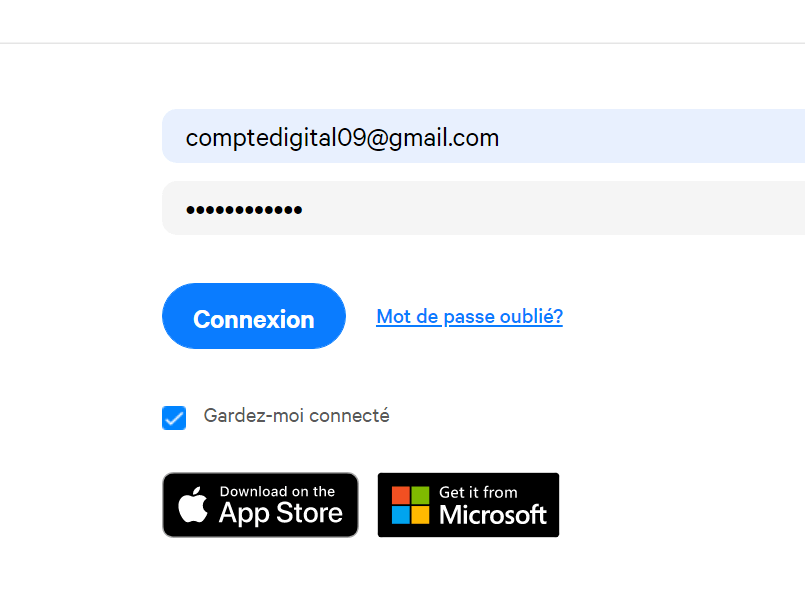
Trinn 4: Siden dette er første gang du logger inn, vil du motta et varsel som spør om du vil logge inn automatisk ved fremtidige besøk. Klikk på « Tillat », og du er ferdig!
Du kan nå få tilgang til Messenger-kontoen din uten å oppgi innloggingsdetaljene dine!
Hvis du bruker en mobil enhet (smarttelefon eller nettbrett):
Trinn 1: Logg inn på Messenger-kontoen din. Har du ikke appen, eller har du nettopp avinstallert den?
Trinn 2: Etter installasjonen skriver du inn brukernavn og passord, og klikker deretter på « LOGG INN ».
Trinn 3: I et varsel vil Facebook Messenger spørre om du vil lagre innloggingsinformasjonen din og logge deg inn umiddelbart. Godta ved å klikke på « Ja ».
Viktig : Har du aldri brukt Facebook eller Messenger på enheten din? Du kan hoppe over å slette nettleserdataene dine eller installere appen på nytt! Men hvis du allerede er en vanlig Facebook-bruker, vil du sannsynligvis ikke motta noen varsler. I så fall er det et utmerket alternativ å slette og installere appen på nytt, da det vil lure nettleseren din og Facebook til å tro at dette er første gang du logger inn!
Hvordan deaktiverer jeg automatisk pålogging på Facebook?
Selv om det absolutt er fordelaktig å logge inn på Facebook-kontoen din automatisk, kommer det med mange risikoer. Hvem som helst kan få tilgang til kontoen din når de prøver å logge inn på Facebook fra enheten du bruker. Følg disse trinnene for å deaktivere denne funksjonen:
Hvis du bruker en nettleser (Google Chrome):
Trinn 1 : Logg ut av Facebook-kontoen din for å begynne
Trinn 2: Gå deretter til innstillingene i Chrome-nettleseren din, og klikk deretter på « Hovedmeny » i venstre sidefelt.
Trinn 3: alternativet Autofyll og trykk på « Passord »
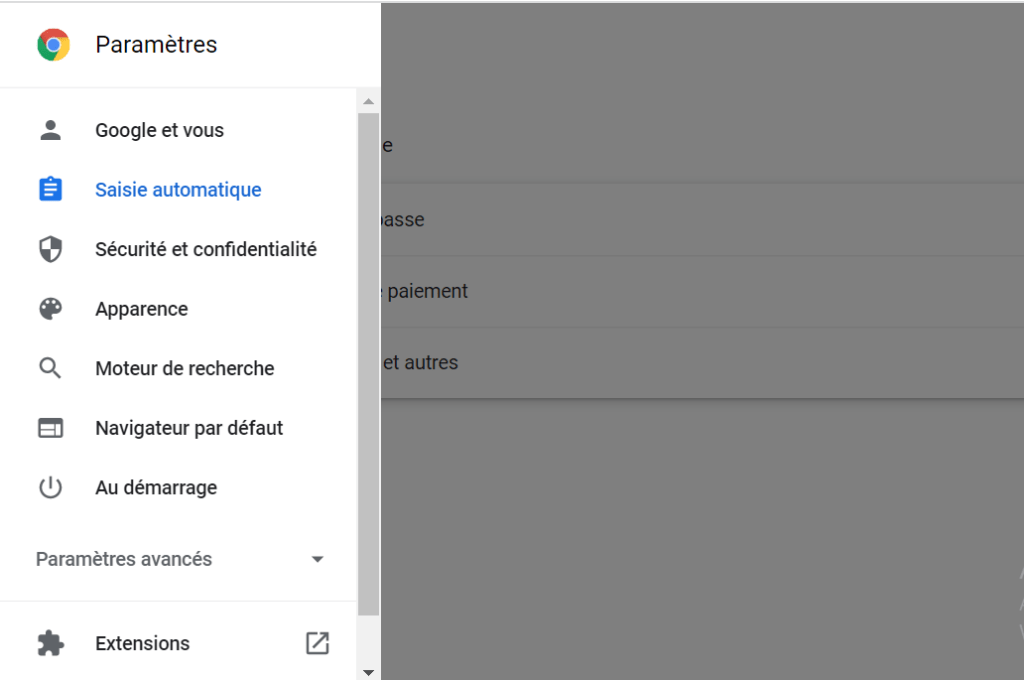
Trinn 4: Søk etter Facebook-kontoen, og hvis du finner den, trykk på de tre vertikalt justerte prikkene til høyre og klikk til slutt på " Slett "-alternativet.
Det er gjort! Kontoen din er nå fullstendig frakoblet nettleseren. Fra nå av må du oppgi påloggingsinformasjonen din før du får tilgang til nyhetsfeeden !
Hvis du bruker Facebook- eller Messenger-appen:
For å deaktivere automatisk pålogging på Facebook- eller Messenger-appen må du installere den på nytt! Etter det, første gang du logger deg på, kan du velge å ikke lagre påloggingsinformasjonen din. På denne måten vil Facebook eller Messenger be deg om å oppgi informasjonen din hver gang du trenger å logge deg på! Enkelt og greit, ikke sant? 😎


