

Hvis du eier en ASUS-datamaskin , har du kanskje lagt merke til et program som heter ASUS Live Update . Dette verktøyet oppdaterer automatisk enhetens drivere, programvare og fastvare. Men hvordan fungerer det egentlig? Er det viktig? Hva er fordelene og ulempene? I denne artikkelen skal vi forklare alt du trenger å vite om ASUS Live Update.
Hva er ASUS Live Update?
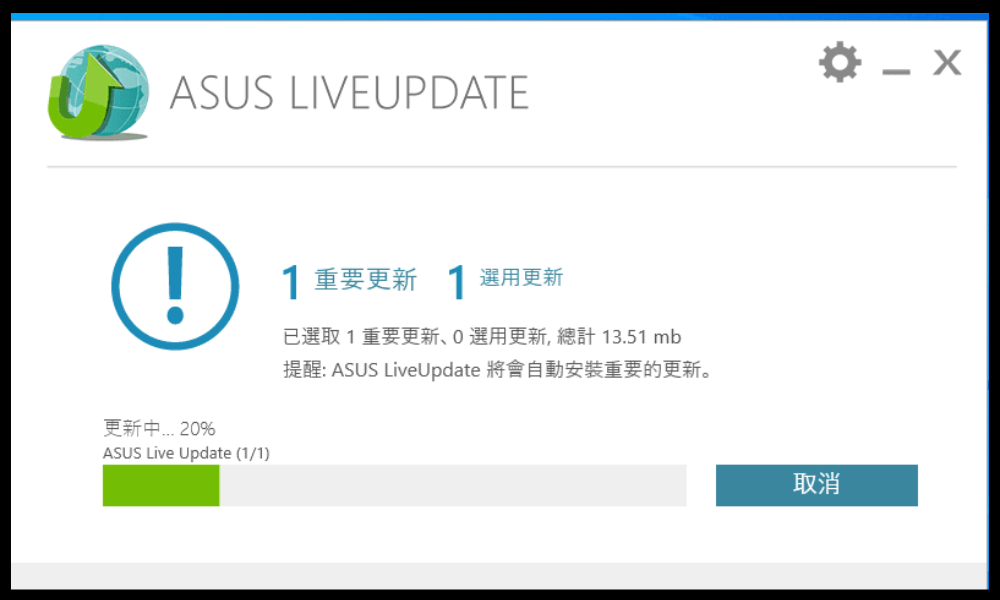
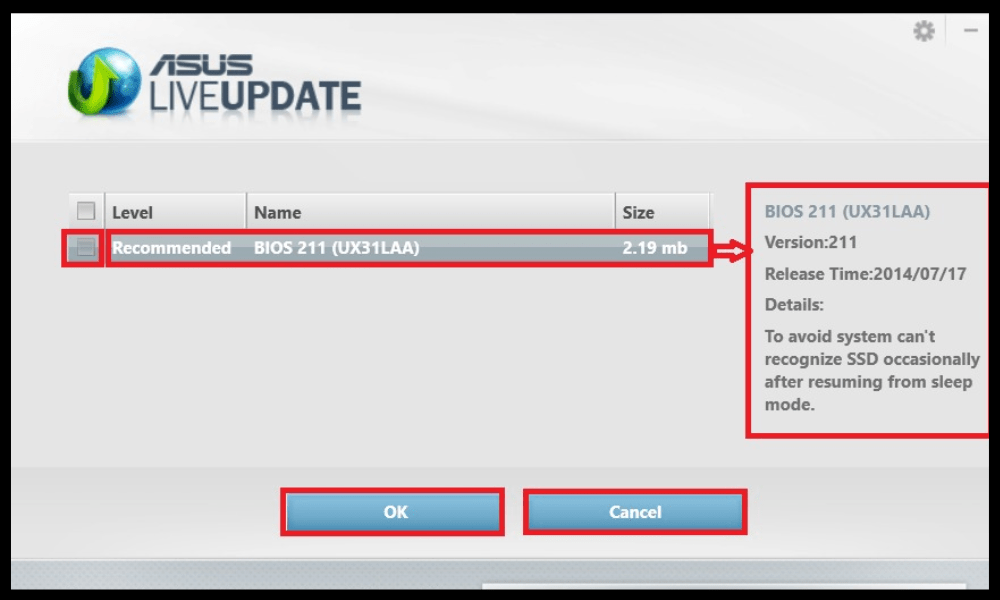
ASUS Live Update er et program som kobler seg til internett for å se etter tilgjengelige oppdateringer for ASUS-datamaskinen din. Disse oppdateringene kan inkludere BIOS-oppdateringer , enhetsdriveroppdateringer , oppdateringer til forhåndsinstallert programvare eller oppdateringer til operativsystemet . Disse oppdateringene er viktige for å sikre at enheten din fungerer som den skal, er sikker og har god ytelse.
ASUS Live Update starter automatisk når Windows og ligger på oppgavelinjen. Programmet sjekker regelmessig etter tilgjengelige oppdateringer og varsler deg. Du kan deretter velge å installere oppdateringene umiddelbart eller utsette dem. Du kan også få tilgang til innstillingene for ASUS Live Update for å endre kontrollfrekvens, nedlastingsmetoden eller språket. Hvis du ikke vil at ASUS Live Update skal kjøre automatisk når du slår på datamaskinen, kan du deaktivere dette oppstartsprogrammet merket Kjør ved oppstart i programvareinnstillingene.
Hvordan sjekker jeg ASUS Live Update-versjonen?
For å finne ut hvilken versjon av ASUS Live Update du har på datamaskinen din, finnes det to metoder:
- Høyreklikk på ASUS Live Update-ikonet nederst til høyre, og klikk deretter på « Om » for å se informasjon om programvareversjon.
- Gå til kontrollpanelet, åpne deretter « Programmer og funksjoner » og sjekk ASUS Live Update-programvareversjonen.
Den nyeste versjonen av ASUS Live Update er V3.6.8. Det anbefales å oppdatere applikasjonen hvis du har en tidligere versjon, da den kan inneholde sikkerhetsproblemer eller feil.
Hvordan oppdaterer jeg ASUS Live Update?
Det er to måter å oppdatere ASUS Live Update på:
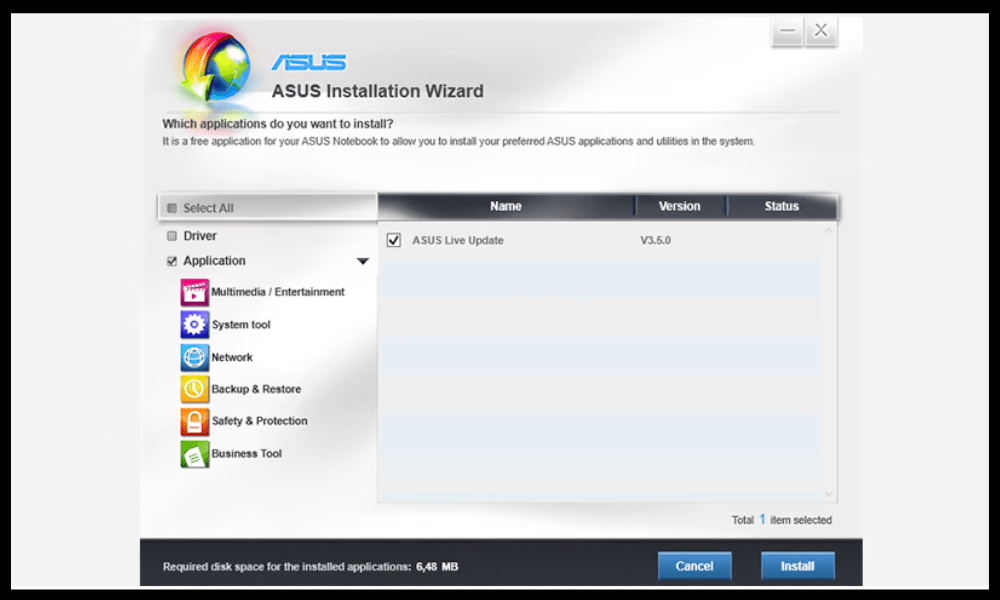
- Bruke selve programmet: Klikk på ASUS Live Update-ikonet på oppgavelinjen, og klikk deretter på « Sjekk etter oppdateringer nå ». ASUS Live Update vil deretter automatisk søke etter den nyeste programvareversjonen og tilby å installere den.
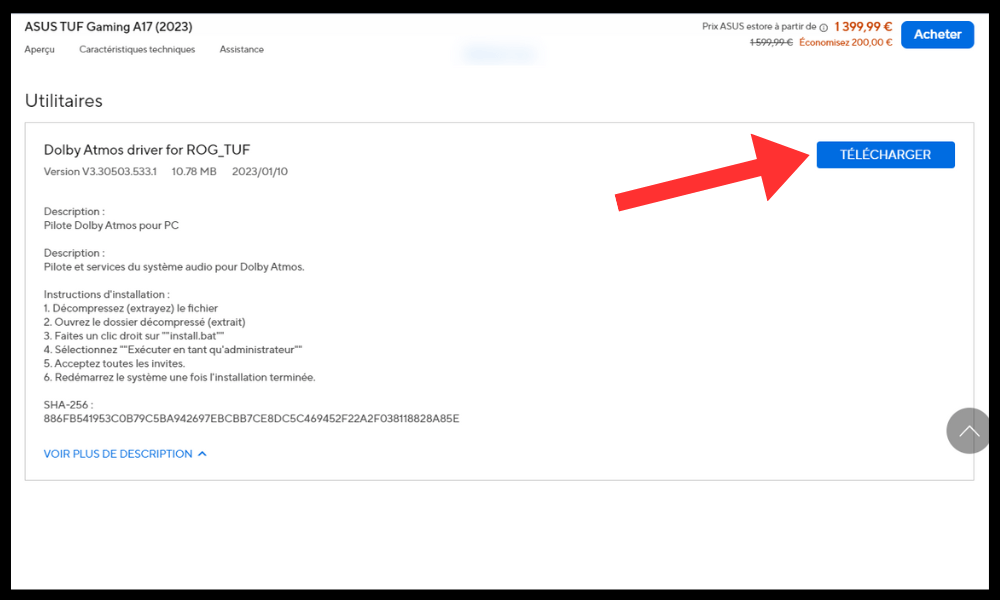
- Ved å laste ned den nyeste versjonen fra det offisielle ASUS-nettstedet: gå til https://www.asus.com/fr/support/Download-Center/ og skriv inn datamaskinens modellnavn i søkefeltet.

- Klikk deretter på «Drivere og verktøy», velg « Windows 64-bit » som operativsystem, og søk deretter etter « ASUS Live Update » i kategorien « Verktøy ». Klikk på «Last ned» og installer filen når nedlastingen er fullført.
Hva er fordelene og ulempene med ASUS Live Update?
ASUS Live Update har fordeler og ulemper som du bør være klar over før du bruker det. Her er et sammendrag av de viktigste fordelene og ulempene:
fordeler
- Med ASUS Live Update kan du dra nytte av de nyeste produsentforbedringene på datamaskinen din, både maskinvare og programvare. Dette kan hjelpe deg med å optimalisere ytelsen , kompatibiliteten og stabiliteten til enheten din.
- ASUS Live Update lar deg også forbedre datamaskinens sikkerhet ved å installere nødvendige oppdateringer for å forhindre ondsinnede angrep eller sikkerhetsproblemer. Dette kan beskytte deg mot problemer som datatyveri, hacking eller ransomware.
- ASUS Live Update tilbyr en enkel og praktisk måte å oppdatere datamaskinen din på uten å måtte søke manuelt etter oppdateringer på produsentens nettsted eller andre kilder. Dette sparer deg tid og krefter.
Ulemper
- ASUS Live Update kan noen ganger gjøre datamaskinens oppstart tregere , ettersom den starter automatisk hver gang du slår på enheten. Den kan også bruke ressurser i bakgrunnen, noe som kan påvirke systemets ytelse.
- ASUS Live Update kan av og til installere unødvendige eller uønskede oppdateringer , for eksempel reklameprogrammer, forhåndsinstallerte programmer eller BIOS-endringer. Disse oppdateringene kan rote til harddisken , endre innstillingene dine eller forårsake feil på datamaskinen.
- ASUS Live Update kan noen ganger mislykkes i å installere oppdateringer på grunn av dårlig internettforbindelse, kompatibilitetsproblemer eller programvarefeil. Disse feilene kan skade datamaskinen din og forårsake blåskjermer, uventede omstarter eller datatap.
Hvordan deaktiverer eller avinstallerer jeg ASUS Live Update?

Hvis du ikke ønsker å bruke ASUS Live Update, kan du deaktivere eller avinstallere det fra datamaskinen. Slik gjør du det:
- For å deaktivere den: gå til ASUS Live Update-innstillingene, og fjern deretter merket for « Kjør ved oppstart ». Du kan også velge «Manuell»-modus for å se etter oppdateringer bare når du vil.
- For å avinstallere det: Gå til Kontrollpanel, og åpne deretter « Programmer og funksjoner ». Velg ASUS Live Update fra programlisten, og klikk deretter på « Avinstaller ». Følg instruksjonene på skjermen for å fjerne programvaren fra datamaskinen.
Vanlige spørsmål
Her er noen vanlige spørsmål om ASUS Live Update:
Er ASUS Live Update et virus?
Nei, ASUS Live Update er ikke et virus. Det er offisiell programvare levert av ASUS for å oppdatere datamaskinene sine. Den kan imidlertid være sårbar for hackerangrep som kan brukes til å infiltrere systemet ditt. Derfor er det viktig å alltid ha den nyeste versjonen av ASUS Live Update og å bekrefte kilden til eventuelle oppdateringer som tilbys.
Hvordan vet jeg om en oppdatering er tilgjengelig?
ASUS Live Update varsler deg når oppdateringer er tilgjengelige for datamaskinen din. Du kan også klikke på ASUS Live Update-ikonet på oppgavelinjen og deretter klikke på « Sjekk etter oppdateringer nå » for å starte et manuelt søk.
Hva er alternativene til ASUS Live Update?
Hvis du ikke vil bruke ASUS Live Update , kan du oppdatere datamaskinen manuelt ved å laste ned drivere, programvare og fastvare fra det offisielle ASUS-nettstedet. Du kan også bruke annen programvare som kan oppdage og installere oppdateringer for datamaskinen, for eksempel Driver Booster, Driver Easy eller SlimDrivers.
Hvordan løse problemer relatert til ASUS Live Update?
Hvis du opplever problemer med ASUS Live Update , for eksempel installasjonsfeil, nedlastingsfeil eller konflikter med andre programmer, kan du prøve følgende løsninger:
- Start datamaskinen på nytt og prøv installasjonen på nytt.
- Sjekk at internettforbindelsen din er stabil, og at du ikke har en brannmur eller antivirusprogramvare som blokkerer nedlastingen.
- Avinstaller og installer den nyeste versjonen av ASUS Live Update på nytt.
- Gjenopprett systemet til en dato før installasjonen av den problematiske oppdateringen.
- Kontakt ASUS kundestøtte hvis du ikke klarer å løse problemet.
Konklusjon
ASUS Live Update er programvare som lar deg enkelt oppdatere ASUS-datamaskinen din. Den tilbyr fordeler som ytelsesoptimalisering , kompatibilitet og enhetssikkerhet. Den har imidlertid også ulemper, inkludert tregere oppstartstider, installasjon av unødvendige eller uønskede oppdateringer og installasjonsfeil. Noen ganger kan du til og med støte på Windows Update- feilen 0x80244022 , som forhindrer at systemet oppdateres riktig. Du kan velge å deaktivere eller avinstallere ASUS Live Update hvis du ikke vil bruke den. Du kan også velge andre løsninger for å oppdatere datamaskinen manuelt eller med annen programvare. Vi håper denne artikkelen har vært nyttig og at du har lært noe om ASUS Live Update . Hvis du har spørsmål eller kommentarer, er det bare å gi oss beskjed.


