
Vil du ha et animert bakgrunnsbilde på Windows 10 , men vet ikke hvordan? Ønsker du å bli kvitt det nåværende statiske eller grå landskapsbakgrunnsbildet ? Supert! Et dynamisk bakgrunnsbilde på datamaskinen din er det beste som finnes! Windows ikke tilbyr animerte bakgrunner som standard, er det lurt å installere dem selv. For å hjelpe deg, viser vi deg en rekke metoder for å konvertere det statiske bakgrunnsbildet ditt til et animert i Windows 10. Klar? La oss komme i gang!
Å ha et animert bakgrunnsbilde på Windows 10: Hva du trenger å vite før du starter

Å ha et dynamisk bakgrunnsbilde på PC-en unngår kjedsomheten med å ha den samme statiske bakgrunnen . Vær imidlertid oppmerksom på at det å installere et slikt bakgrunnsbilde innebærer regelmessig datamaskinen . Følgelig kan du oppleve at PC-ens batteri tømmes raskere. Dessuten, hvis du ofte bruker et animert bakgrunnsbilde, kan det raskt tømme PC-ens batteri.
Et annet viktig poeng er når du skal installere dynamiske temaer Windows Spotlight» i innstillingene , betyr det at PC-en din alltid vil være koblet til Wi-Fi. Ellers vil ikke bildene kunne oppdateres. Hvis du ikke har en ubegrenset internettforbindelse, må du derfor være oppmerksom på mobildatabruken din.
Til slutt, for å nyte et animert bakgrunnsbilde av høy kvalitet og brukervennlighet , er et godt grafikkort avgjørende. Ideelt sett bør det ha en dedikert GPU bakgrunnsbildevisningen påvirker PC-ens CPU-ytelse.
Hvis du ikke har et grafikkort med høy ytelse, foreslår vi at du velger en av følgende modeller som kombinerer ytelse , robusthet og uslåelig valuta for pengene :

Fremgangsmåte for å installere et animert bakgrunnsbilde på Windows 10

Vi har gjennomgått den viktigste informasjonen du bør vite før du setter et dynamisk bakgrunnsbilde på en PC .
Hvis du aldri har prøvd det, foreslår vi at du ser videoen nedenfor, som viser deg nøyaktig hvordan du installerer og har et anime-bakgrunnsbilde på Windows 10-datamaskinen din:
La oss nå se på de forskjellige andre metodene som lar deg enkelt installere et vakkert animert bakgrunnsbilde på datamaskinen din.
Bruk et program som er tilgjengelig på Windows 10
Vil du endre bakgrunnen på Windows 10-datamaskinen din? En av de beste måtene å gjøre dette på er å laste ned en app fra Windows Store. Det finnes mange apper som tilbyr vakre bakgrunnsbilder med animerte roser, maneter som svømmer i havet og diverse fantasilandskap.
For å laste ned et program på Windows 10-PC-en din, følg trinnene nedenfor!
Trinn 1: Søk etter Microsoft Store-appen i oppgavelinjen eller ved hjelp av Windows

Trinn 2: Åpne applikasjonen og klikk på fanen « Koble til »
Trinn 3: Dynamisk tema » i datamaskinens nettbutikk.

Trinn 4: Hent » -knappen
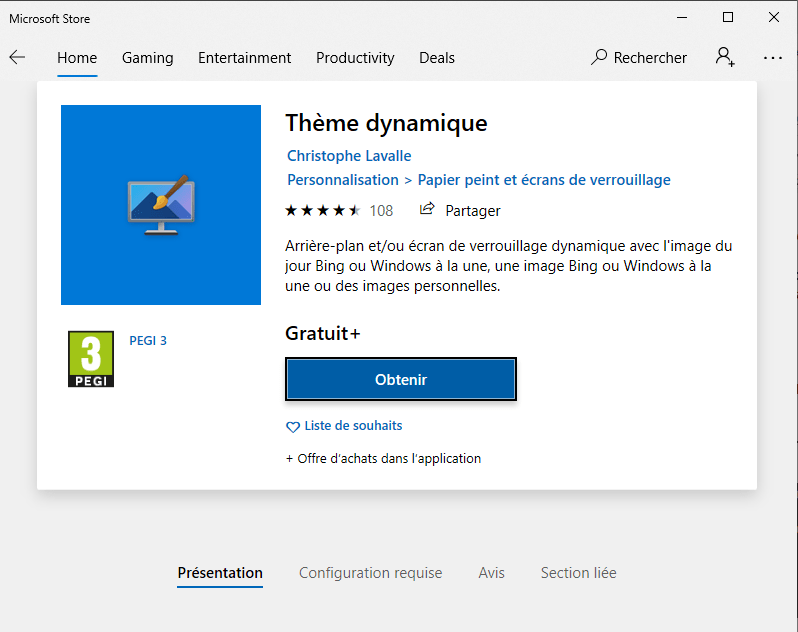
Trinn 5: Når nedlastingen er fullført, trykker du på « Start »-knappen for å få tilgang til applikasjonen.
For å legge til et dynamisk bakgrunnsbilde på skjermen, følg metoden beskrevet nedenfor:
- Få tilgang til Dynamic Theme-applikasjonen,
- Du blir tatt direkte til fanen «Bakgrunn».
- Velg « Windows Spotlight » for å få et animert bakgrunnsbilde med tilfeldig valgte bilder.
- Hvis du ønsker det, kan du konfigurere applikasjonen og legge til bildene du vil se rullende.
Bra å vite: Har du lagt merke til at datamaskinen ikke starter opp som den skal etter at du installerte det animerte bakgrunnsbildet? Vi foreslår at du leser artikkelen vår om hvordan du starter WINDOWS 10 i sikkermodus.
Bruk programvare for animert bakgrunnsbilde, som Deskscapes 8
Det finnes diverse programvarer som lar deg laste ned animerte bakgrunnsbilder. Blant disse kjente programmene er Wallpaper Engine, RainWallpaper og DeskScape 8.
Her viser vi deg hvordan du bruker DeskScape 8 til å forvandle et statisk bakgrunnsbilde til et animert!
DeskScape 8 tilbyr over 60 effekter som kan brukes på skrivebordsbakgrunnen din, og lar deg også bruke dine egne bilder og videoer som animerte bakgrunnsbilder. Det er kompatibelt med Windows 7, 8 og 10, og kan forbedres og tilpasses med personlige detaljer fra wincustomize.com .
Trinn 1: For å begynne, last ned programvaren fra Malavidas . Merk at DeskScape 8 er et betalt verktøy. Det er imidlertid mulig å bruke det i én måned med prøveversjonen som tilbys av hovedutviklerne.
Trinn 2: Etter at du har lastet ned programvaren, dobbeltklikker du på ikonet for å kjøre den. Følg deretter instruksjonene på skjermen og registrer deg for å benytte deg av tilbudet om gratis prøveperiode.
Trinn 3: Når installasjonen er fullført, trenger du bare å velge fra det brede utvalget av bakgrunnsbilder og animasjoner.
Kos deg med disse fantastiske dynamiske bakgrunnsbildene!

Nå vet du hvordan du setter opp et nytt animert bakgrunnsbilde på datamaskinen din. Hvis du ønsker det, kan du gjerne søke etter annen programvare som passer bedre til dine behov.
Tidligere diskuterte og forklarte vi hvordan Deskscape 8 Wallpaper Engine imidlertid et annet veldig populært program blant spillere. Et annet program kjent som Rainwallpaper er også ganske interessant!
Nå som du har mestret de forskjellige trinnene du må følge for å installere et animert bakgrunnsbilde på Windows 10, er alt du trenger å gjøre å velge drømmebakgrunnsbildet ditt fra dette havet av valg!


