

Vi søker stadig etter den beste ytelsen, og dette gjelder også når vi bestemmer oss for å kjøpe en datamaskin. Bør vi velge en stasjonær eller en bærbar PC? Hva trenger vi? I dag finnes det den mest passende løsningen for folk flest: alt-i-ett-PC-en.
Bra å vite før du foretar et kjøp:

- En alt-i-ett-PC tar mindre plass enn en stasjonær datamaskin, men er fortsatt mindre praktisk enn en bærbar datamaskin, avhengig av bruken.
- Skjermene på noen alt-i-ett-PC-er er berøringsskjermer. Dette lar deg jobbe med mange ting, men også bruke den som et nettbrett til spill, videoer eller til og med design- og grafisk designarbeid.
- De passer for et bredt spekter av brukere, både profesjonelle og enkeltpersoner, men har noen mangler, spesielt når du leter etter en stasjonær datamaskin utelukkende for å spille online-spill.
Sammenligning av de beste alt-i-ett-PC-ene

Ser du etter en alt-i-ett-PC? Her er en komplett og detaljert sammenligning av de beste modellene på markedet!
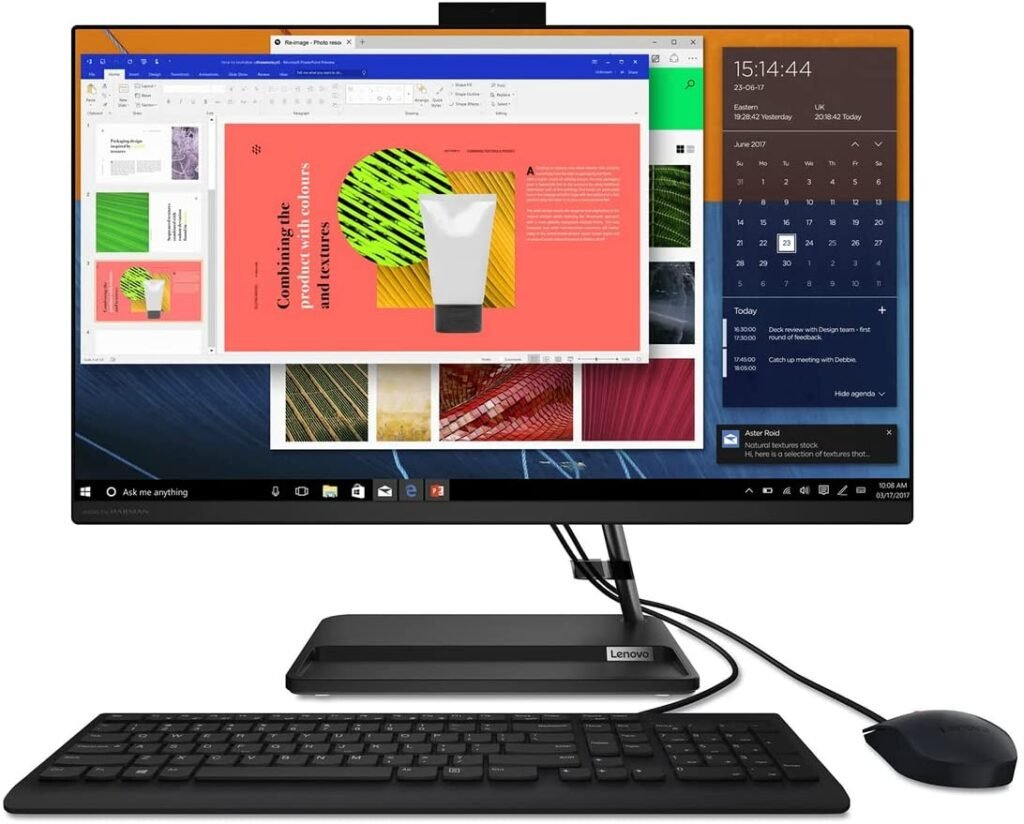
1. Lenovo Ideacentre AIO 3: Den alt-i-ett stasjonære datamaskinen du trenger!
Funksjoner og anmeldelser
IdeaCentre AIO 3 27ALC6 alt-i-ett-PC har en AMD Ryzen 5 5500U-prosessor som leverer banebrytende ytelse og eksepsjonell kraft. Med sin 27-tommers 250-nit FHD LED-skjerm som gir skarpe og klare bilder, er IdeaCentre AIO 3 27ALC6 designet for å gi en enestående arbeids- og spillopplevelse!
Lenovo Ideacentre AIO 3 PC kan skryte av en estimert oppstartstid på under 20 sekunder ... Utrolig, ikke sant? Den ultraraske SSD-en (512 GB lagringsplass) lar programmene dine kjøre på rekordtid, og de 16 GB installerte RAM-minnene sikrer jevnere drift.
For å beskytte personvernet ditt IdeaCentre AIO 3 27ALC6 TrueBlock-personvernlukkeren, som er veldig praktisk og lar deg lukke webkameraet når det ikke er i bruk. Når det gjelder tilkobling, har den fire USB-porter, hvorav to er USB 2.0 og de to andre USB 3.0.

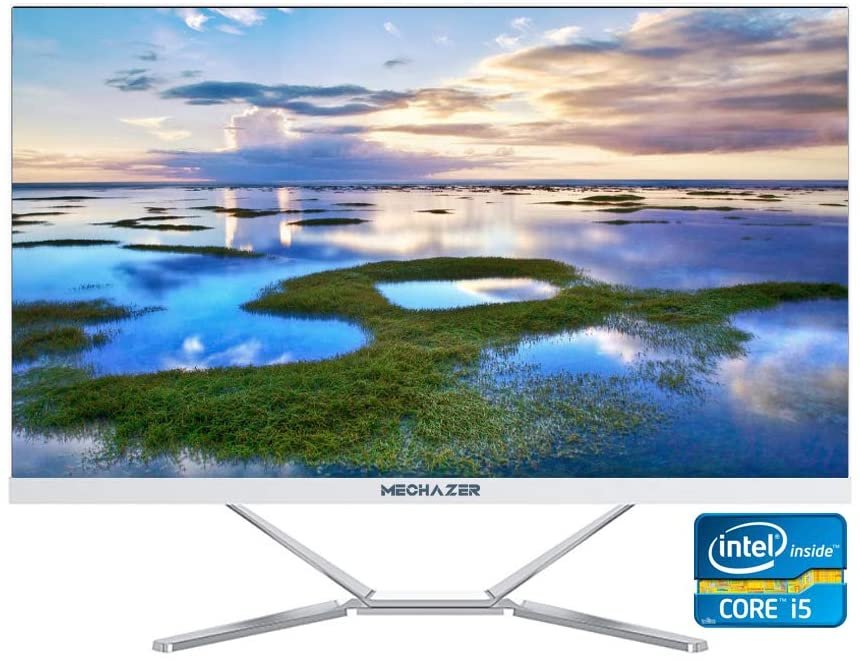
2. MECHAZER Z1: Den ultrahøytytende alt-i-ett-PC-en som får folk til å snu seg
Funksjoner og anmeldelser
MECHAZER Z1 stasjonær datamaskin drives av en Intel Core i5-3340M-prosessor med en hastighet på 3,4 GHz. Uansett oppgave, gjør den jevne og raske ytelsen til denne PC-en ting enklere og sparer deg verdifull tid.
MECHAZER Z1 alt-i-ett-PC-en har en nesten kantløs 23,8-tommers LED-bakgrunnsbelyst skjerm Windows 10 Pro (64-bit) og er også kompatibel med Linux. Den har 256 GB lagringsplass og 8 GB RAM.
Som enhver god PC støtter den trådløs Wi-Fi- og Bluetooth-tilkobling. Den leveres med et strømlinjeformet stativ som ikke tar mye plass på skrivebordet. For lyd har MECHAZER Z1 PC to 3-watts stereohøyttalere som gir lyd av høy kvalitet. Tilkoblingsalternativene inkluderer seks USB 2.0-porter, én HDMI-port og én VGA-port.
3. Lenovo IdeaCentre AIO 3 24IMB05: Den stasjonære 2-i-1-datamaskinen som er designet for å gjøre deg produktiv

Funksjoner og anmeldelser
Lenovo 24IMB05-modellen, som også er en del av «IdeaCentre AIO 3»-serien, skiller seg ut først og fremst på grunn av Core i5-10400T . Den 23,8-tommers FHD-skjermen tilbyr bilder av høy kvalitet og eksepsjonell altoppslukende ytelse.
IdeaCentre AOI 3 24IMB05 alt-i-ett-PC-en har en 512 GB SSD med en rotasjonshastighet på 7200 o/min. Den har også 16 GB RAM. Den kjører Windows Windows Home og har, når det gjelder tilkobling, en HDMI-port og to USB 2.0-porter.

4. HP Pavilion 24-k1010ng: En megakraftig alt-i-ett-PC!

Funksjoner og anmeldelser
« Kraft som setter alle andre modeller i skyggen »... Dette er slagordet som følger med HP Pavilion All in One PC. Den er riktignok utstyrt med 11. generasjons Intel Core i5-11500T Family-prosessor, noe som gjør den til en av de kraftigste alt-i-ett-datamaskinene på markedet.
Den har en svært rask 512 GB SSD og en 24-tommers Full HD-skjerm som leverer utmerket bildekvalitet. HP Pavilion All-in-One PC leveres med Windows 10 Home og 8 GB DDR4 RAM, noe som gir imponerende jevn ytelse .
Denne alt-i-ett-PC-en leveres med en rekke forhåndsinstallerte programmer som Microsoft 365 , McAfee og Netflix! Den har to HDMI-innganger og fem USB 3.0-porter! Når det gjelder design og funksjonalitet, har HP Pavilion alt-i-ett-PC-en et popup-webkamera som trekkes inn når det ikke er i bruk, og en B&O-høyttaler som leverer nesten perfekt lyd.

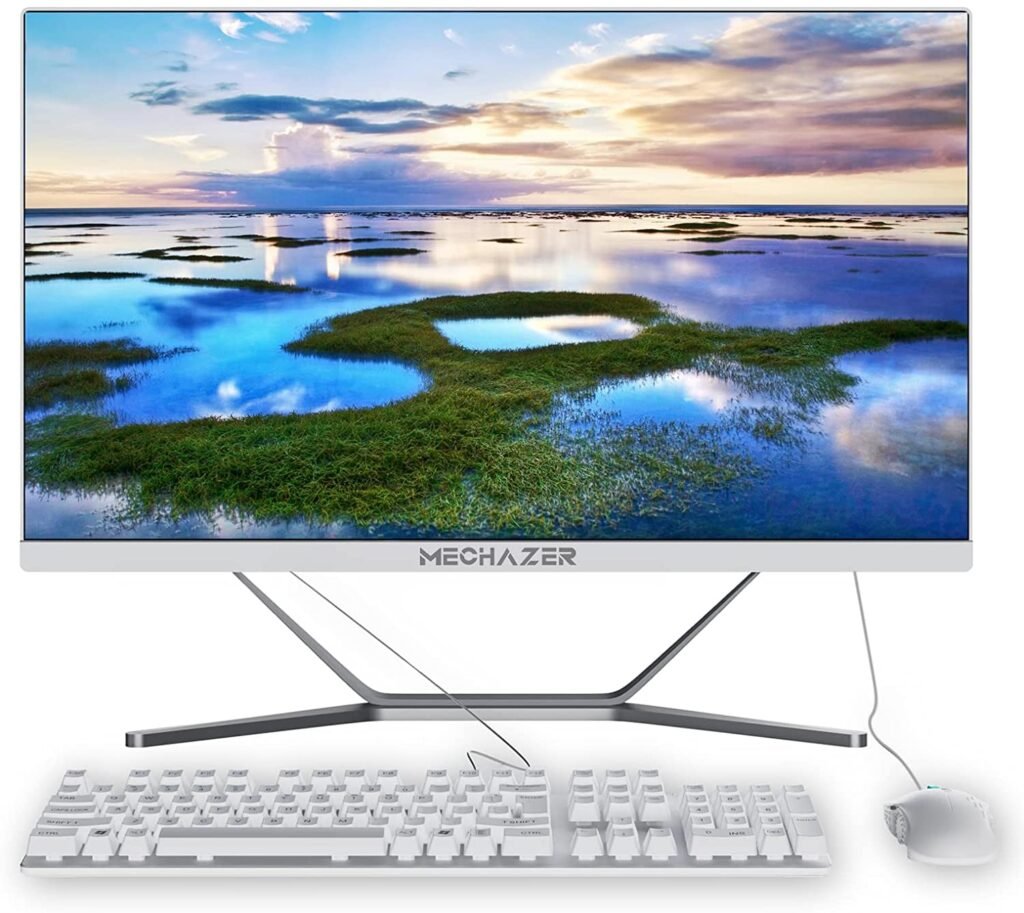
5. MECHAZER Z1 Pro: Alt-i-ett-PC-en som gir deg god komfort
Funksjoner og anmeldelser
MECHAZER Z1 Pro er utstyrt med en 23,8-tommers LED-bakgrunnsbelyst skjerm med en 1920 x 1080 FHD-oppløsning, og er et ekte arbeidsverktøy. Med et elegant design og en tresidig kantløs skjerm tilbyr den all komforten du trenger for arbeid og underholdning.
Videre inkluderer den Windows 10 (64-bit) og støtter også Linux. MECHAZER Z1 Pro alt-i-ett-datamaskinen leveres med kablet mus og tastatur (QWERTY). Den har en 480 GB SSD og 8 GB RAM.
MECHAZER Z1 Pro PC har en Intel Core i7 350M-prosessor med en hastighet på 3,6 GHz! Som andre modeller i PC-familien denne alt-i-ett-datamaskinen trådløs tilkobling (Bluetooth/Wi-Fi) og tilbyr et bredt utvalg av porter. Den har en HDMI-port, to USB 2.0-porter og fire USB 4.0-porter!

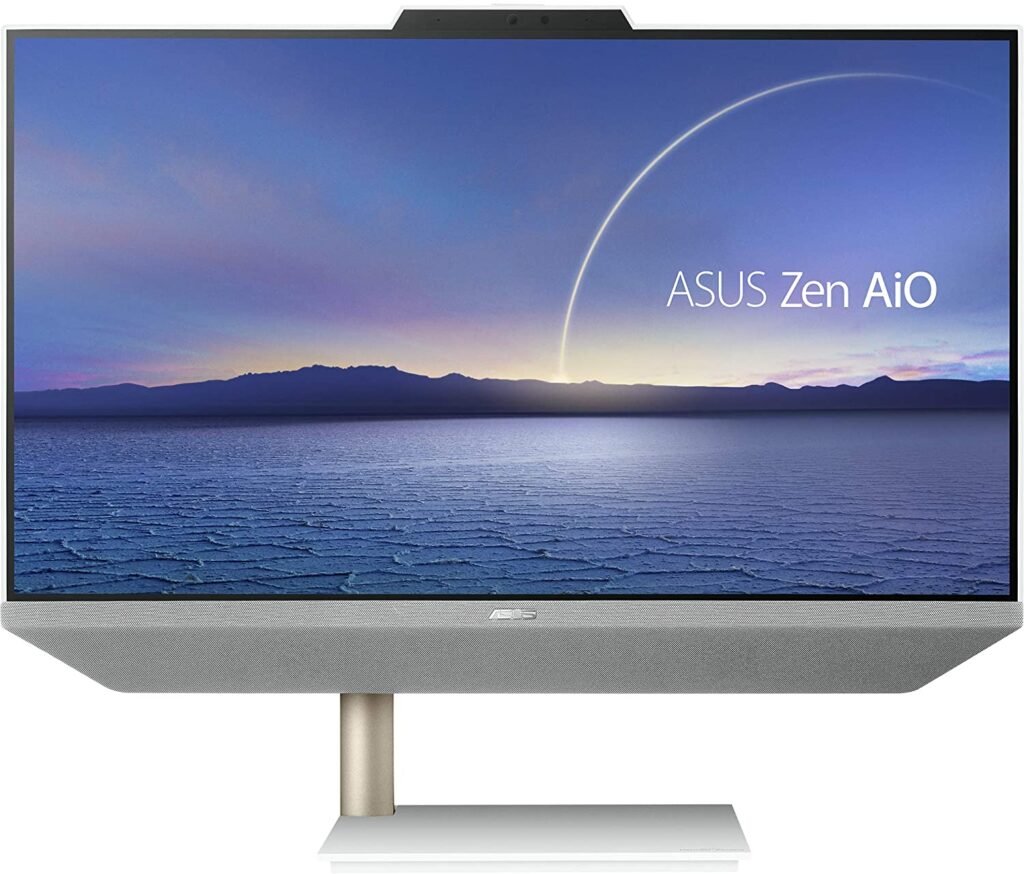
6. ASUS Zen AiO 24: Alt-i-ett-PC-en med ekstraordinær ytelse!
Funksjoner og anmeldelser
er utstyrt med en 23,8-tommers FHD LCD-skjerm , og er en alt-i-ett stasjonær datamaskin som er ideell for profesjonelt arbeid og hverdagsunderholdning. Den er perfekt for alle som setter pris på et elegant og raffinert design. Dessuten forsterkes elegansen ytterligere av et metallstativ som er plassert utenfor senteret på venstre side.
Den har sertifiserte stoffinnpakkede B&O-høyttalere som leverer lyd av høy kvalitet og en utrolig altoppslukende multimedieopplevelse. ASUS Zen AiO 24 alt-i-ett-PC-en drives av en 10. generasjons Intel Core i5-10500T-prosessor og kjører Windows 10.
Den har 8 GB RAM og 512 GB PCIe SSD- . I tillegg har den et infrarødt (IR) HD-webkamera for enkel ansiktsgjenkjenning. Så du trenger ikke å huske et passord ... Bare konfigurer alt-i-ett-PC-en, bring ansiktet ditt tett inntil deg, og du har tilgang til alle dataene dine! PC-en har en HDMI-utgang og to USB 3.2 Gen 1-porter: Type-A og Type-C.

Hva er egentlig en alt-i-ett-PC?
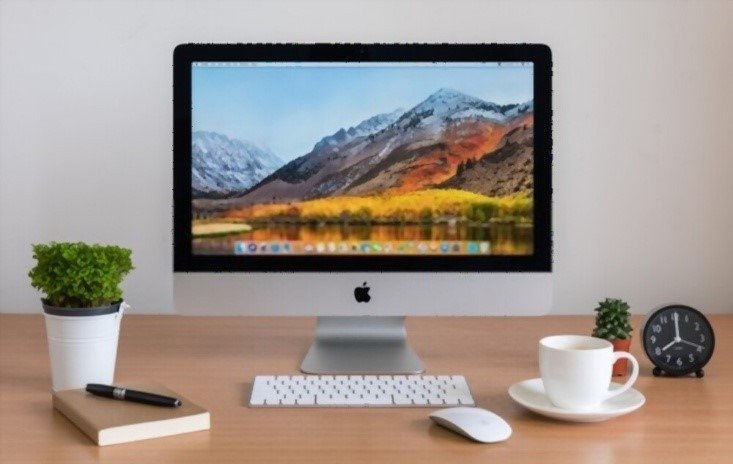
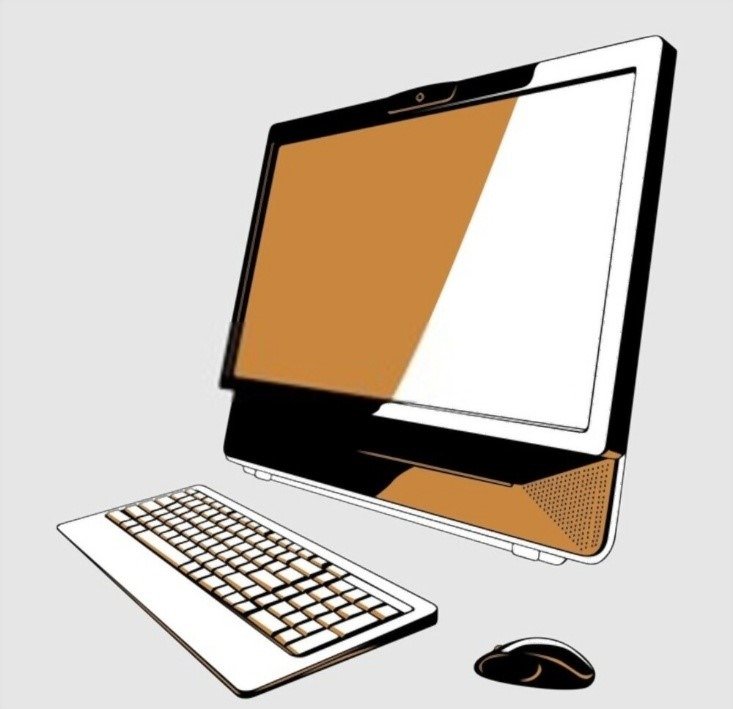
En alt-i-ett-PC (eller alt-i-ett på fransk) har fått navnet sitt fordi den samler alle komponentene til en stasjonær datamaskin på én enhet.
Ja, skjermen, tårnet, tastaturet og musen er nå ett. Alt er gruppert på ett sted, som på bærbare datamaskiner, noe som har mange fordeler og ulemper.
Selv om det er praktisk å ha alt på én enhet for å spare plass, kan det vise seg å være problematisk når PC-en støter på tekniske problemer.
Hva er forskjellene mellom en alt-i-ett-PC og en stasjonær eller bærbar datamaskin?
Det første du må vurdere er kablene. Mens en tradisjonell stasjonær datamaskin kan ha rundt ti forskjellige kabler (for tårnet, skjermen, musen, tilleggsenheter osv.), trenger du med en alt-i-ett-PC bare å koble power supply til strømnettet, siden alle de andre komponentene allerede er integrert i enheten!
Alt-i-ett-PC-en er også mer kompakt enn den klassiske stasjonære datamaskinen på grunn av dette: den sparer plass og sparer tid på tilkoblinger!
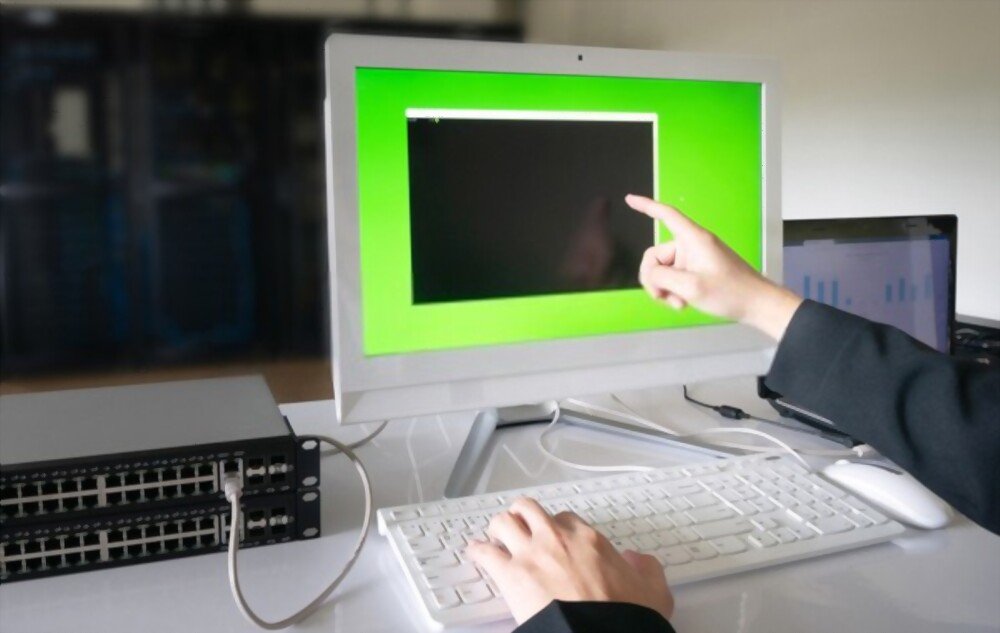
Når det gjelder forskjellene med en bærbar PC, la oss først merke oss ytelsen. En alt-i-ett-PC er designet for å kombinere det beste fra begge enhetene: den vil derfor være kraftigere enn en bærbar PC når det gjelder minne og prosessor, for eksempel.
La oss ikke glemme å snakke om batteriet: det er integrert i en bærbar PC, slik at du kan bruke det selv når den ikke er koblet til en power supply ; dette er ikke tilfelle for en alt-i-ett-PC.
Fordelene med en alt-i-ett-PC
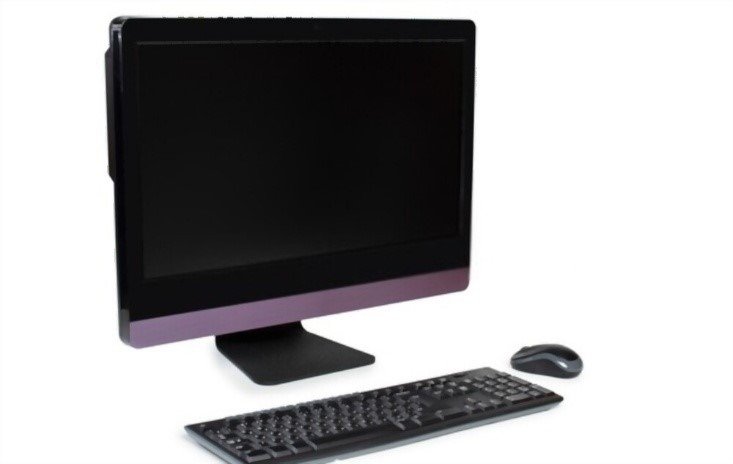
- Plassbesparende: slutt på flokete kabler og ledninger overalt!
- Mer kompakt og estetisk tiltalende design enn en tradisjonell stasjonær eller bærbar datamaskin
- Skjermen kan roteres, slik at den kan brukes i liggende eller stående modus
- Berøringsskjermen er veldig praktisk på noen modeller
- Ingen integrert batteri, noe som gjør den lettere
Ulempene med en alt-i-ett-PC
- Vær obs på havarier! Hvis én del må byttes ut, må hele enheten kontrolleres!
- Ikke egnet for bruk som krever en spill-PC
- Det ikke-integrerte batteriet hindrer at den flyttes uten å slå den av
Som du sikkert har skjønt, kan det å kjøpe en alt-i-ett-PC være et godt alternativ når du ønsker et kontorverktøy som ikke tar opp for mye plass på skrivebordet; et som er mer estetisk tiltalende og enklere å sette opp og vedlikeholde enn en tradisjonell stasjonær datamaskin! Dessuten gjør berøringsskjermalternativene og muligheten for en roterende skjerm enheten mer praktisk og interaktiv hvis du bruker den til grafisk design eller tegning!
På den annen side, hvis en del må byttes ut, risikerer du å måtte bytte hele enheten, fordi alle komponentene er på en enhet i ett stykke.
Er en alt-i-ett-PC egnet for all slags bruk?
Som sett tidligere: NEI , en alt-i-ett-PC vil ikke nødvendigvis være best egnet til all bruken du vil gjøre med den.
For familiebruk, dvs. for å surfe på internett, se på bilder, videoer eller spille visse spill, er de også veldig gode: den interaktive berøringsskjermen som finnes på noen modeller lar deg nyte dem enda mer.
For spilling må du vurdere en dedikert spill-PC for å kunne nyte onlinespillene dine fullt ut. Alt-i-ett-PC-er mangler hastigheten og minnet til å installere, lagre og laste inn disse spillene optimalt, så de anbefales ikke utelukkende for spillbruk .
Som du kanskje har gjettet, er denne alt-i-ett-PC-en først og fremst rettet mot profesjonelle. Alt er designet med dem i tankene, fra å spare plass og tid til berøringsskjermen og den roterende skjermen.
Enten du jobber med rent kontorarbeid (sekretærarbeid, regnskap), eller innen IT (nettdesigner, community manager, SEO-ekspert), eller til og med med mer kunstneriske aktiviteter (grafisk designer, innholdsskaper, fotograf/retusjerer), er disse alt-i-ett-PC-ene laget for å gjøre livet ditt enklere.
Kriterier å vurdere før du kjøper!
Hvilken skjermstørrelse er best?
Med tanke på hvor mange timer vi bruker foran skjermene våre i dag, er det viktig å velge skjermer som passer til våre behov og bruk.
Når du skal kjøpe en alt-i-ett-PC, som med alle andre PC-er, må du også vurdere skjermstørrelsen du ønsker. Er du mer komfortabel med en stor skjerm, eller foretrekker du skjermer som ikke tar for mye plass?
PC-skjermstørrelser angis vanligvis i tommer (1 tomme er omtrent 2,5 cm), og du kan velge mellom flere størrelser, fra 5 til 27 tommer (omtrent 12,5 cm til 67,5 cm).
Tenk også over hvordan du skal bruke PC-en: vil du bare bruke den til kontorarbeid eller annet arbeid som krever et dataverktøy, eller vil du bruke den mer til underholdning (se videoer, tegne, spille spill)?
22- til 27-tommers skjermer er de vanligste på markedet, men en skjermstørrelse på 15- til 19-tommers er vanligvis tilstrekkelig for kontorarbeid. For videospill er det bedre å velge en stor skjerm på minst 24 tommer for å nyte optimal kvalitet.
Hvilken annen informasjon bør vi vite om skjermen?

Vurder også oppløsningen og sideforholdet på PC-skjermen din.
Oppløsning refererer til antall piksler som vises i høyde og bredde på skjermen (1900 x 1080 piksler er en HD-skjerm). Høy oppløsning gir deg mer plass på skrivebordet og svært god bildekvalitet.
Det bør også bemerkes at oppløsninger med «svært høy definisjon» er tilgjengelige (QHD: 2560 x 1440, 4K: 3840 x 2160, 5K: 5120 x 2880, Ultrawide: 3840 x 1080), men det anbefales ikke å velge den høyeste oppløsningen avhengig av skjermstørrelsen i tommer du velger.
Sideforholdet refererer derimot til skjermstørrelsen. Du kan velge mellom 4:3 og 16:9 (sistnevnte er det vanligste og er widescreen-forholdet).
Bra å vite: For å lære mer om PC-skjermer med høy oppløsning, sjekk ut vår sammenligning av de beste 4K-skjermene !
Hvilken prosessor bør jeg velge?
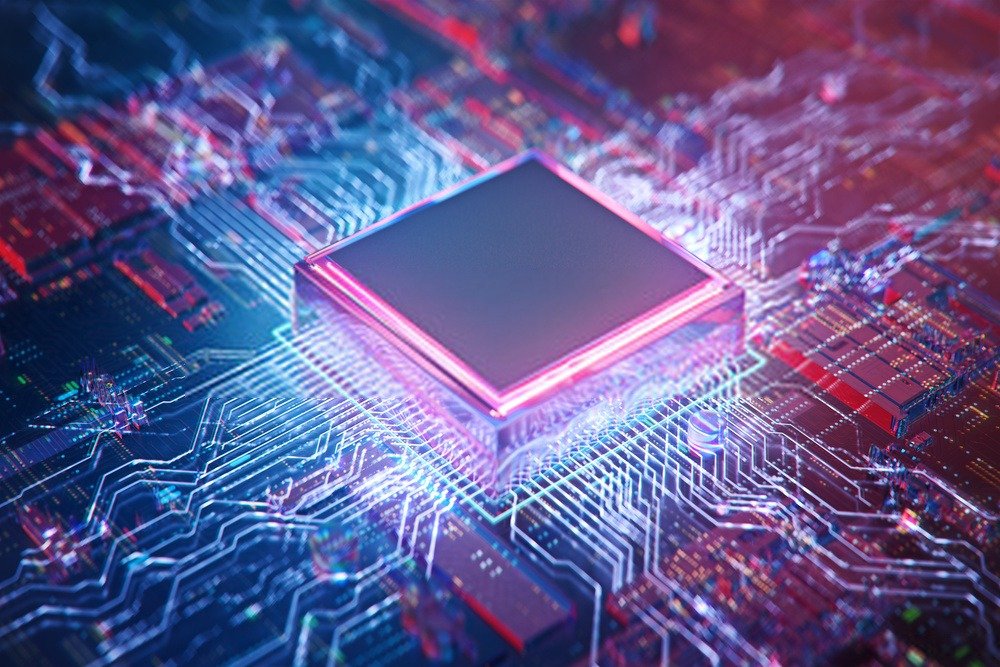
Når du velger en ny alt-i-ett-PC, bør du være oppmerksom på prosessoren: som den sentrale komponenten i PC-en din, er det det som gjør at datamaskinen fungerer riktig og tilfredsstiller deg uansett bruk.
fungerer som hjernen i PC-en , er det derfor viktig å vite hvilken prosessor som er inkludert i alt-i-ett-PC-en din før du kjøper den.
I mange år har Intel og MHD innovert stadig mer for å holde seg i forkant av prosessorsalget. Med 1 til 8 kjerner (2 kjerner: Dual Core , 4 kjerner: Quad Core , 8 kjerner: Octo Core ), eller til og med 18 eller 64 kjerner for de nyeste generasjonene, gjør antallet kjerner prosessoren din at den kan være mer effektiv ved å kunne utføre flere oppgaver samtidig.
Selv om det finnes andre produsenter, er det høyst sannsynlig at PC-en din vil være utstyrt med en av disse to prosessorene når du kjøper den.
Ikke få panikk : Du trenger ikke å være ekspert for å velge riktig prosessor! Bare spør selgeren eller forhandleren om råd; de vil kunne hjelpe deg med å ta det beste valget basert på hvordan du skal bruke PC-en din!
Avhengig av hvordan du har tenkt å bruke alt-i-ett-PC-en din, er det lurt å vurdere prosessoren den er utstyrt med. Faktisk er ikke alle prosessorer like når det gjelder kraft og hastighet.
Intel- og AMD-ekvivalenser og bruksområder:
• Intel Celerion/Pentium Silver eller AMD Ryzen 3: tilsvarer inngangsnivå.
• Core i3: tilsvarer inngangsmodellen. Denne programvaren vil kun ha Dual Core .
• Intel Core i5 eller AMD Ryzen 5 : Dette tilsvarer mellomklassen. Denne programvaren vil være perfekt for grunnleggende kontoroppgaver, hvis du ikke bruker for mange avanserte applikasjoner.
• Intel Core i7 eller AMD Ryzen 7: Disse representerer den øvre enden av skalaen. De anbefales for all avansert bruk av for eksempel foto- eller videoredigeringsprogramvare, men det er viktig å sørge for at de er paret med et dedikert grafikkort.
• Intel Core i9 : akkurat som i7, tilsvarer den det høyere nivået.
Viktig konklusjon: En Intel Core i5- eller AMD Ryzen 5-prosessor vil være mer enn tilstrekkelig for grunnleggende, daglig bruk. For mer krevende oppgaver, velg en Core i7/Core i9- eller Ryzen 7-prosessor for høyere ytelse. Du kan se vår dedikerte side om PC-prosessorer .
Vær imidlertid nøye med å sørge for at grafikkortet ditt er kompatibelt med prosessoren du ønsker å velge.
Hvilken lagringskapasitet bør jeg velge?
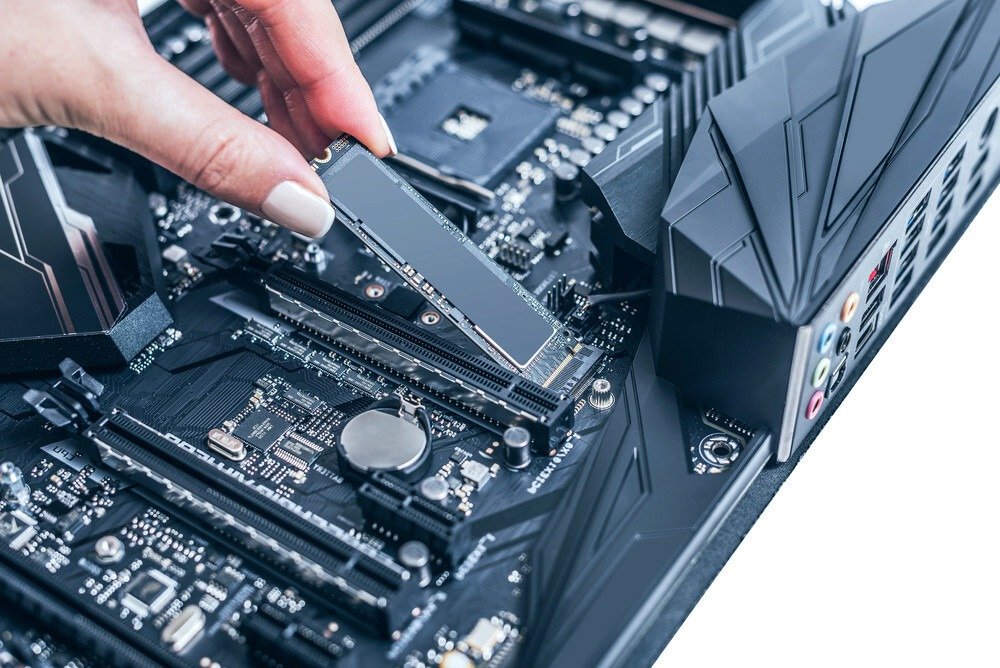
Avhengig av hvordan du bruker PC-en din, bør du velge lagringskapasiteten til enheten din nøye. Hvis du planlegger å lagre mye data på datamaskinen din (bilder, videoer, programvare, regneark, dokumenter osv.), vil du absolutt trenge mye lagringsplass.
Det finnes tre typer minne å skille mellom i en datamaskin:
• RAM: eller « Random Access Memory », som midlertidig lagrer dataene dine
• HDD: eller datamaskinens harddisk , hvor du mer eller mindre permanent kan lagre dataene du behandler, programvaren du bruker eller arbeidet du har gjort (regneark, bilderedigering osv.)
• SSD: eller « Solid State Drive », som også er en harddisk, bortsett fra at den ikke har noen bevegelige deler og er mye raskere enn en tradisjonell harddisk.
Angående RAM:
Når du kjøper en alt-i-ett-PC, bør du være nøye med disse komponentene hvis du trenger mye lagringsplass til aktivitetene dine.
Den nødvendige RAM-plassen er faktisk ikke den samme for all bruk:
• Hvis du bare bruker den til kontorarbeid: 8 GB RAM vil være nødvendig og tilstrekkelig.
• For enkle oppgaver og grunnleggende fotoredigering: mellom 16 GB og 32 GB RAM vil være nødvendig
• Hvis du bruker mye programvare og driver med avansert redigering: 64 GB er minimum for å ha nok minnekapasitet
RAM-kapasiteten i dag varierer fra 1 GB til 128 GB.
Angående HDD- og SSD-harddisker:
Den første bemerkelsesverdige forskjellen er hvordan disse to harddiskene fungerer: HDD- er er eldre generasjons lagringsenheter som fungerer mekanisk (med et bevegelig lese-/skrivehode for å få tilgang til data). SSD-er, derimot , er nyere og fungerer med et system av umiddelbart tilgjengelige minnebrikker der dataene dine er lagret.
Mens stasjonære og bærbare datamaskiner tidligere bare ble levert med harddisker, inneholder alt-i-ett-PC-er vanligvis bare SSD-er (bare noen få tilbyr begge deler).
Avhengig av modellutvalget til alt-i-ett-PC-en din (innstegsmodell, high-end), vil lagringskapasiteten variere. For eksempel kan du finne alt-i-ett-PC-er med bare 128 GB SSD-lagring og andre med over 500 GB, eller til og med 2 TB.
Ofte stilte spørsmål:
Jeg jobber hjemmefra, er en alt-i-ett-PC egnet?
Ja, selvfølgelig.
Enten du bruker PC-en din som et rent kontorverktøy (for eksempel: på kontoret) eller hvis du trenger den til datagrafikk og designarbeid, er det mulig!
Det vil rett og slett handle om å velge den beste skjermstørrelsen, den beste oppløsningen og den beste prosessoren, som vist ovenfor.
Merk også at det er fullt mulig å installere et blålysfilter på skjermen for å beskytte øynene dine så mye som mulig hvis du bruker en datamaskin over lengre tid og gjentatte ganger, slik det vanligvis er tilfelle når du jobber fra en PC.
Sørg også for at du inntar den beste holdningen foran skjermen, og velg et passende sete eller lenestol hvis du tilbringer mye tid der, samt ta pauser for å hvile øynene og spente muskler.
Er alt-i-ett-PC-er kompatible med alt annet tilleggsutstyr?
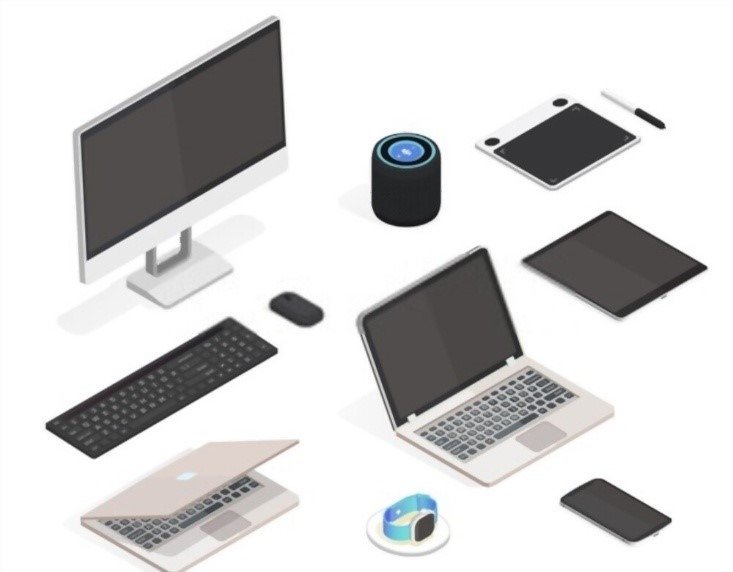
Vanligvis leveres alt-i-ett-PC-er med tastatur og mus ved kjøp. Du står imidlertid fritt til å bytte dem ut hvis designet ikke passer deg (med et QWERTY-tastatur, et bakgrunnsbelyst tastatur, en ergonomisk mus, en trådløs mus osv.).
Når det gjelder webkamera og mikrofon , er disse også integrert direkte i PC-en. Du trenger ikke å kjøpe dem for å bruke dem!
For alt annet tilleggsutstyr (skriver, skanner, ekstern harddisk, internettmodem osv.) fungerer det akkurat som på en vanlig datamaskin: du må installere dem og koble dem til med eller uten ledning!
Kan jeg forbedre ytelsen?
Hvis du har omfattende kunnskap om datamaskiner og maskiner, kan du potensielt prøve å forbedre ytelsen til alt-i-ett-PC-en din.
Men siden alle delene av enheten er på samme sted (en helhetlig struktur) som på en bærbar PC, må du uunngåelig demontere en stor del av alt-i-ett-PC-en for å bytte ut selv den minste delen.
Enten det er å oppgradere RAM-en, bytte eller legge til en SSD, eller oppgradere prosessoren, vil det innebære betydelige modifikasjoner av maskinen. Alle disse modifikasjonene kommer med en kostnad, og det er noen ganger mer fordelaktig å ganske enkelt kjøpe den kraftigste alt-i-ett-PC-en fra starten av, den som virkelig dekker dine behov fra starten av.
Uansett, ansett en profesjonell til å gjøre alle disse endringene om nødvendig.


