
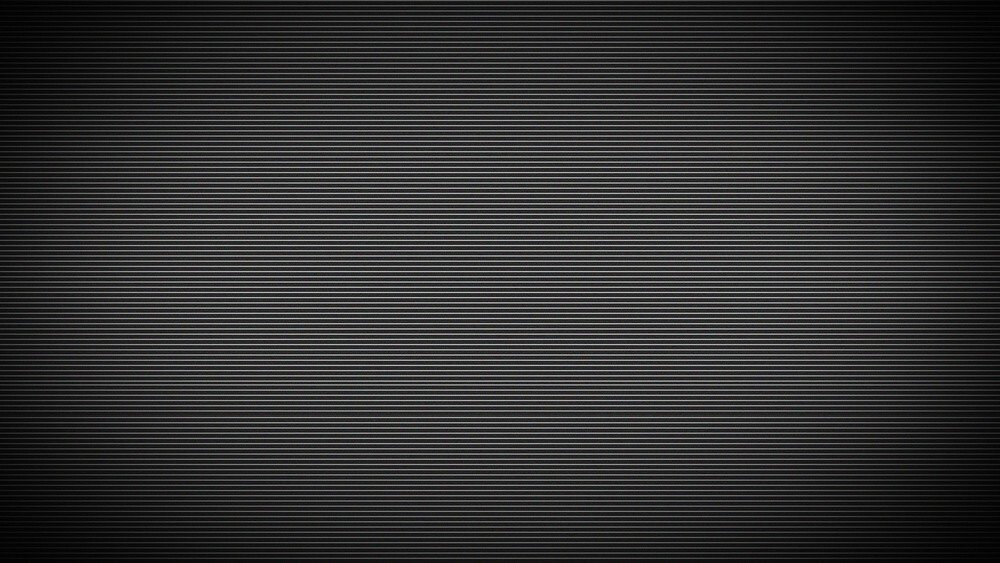
Hvem har vel ikke opplevd dette: du er fordypet i arbeid, med øynene limt til skjermen, når plutselig ... horisontale linjer dukker opp ut av ingenting. Skjermen er deretter dekket av pent parallelle striper, som en slags overnaturlig beskjed. Garantert å sende frysninger nedover ryggraden din!
Men vær trygg på at disse horisontale linjene, selv om de kanskje er alarmerende, vanligvis er ufarlige. En enkel manøver er vanligvis nok til å løse dette problemet, som kan ha forskjellige årsaker. Flere handlinger er mulige i en slik situasjon, og en av dem vil sannsynligvis få deg ut av denne lille turbulensen.
Så, hvordan fikser du horisontale linjer på en PC-skjerm? Her er 5 trinn du bør følge.
Bra å vite : De nye Samsung Odyssey PC-skjermene er på salg.

Slå av PC-skjermen og slå den på igjen
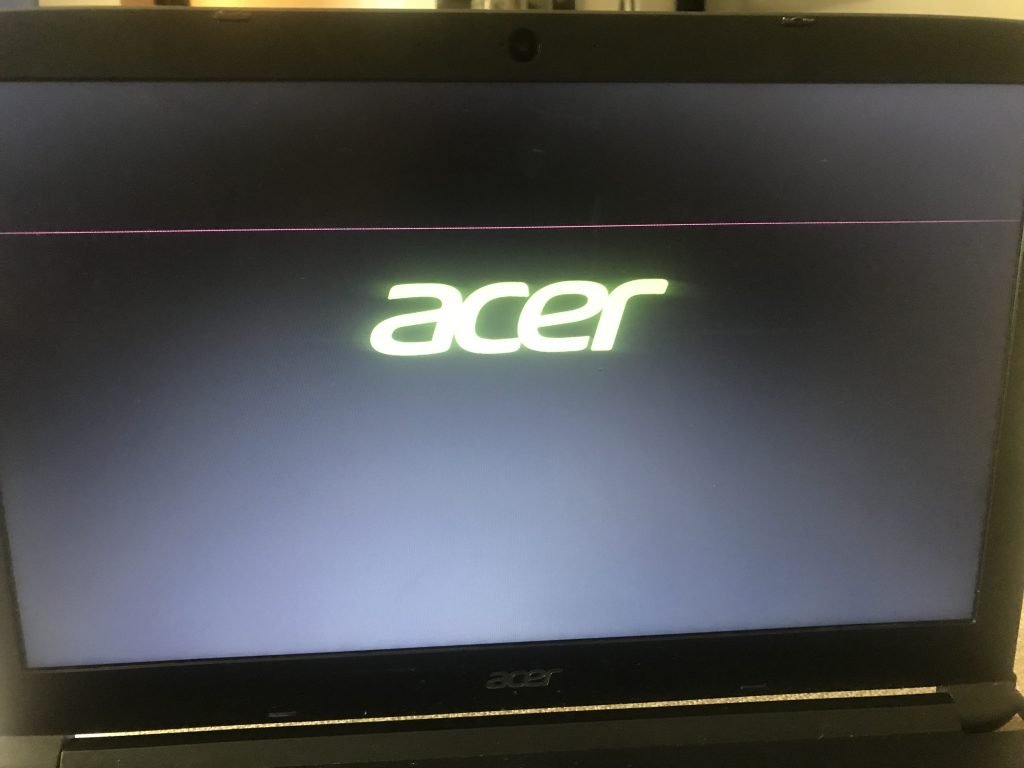
Når en elektrisk enhet viser tegn på funksjonsfeil, er løsningen ofte så enkel som denne: slå den av og på igjen. Vi blir så overrasket over å oppdage at problemet har forsvunnet. Dette gjelder spesielt for dataskjermer; selv om horisontale linjer kan få oss til å forestille oss det verste, kan noen få minutters hvile være nok til å fikse problemet.
En PC-skjerm er fullpakket med bittesmå komponenter og ekstremt følsomme kretser: selv en liten overoppheting kan svekke driften. Bare å la den avkjøles vil gjenopprette en stabil tilstand.

Sjekk ledningene
Det er viktig at skjermen er koblet til med riktige kabler: sjekk at du ikke har brukt en analog kabel for bildeoverføring (som er digital).
Når det gjelder selve tilkoblingen, sjekk nøye at hver kabel er riktig koblet til porten sin. Det er ikke uvanlig at problemet er relatert til en feil tilkobling; kabler kan løsne litt hvis de trekkes utilsiktet. Overføringen av digitale data, eller av elektrisk strøm (hvis det er power supply ), vil da bli redusert. I denne situasjonen kan det faktisk vises horisontale linjer på skjermen.

Sjekk kablenes tilstand; bøyde eller skadede pinner kan forstyrre tilkoblingen. Det er åpenbart, men det er ikke nødvendigvis det første du tenker på når du ser linjer på skjermen, så det er verdt å nevne. Denne delen av kabelen (pinnene) er ekstremt skjør; den har en tendens til å bøye seg lett ved det minste trykk. Skadede kontaktpunkter eller en skadet kabel kan derfor påvirke skjermvisningen. I denne forbindelse er det lurt å bytte ut gamle kabler.
Juster oppløsningen eller prøv en annen kilde
En upassende oppløsning (for høy eller for lav) kan påvirke bildevisningen. I denne situasjonen vil det å justere oppløsningen løse problemet med horisontale linjer på skjermen.
For å finne årsaken til feilen kan du også prøve en annen tilkobling: koble skjermen til en bærbar PC eller spillkonsoll og se om problemet vedvarer. Hvis det gjør det, har du i det minste bekreftelse på at problemet faktisk ligger i skjermen.
Juster oppdateringsfrekvensen
Oppdateringsfrekvensen, også kalt oppdateringsfrekvens, angir hvor mange ganger per sekund skjermen oppdateres. Med andre ord er det hastigheten datamaskinen oppdaterer bildet med. Denne hastigheten er en frekvens uttrykt i hertz (Hz). En hastighet på 75 Hz betyr at bildet oppdateres 75 ganger per sekund. Jo høyere hastighet, desto jevnere blir bildet på skjermen.
Hvis du kobler den bærbare datamaskinen til skjermen, er det viktig at begge har samme oppdateringsfrekvens. Ellers kan bildet begynne å flimre og vise horisontale linjer.
Oppdater grafikkortdriveren din
Utdatert programvare kan noen ganger forårsake bildeproblemer, spesielt horisontale linjer på skjermen. Det kan være nødvendig å oppdatere grafikkortdriveren. Disse driverne er viktige for at PC-komponentene skal fungere i operativsystemet. En utdatert driver eller feil installasjon kan føre til funksjonsfeil på PC-en. Hvis de foregående trinnene ikke har løst problemet, kan løsningen ligge der.
Som du kan se, kan horisontale linjer på skjermen ha mange forskjellige årsaker. Oftest skyldes det defekte kabler; de er skjøre og slites ut ganske lett. Husk dette hvis skjermen din oppfører seg dårlig, og sjekk dem først før du går videre til andre feilsøkingstrinn. Hvis problemet ikke er med kablene, bruk en annen kilde for å finne ut om det kommer fra skjermen eller PC-en. Oppløsning, oppdatering av grafikkortdriveren og oppdateringsfrekvensen bør også vurderes når du prøver å fikse horisontale linjer på skjermen. Hvis ingen av disse trinnene gir en løsning, er det stor sjanse for at grafikkortet ditt er defekt. I så fall må du bytte det ut.
Hvis du opplever et med den rosa skjermen , kan du sjekke ut denne lenken for å finne ut hvordan du fikser det.


