

dataskjermen seg av og på hele tiden ? Dette problemet kan være veldig irriterende og hindre deg i å jobbe eller spille ordentlig. Det kan ha flere mulige årsaker, for eksempel en defekt kabel , en utdatert driver, et virus eller overoppheting. Heldigvis finnes det løsninger. I denne artikkelen skal vi forklare hvordan du identifiserer kilden til problemet og hvordan du løser det.
Sjekk skjermkablene dine
Først bør du sjekke om skjermen er riktig tilkoblet. Hvis skjermen stadig slår seg av og på igjen , kan det skyldes en defekt kabel. Sjekk derfor først skjermkabelen som kobler enheten til PC-en. Sørg for at den er ordentlig koblet til i begge ender og at den ikke er skadet. Du kan også prøve en annen kabel eller port for å se om problemet vedvarer.
Oppdater grafikkortdriverne dine
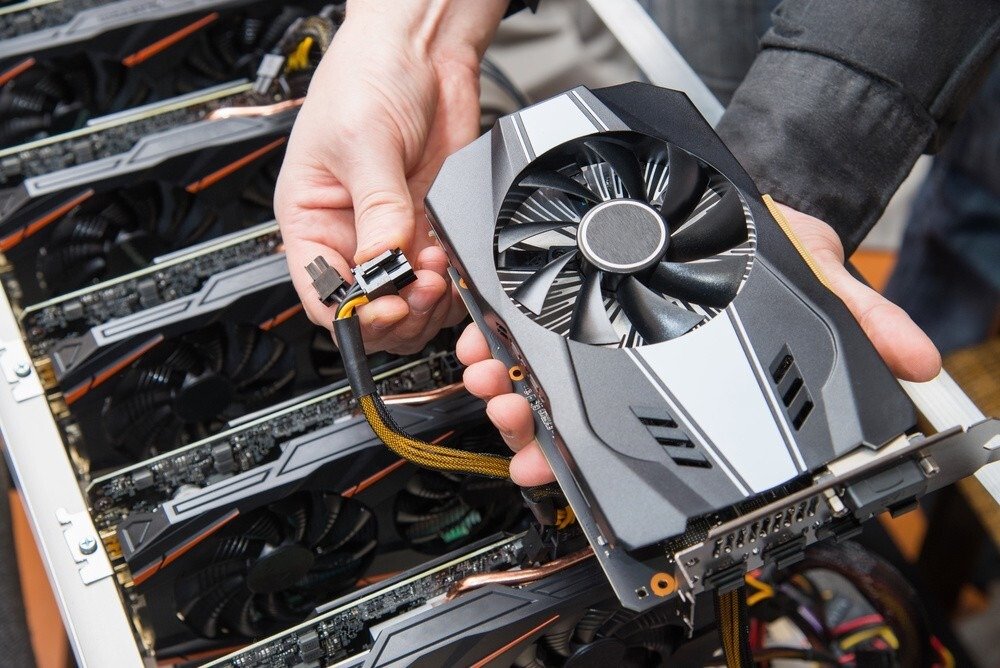
Hvis kablene ikke er problemet, kan problemet ligge i grafikkortdriverne . Drivere er programvare som lar PC-en kommunisere med eksterne enheter, for eksempel skjermen. Utdaterte eller inkompatible drivere kan forårsake funksjonsfeil.
For å finne ut om driverne dine er oppdaterte, kan du bruke Windows Update-verktøyet, som automatisk sjekker om det finnes oppdateringer for systemet ditt.
Slik gjør du det:
- Åpne Start-menyen og klikk på Innstillinger (ikonet som representerer et tannhjul).
- Klikk på Oppdatering og sikkerhet.
- Klikk på Windows Update. Du vil se det i navigasjonsmenyen på venstre side av vinduet.
- Klikk på Se etter oppdateringer. Det er øverst på siden.
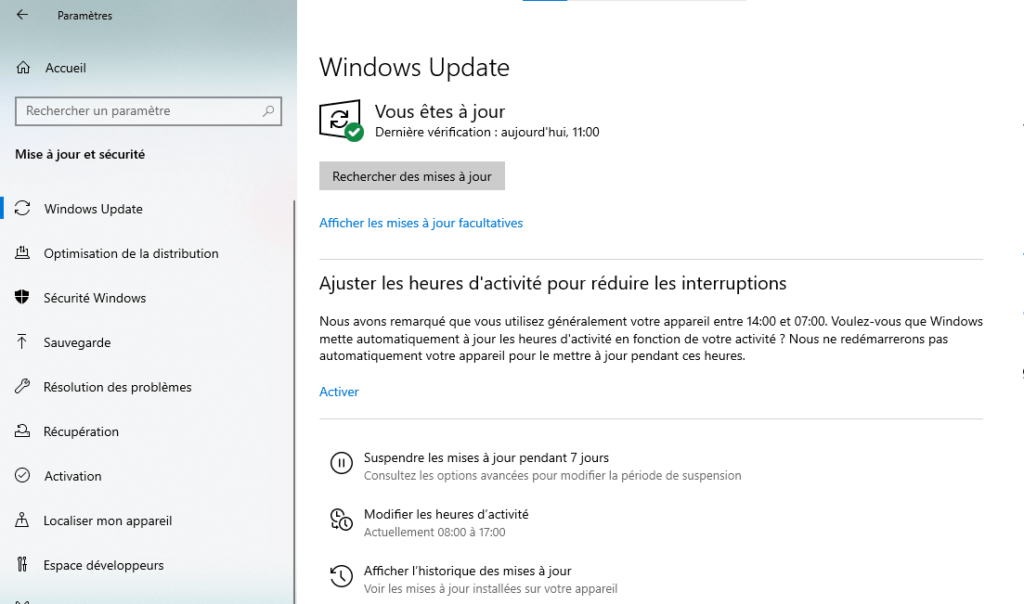
- Hvis driveroppdateringer er tilgjengelige, klikker du på Installer nå for å laste dem ned og installere dem.
For å oppdatere grafikkortdriverne kan du følge disse trinnene:
- Last ned Intel® Driver & Support Assistant til datamaskinen din.
- Kjør den nedlastede filen og følg instruksjonene på skjermen for å installere programvaren.
- Start Intel® Driver & Support Assistant og la den analysere systemet ditt.
- Hvis driveroppdateringer er tilgjengelige, klikker du på Installer for å laste dem ned og installere dem automatisk.
Du kan også se i denne veiledningen for mer informasjon og alternativer.
Skann PC-en din med et antivirusprogram

En annen faktor som kan føre til at skjermen slår seg av og på igjen, er tilstedeværelsen av et virus eller skadelig programvare på PC-en . Disse programmene kan infisere systemet ditt og forstyrre driften. For å bli kvitt dem, bør du skanne PC-en din med et pålitelig og effektivt antivirusprogram, for eksempel Avast, Kaspersky eller Bitdefender. Du kan også bruke programvare som Malwarebytes eller AdwCleaner for å fjerne eventuell adware eller spionprogrammer som kan gjøre PC-en din tregere.
Rengjør PC-en og sjekk temperaturen

Til slutt kan problemet være relatert til overoppheting av PC-en eller skjermen. Hvis PC-en eller skjermen blir for varm, kan den slå seg av og starte på nytt for å forhindre irreversibel skade . For å unngå dette bør du regelmessig rengjøre PC-en og skjermen med en myk klut og et passende rengjøringsprodukt. Du bør også støvsuge viftene og luftventilene med trykkluft eller en støvsuger. Du kan også bruke programvare som SpeedFan eller HWMonitor for å sjekke PC-ens temperatur, forhindre overoppheting og justere viftehastigheten om nødvendig.
Sammendragstabell over løsninger
| Mulig årsak | Løsning |
| defekt kabel | Sjekk kablene og skift dem ut om nødvendig |
| Utdatert driver | Oppdater grafikkortdriverne dine |
| Virus eller skadelig programvare | Skann PC-en din med et antivirus- og anti-malware-program |
| Overopphetet | Rengjør PC-en og skjermen, og sjekk temperaturen |
Vanlige spørsmål om problemet med at skjermen slår seg av og på igjen
I denne delen vil vi svare på de vanligste spørsmålene om problemet med at skjermen slår seg av og på igjen.
Hvorfor slår skjermen min seg av og på igjen når jeg spiller?
Hvis skjermen slår seg av og på igjen mens du spiller , kan det skyldes at PC-en eller skjermen er overopphetet. Videospill er svært ressurskrevende og kan føre til at maskinvaren overopphetes. For å forhindre dette bør du rengjøre PC-en og skjermen, sjekke temperaturene og justere spillets grafikkinnstillinger.
Hvordan kan jeg vite om skjermen min er defekt?
Hvis du mistenker at skjermen din er defekt , kan du utføre en enkel test for å sjekke. Bare koble skjermen til en annen PC eller enhet, for eksempel en spillkonsoll eller DVD-spiller. Hvis problemet vedvarer, betyr det at skjermen er defekt og må byttes ut. Hvis problemet forsvinner, betyr det at problemet ligger i PC-en eller kabelen.
Hvordan fikse en flimrende skjerm?
Hvis skjermen flimrer, kan det skyldes et problem med oppdateringsfrekvensen eller oppløsningen . Oppdateringsfrekvensen er antall ganger per sekund skjermen viser et bilde. Oppløsningen er antall piksler skjermen viser. Hvis disse innstillingene ikke passer for skjermen din, kan de forårsake flimring. For å justere dem kan du følge disse trinnene:
- Klikk på Start-knappen, og klikk deretter på Innstillinger
- Klikk på System, deretter på Skjerm
- Klikk på Avanserte skjerminnstillinger
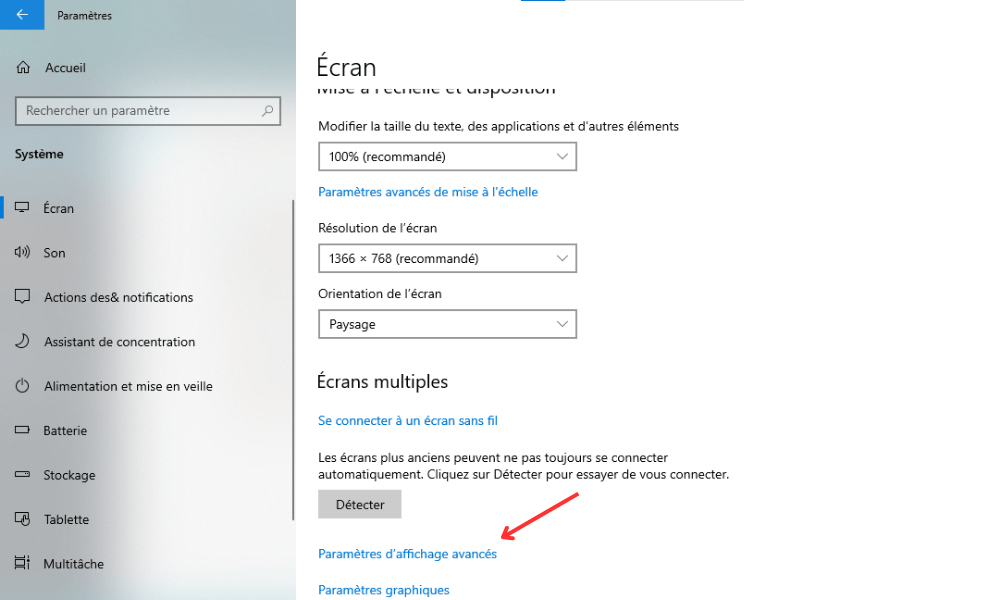
- Klikk på Egenskaper for skjermkort for skjerm 1
- Klikk deretter på Skjerm-fanen
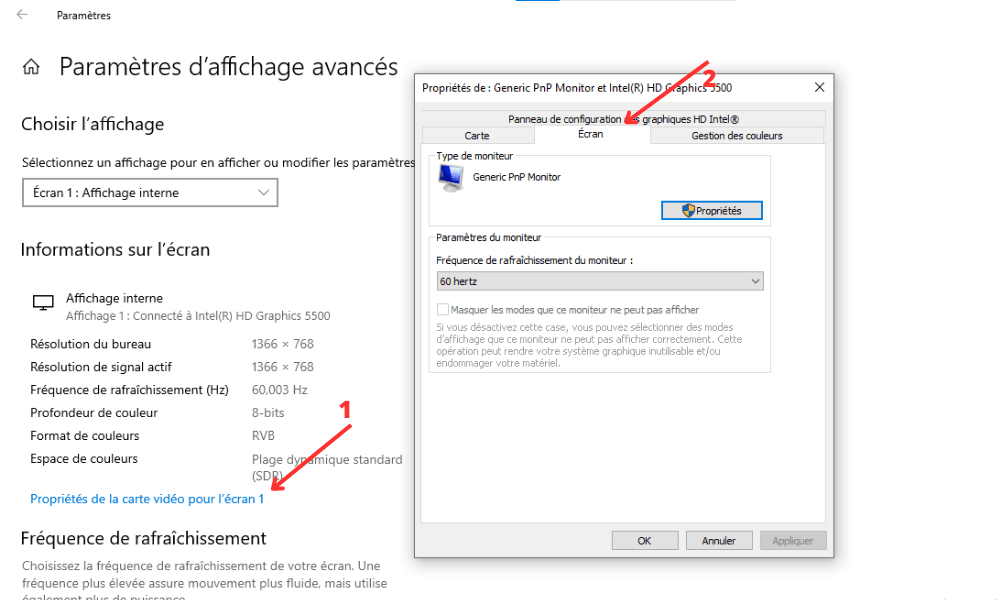
- Velg en oppdateringsfrekvens og oppløsning som er kompatibel med skjermen din
- Klikk på Bruk og deretter OK
Konklusjon
Oppsummert har denne artikkelen tilbudt løsninger på problemet med at skjermen slår seg av og på gjentatte ganger. Vi har identifisert mulige årsaker til dette problemet, for eksempel en defekt kabel, en utdatert driver, et virus eller overoppheting. Vi har også skissert trinnene for å sjekke kabler, oppdatere drivere, skanne PC-en med antivirusprogramvare og rengjøre både PC-en og skjermen. Vi håper disse tipsene vil hjelpe deg med å få mest mulig ut av skjermen. For ytterligere informasjon kan du se andre ressurser om beste praksis for vedlikehold av maskinvaren og forebygging av funksjonsfeil .


