

Uansett hvordan du bruker datamaskinen din, er det svært viktig å ha en skjerm med et integrert webkamera.
Enten det er for jobb, som å bruke Zoom, Google Meet eller Skype til å kommunisere med kunder eller partnere ... eller for videospill, ved å chatte med et lag med spillere ... eller til og med i ditt personlige liv ved å snakke med venner og familiemedlemmer som bor langt unna.
Å investere i en god dataskjerm med integrert webkamera vil definitivt lønne seg! La oss se på de viktigste funksjonene dataskjermen din med integrert webkamera bør ha.
Sammenligning av de beste PC-skjermene med integrerte webkameraer

Ting du bør vite før du foretar et kjøp
- Dataskjermer med integrerte webkameraer er tilgjengelige i forskjellige størrelser, typer og oppløsninger
- Noen dataskjermer med integrerte webkameraer har også en mikrofon
- Det integrerte webkameraet er ikke inkompatibelt med et eksternt webkamera (hvis du trenger å bytte webkamera, er det mulig)
1. PHILIPS 499P9H/00: Fordyp deg i en 49-tommers buet widescreen-skjerm

Funksjoner og anmeldelser
Denne PHILIPS 499P9H/00 widescreen-skjermen er den dyreste PC-skjermen som er tilgjengelig på markedet. For €1150,02 kan du få denne 49-tommers skjermen med 32:9-sideforhold – den ideelle skjermen hvis du planlegger et oppsett med to skjermer.
Med en HD 5K DQHD-oppløsning kan du nyte en optimal seeropplevelse med forbedrede detaljer. Med det buede panelet kan den skryte av en lysstyrke på 450 cd/m² og utmerket kontrast. For ergonomisk bruk er skjermhøyden justerbar opptil 130 mm, og den har også et 100 x 100 mm VESA-feste for veggmontering.
Den er essensiell for videokonferanser, og har et avtakbart webkamera med Windows Hello-funksjonalitet og to 5W-høyttalere. Den er utstyrt med ny Low Blue Light-teknologi, og beskytter øynene dine mot blått lys og irritasjon. Når det gjelder tilkobling, tilbyr denne PHILIPS 499P9H/00-skjermen flere porter for tilkobling av enheter og konfigurering av oppsettet, nemlig DisplayPort 1.4, HDMI 2.0, USB-C 3.1 Gen 2, USB, RJ45 Ethernet LAN og en lydutgang.

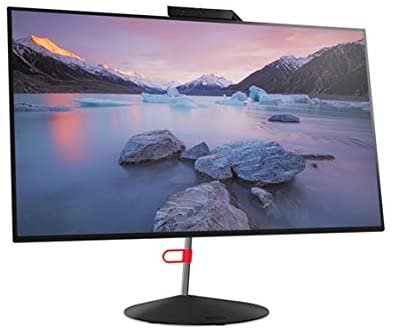
2. LENOVO ThinkVision X1: 2. generasjon tilbyr eksepsjonell grafikkkvalitet
Funksjoner og anmeldelser
Lenovo er et velkjent merke innen IT-bransjen, og denne gangen presenterer de PC-skjermen sin med integrert webkamera, ThinkVision X1 2nd Gen. Med sin 27-tommers skjerm og slanke design på bare 4,7 mm tykkelse, er denne skjermen egnet for all bruk, fra kontorarbeid til spilling.
Med 4K Ultra HD-oppløsning kan du nyte en enestående og altoppslukende visuell opplevelse. Denne skjermen får frem selv de minste grafikkdetaljene med perfekt klarhet. Med et IPS-panel med en lysstyrke på 350 cd/m² tilbyr denne skjermen utmerket kontrast i dynamisk modus. Responstiden er ultrarask og når så lav som 4 ms.
Denne skjermen har en pris på €754,55 og har et Full HD-webkamera med to integrerte mikrofoner, som er svært nyttige for videokonferanser. Lenovo ThinkVision X1 2nd Gen tilbyr flere porter for tilkobling av enhetene dine, inkludert HDMI 2.0, DisplayPort 1.2 og Thunderbolt 3. Til slutt, for en mer oppslukende visuell opplevelse, er den utstyrt med to 3W-høyttalere.

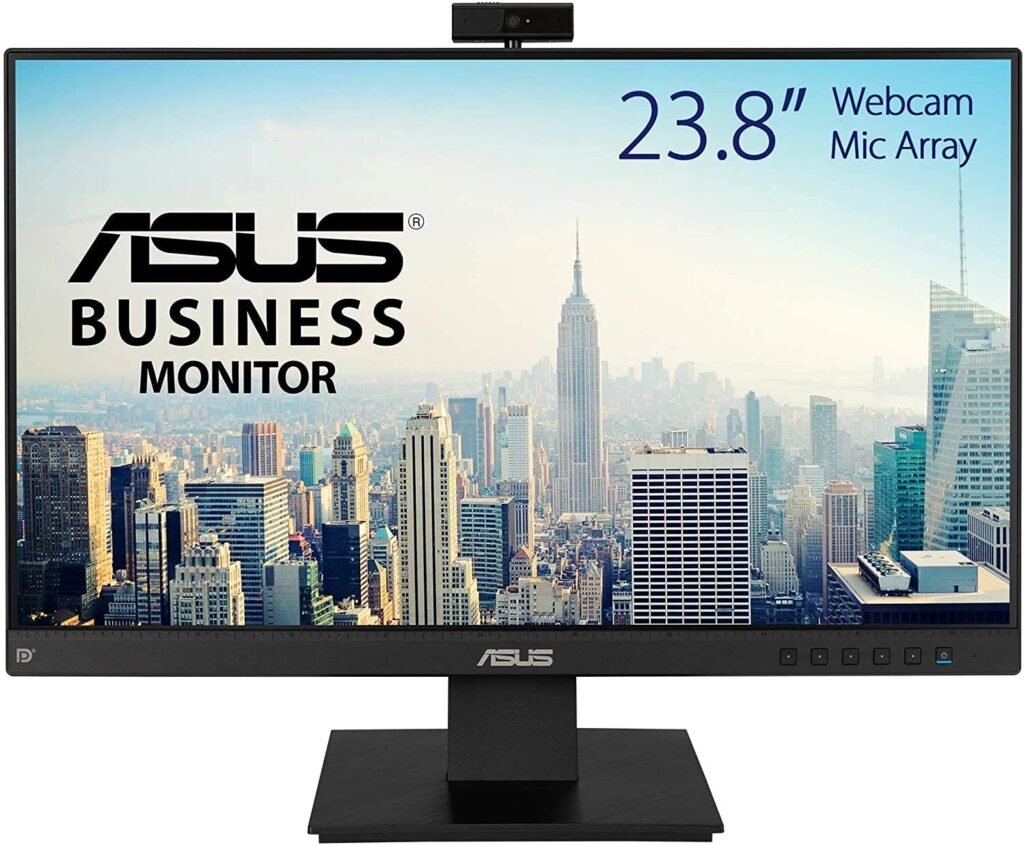
3. ASUS Business BE24EQK: PC-skjermen som passer ethvert budsjett
Funksjoner og anmeldelser
Denne Business BE24EQK-modellen er et produkt fra giganten ASUS, og er den rimeligste PC-skjermen med integrert webkamera. For €193,88 vil denne PC-skjermen gi deg optimal grafikk for dine forskjellige oppgaver. Med sitt ergonomiske design og avrundede kanter er denne skjermen egnet for et oppsett med to skjermer.
Men stativet lar deg også vippe eller rotere den til din ideelle synsvinkel. VESA-festet på 100 x 100 mm lar deg feste den til veggen eller bruke den som en leddarm. Med sitt 24-tommers IPS-panel tilbyr den en bred synsvinkel med et sideforhold på 16:9 og Full HD-oppløsning.
Denne ASUS-skjermen kan skryte av en rask responstid på 5 ms og tilbyr utmerket kontrast. Full HD-webkameraet, mikrofonen og de integrerte høyttalerne gjør kommunikasjonen enkel for videokonferanser. Denne skjermen tilbyr mer enn andre, inkludert flimmerfri og lav blålys-teknologi, som beskytter øynene dine mot tretthet og irritasjon, spesielt ved langvarig bruk. For tilkobling har denne Business BE24EQK-modellen VGA-, HDMI- og DisplayPort-porter.

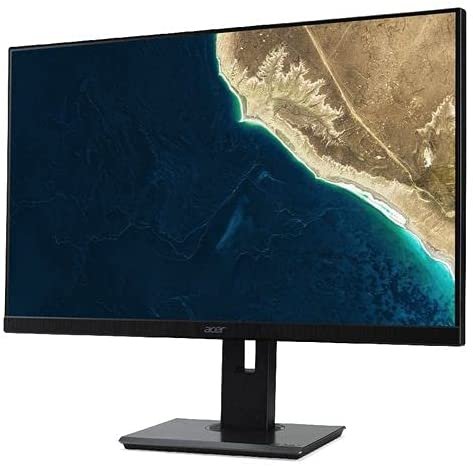
4. ACER B227Qbmiprx: Nyt en Full HD-opplevelse
Funksjoner og anmeldelser
Denne ACER B227Qbmiprx-skjermen er en skjerm som tilpasser seg dine daglige behov, og tilbyr en 21,5-tommers LED-skjerm med et minimalistisk, kantløst design. Med et IPS-panel og Full HD-oppløsning kan den skryte av et sideforhold på 16:9. Den leverer også en lysstyrke på 250 cd/m² og en rask responstid på 4 ms.
Denne skjermen passer for ulike oppsett, spesielt hvis du ønsker å bruke to skjermer. Med det høydejusterbare ergonomiske stativet kan du også justere skjermens retning med pivot og horisontal rotasjon. Utstyrt med nye ACER Vision Care, Confyview, Flicker-less og Low Dimming-teknologier, vil denne skjermen beskytte øynene dine selv ved langvarig bruk.
Med et integrert Full HD IR-webkamera lar denne skjermen deg enkelt gjennomføre videokonferanser. Den har også en innebygd mikrofon for klare og jevne samtaler og to integrerte 2W-høyttalere. For tilkobling tilbyr denne skjermen flere porter for tilkobling til enhetene dine: HDMI, DisplayPort, VGA, USB 3.0 og en lydutgang.

5. HP Elite Display E243m: Juster skjermposisjonen eller rotasjonen etter behov

Funksjoner og anmeldelser
For €277,40 tilbyr HP sin Elite Display E243m PC-skjerm. Med IPS-panelet har den en rask responstid på 5 ms og en lysstyrke på 250 cd/m². HP tilbyr også en 23,8-tommers LED-skjerm med et sideforhold på 16:9 og Full HD-oppløsning.
Kompatibel med oppsett med to skjermer, nyt brede synsvinkler for både kontorarbeid og spilling. Skjermen er justerbar til 90° portrettmodus, kan vippes, og høyden kan justeres for en komfortabel holdning. Med et innebygd webkamera med 720p-oppløsning er denne skjermen ideell for videosamtaler og Skype-konferanser.
Enda bedre, for å sikre klar og sømløs kommunikasjon med den som ringer, har denne HP Elite Display-skjermen to digitale mikrofoner og integrerte høyttalere. For tilkobling av enhetene dine tilbyr denne HP-skjermen flere porter, inkludert DisplayPort 1.2, VGA, HDMI 1.4 og USB 3.0.

Kjøperveiledning for valg av dataskjerm med integrert webkamera

Hva er fordelene med å ha en dataskjerm med et integrert webkamera?
Webkameraøkonomi
Dette er en klar fordel, men en som ikke bør overses: ved å kjøpe en dataskjerm med innebygd webkamera sparer du deg selv kostnaden for et separat webkamera! Selvfølgelig må du ta det riktige valget fra starten av. For hvis du velger en dataskjerm med et innebygd webkamera av lav kvalitet, må du uansett kjøpe et.
Ingen kabler
Hvem liker å ha ledninger og kabler overalt til alle enhetene sine? Det er ikke praktisk, og det er alltid en risiko for å miste eller skade dem, slik at de blir ubrukelige ... Ved å velge en dataskjerm med et integrert webkamera slipper du det unødvendige: ingen Bluetooth, ingen kabler, ingenting!
Lett å transportere
Det er viktig å huske at et eksternt webkamera tar opp plass og må kobles til hver gang. Så hvis du jobber på nett og reiser ofte, må du ikke bare bære det rundt, men også koble det til hver gang. Dette er ikke et problem med dataskjermer som har et innebygd webkamera.
Hva er ulempene med å ha en dataskjerm med et integrert webkamera?
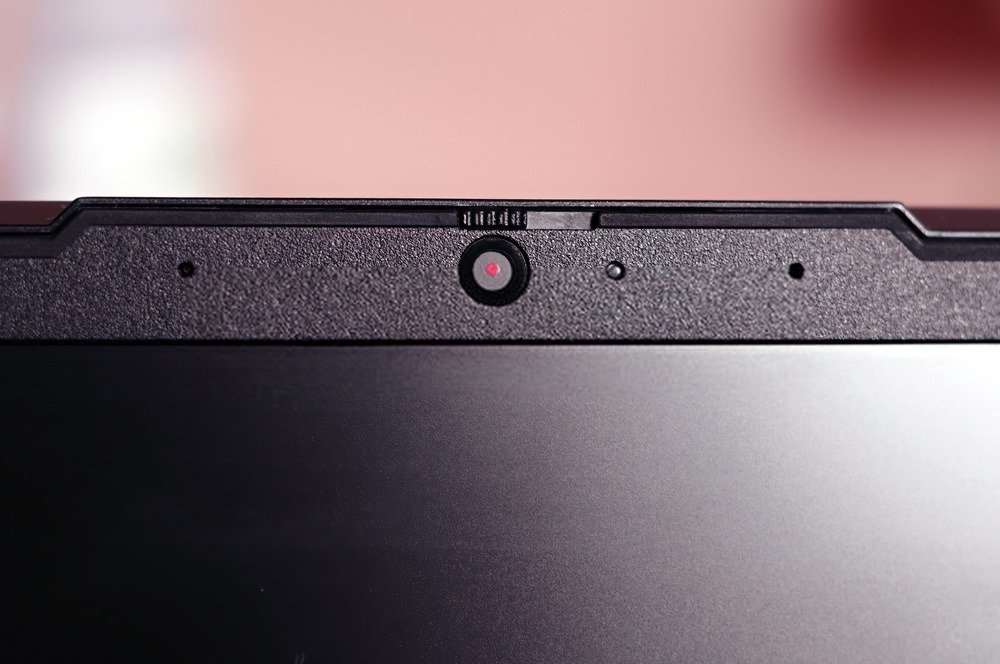
Lavere kvalitet enn eksterne webkameraer
Eksterne webkameraer har mer plass til linser og andre elektroniske komponenter. Som et resultat tilbyr de vanligvis høyere oppløsning, bedre kvalitet på bilder og videoer, og overlegen lyd. Hvis bilde- og lydkvalitet er avgjørende, vil et avansert eksternt webkamera passe bedre til dine behov enn et standard innebygd webkamera. Stereomikrofoner, vidvinkelobjektiver og avanserte autofokusfunksjoner er alle funksjoner du kan forvente å finne på dyrere eksterne webkameraer, og er vanligvis ikke tilgjengelige på innebygde modeller.
Risiko for brudd
Hovedproblemet med dataskjermer som har integrerte webkameraer er at eventuelle brudd er mye mer problematisk. Tenk på det: Hvis du ødelegger et webkamera som er koblet fra datamaskinen, er det ikke noe stort problem. Du må bare kjøpe et nytt. Men når webkameraet er integrert i datamaskinen, må du dra til et verksted.
Mindre sikkerhet
De fleste synes det er ukomfortabelt med et webkamera som stadig peker mot dem, i frykt for at de kan bli overvåket av en hacker. Enten dette er en reell fare eller en vandrehistorie, er det sant at bærbare datamaskiner med integrerte webkameraer ikke akkurat gir tillit. Mens en bruker av et tradisjonelt webkamera bare må snu enheten sin i en annen retning for å føle seg trygg. Uansett finnes det en løsning: et lite papirark over webkameraet!
Fast posisjon
En av ulempene med integrerte webkameraer er at de bare kan beveges sammen med selve skjermen. Mens et eksternt webkamera kan roteres og vippes, er et integrert webkamera fast.
Dataskjermer med integrerte webkameraer: viktigheten av mikrofonen
En annen faktor å vurdere er tilstedeværelsen av en mikrofon. Når du har en dataskjerm med et innebygd webkamera og en mikrofon, er du klar!
Dette lar deg ha en alt-i-ett-enhet som sikrer enkel kommunikasjon, bilde og video, med hvem som helst: enten det er kolleger, venner, familie eller spillpartnere.
Sørg imidlertid for at mikrofonen er av akseptabel kvalitet og ikke bare standardkvalitet.
Ofte stilte spørsmål
Hva er forskjellen mellom et integrert webkamera og et eksternt webkamera?
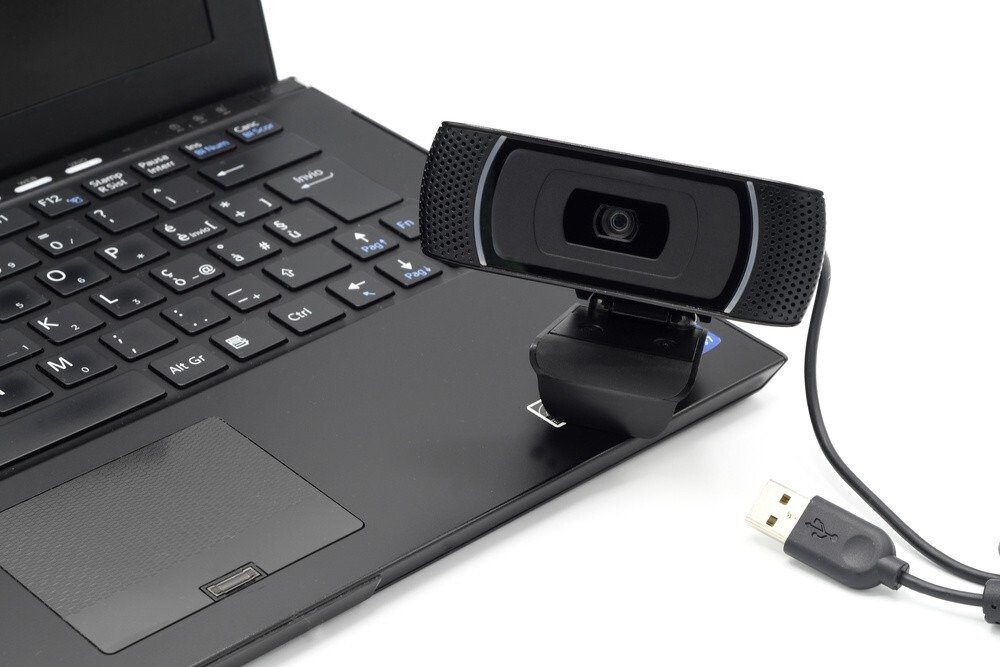
La oss først snakke om installasjon og kostnad. Integrerte webkameraer er inkludert i prisen på datamaskinen din og krever ingen ytterligere installasjon. De er vanligvis klare til bruk rett ut av esken fra produsenten, med all nødvendig programvare og drivere forhåndsinstallert.
Eksterne webkameraer krever derimot ekstra kostnader og må installeres og konfigureres manuelt. Selv om de fleste eksterne webkameraer krever svært lite innledende oppsett og vanligvis er klare til bruk så snart de er koblet til, bør dette likevel tas i betraktning.
Deretter er det spørsmålet om oppgradering og vedlikehold. Du har ikke noe valg mellom webkameraer når du kjøper en dataskjerm med innebygd webkamera. Ved å velge et eksternt webkamera kan du imidlertid velge et som oppfyller dine behov når det gjelder pris, oppløsning og funksjoner. På samme måte er det mye enklere å erstatte eller oppgradere et eksternt webkamera enn et internt.
Hvis du har et problem med et innebygd webkamera, må du åpne skjermen for å få tilgang til linsen og kablene, mens en ekstern modell er mye enklere å få tilgang til. Feilsøking med et eksternt webkamera er også mye enklere: du kan for eksempel koble det til en annen datamaskin for å sjekke om det fortsatt fungerer, noe som ikke er mulig med et innebygd webkamera.
Bærbarhet spiller også en rolle. Eksterne webkameraer er vanskeligere å plassere (for eksempel oppå en skjerm), men også mer fleksible: du kan vri hodet på et webkamera lettere enn du kan vri hele den bærbare datamaskinen.
Eksterne modeller er mye bedre egnet for fjernovervåkingssituasjoner. De er for eksempel mye enklere å plassere på et vindu eller en dør. Hvis du reiser med en bærbar PC, vil et internt webkamera også være mer praktisk fordi alt er integrert i selve datamaskinen. Det er ingen ekstra enheter eller ledninger.
Til slutt må vi nevne kvalitet. Eksterne webkameraer har mer plass til linser og andre elektroniske komponenter. De tilbyr derfor generelt bedre oppløsning, bilder og videoer av høyere kvalitet og bedre lyd.
Hvis lyd- og bildekvalitet er avgjørende, vil et eksternt webkamera av høy kvalitet dekke dine behov bedre enn et standard internt. Stereomikrofoner, vidvinkelobjektiver og avanserte autofokusfunksjoner er funksjoner du kan forvente å finne på dyrere eksterne webkameraer, og er vanligvis ikke tilgjengelige på integrerte modeller.
Hvilken kvalitet bør jeg forvente av en dataskjerm med integrert webkamera?
Det er viktig å velge et webkamera med høy oppløsning. Jo lavere oppløsning, desto mer kornete vil bildet vises på skjermen. De fleste moderne webkameraer støtter bare HD-videoopptak. Se etter en videoopptaksoppløsning på minst 720p eller høyere. Et 1080p-webkamera er enda bedre, og disse blir stadig mer vanlige og rimeligere.
Tenk også på bildefrekvensen! En høy bildefrekvens er svært viktig. Webkameraer med lave bildefrekvenser produserer bilder som hakker og fryser med jevne mellomrom på skjermen. Bildefrekvensen måles i bilder per sekund (fps), så se etter fps-betegnelsen på webkameraets emballasje. Minimum 15 bilder per sekund er nødvendig for strømming av video. Det anbefales å velge et webkamera med 30 bilder per sekund eller mer. Et webkamera med 60 bilder per sekund er ideelt, men det vil være dyrere.
Dataskjermer med integrert webkamera: for hvem?

Hovedpoenget her er webkameraet. Du må spørre deg selv: hva skal du bruke det innebygde webkameraet til?
Vurder egenskapene til både innebygde og eksterne webkameraer: installasjon, bærbarhet og kvalitet. En dataskjerm med innebygd webkamera er ideell for både profesjonell og hjemmebruk. For eksempel er et innebygd webkamera helt tilstrekkelig for å delta i forretningsmøter eller holde kontakten med kjære.
Der et innebygd webkamera kan komme til kort, er når du trenger upåklagelig videokvalitet. Ta for eksempel strømming eller direktesending på nett. Du trenger ideell bildekvalitet for seerne dine, noe som betyr at du finner det du leter etter med eksterne webkameraer.
Kan jeg bruke et eksternt webkamera på dataskjermen min med et innebygd webkamera?
Kanskje du av en eller annen grunn vil koble et eksternt webkamera til dataskjermen din med et innebygd webkamera. Dette kan for eksempel skje hvis det innebygde webkameraet ditt er ødelagt, eller hvis du vil endre innrammingen.
Uansett grunnen til at du ønsker å bruke et eksternt kamera, er disse kameraene enkle å installere og bruke, selv med et innebygd webkamera.
Start med å koble det eksterne webkameraet til datamaskinen. De fleste webkameraer kobles til via USB, men andre tilkoblinger brukes noen ganger. Hvis du er usikker, kan du se i brukerhåndboken for webkameraet.
Sett deretter inn installasjonsplaten som fulgte med webkameraet. Et vindu vil vises på skjermen som veileder deg gjennom driver- og programvareinstallasjonsprosessen.
Start programvaren du vil bruke webkameraet i. Dette kan være et program for direktemeldinger, et nettsted, møteprogramvare eller annen programvare med videokonferansefunksjoner, for eksempel Zoom.
Åpne innstillingene til programvaren du bruker, og finn delen for videoinnstillinger. Denne prosedyren varierer litt fra program til program. Hvis du har problemer med å finne den, kan du se i programvarens hjelpedokumentasjon.
Velg kameraet ditt som foretrukket enhet for programvaren. Igjen, dette varierer litt fra program til program, men du bør finne en rullegardinliste eller valgboks i videoinnstillingene som lar deg velge mellom de installerte videoenhetene.
Fungerer det fortsatt ikke til tross for alle disse trinnene? Prøv å deaktivere det innebygde webkameraet i innstillingene. Siden det innebygde webkameraet ikke lenger vil bli oppdaget, vil det eksterne webkameraet vises automatisk.
Dataskjerm med integrert webkamera, ja eller nei?
Det er ikke vanskelig å finne en dataskjerm med innebygd webkamera, siden de har blitt så vanlige på markedet. Det er imidlertid komplisert å finne en god skjerm som har alt du trenger.
Et integrert webkamera (ideelt sett med innebygd mikrofon) lar deg ha en alt-i-ett-enhet uten å måtte drasse rundt på massevis av ledninger og kabler, og uten å ta opp for mye plass. Enten det er til profesjonell, personlig eller fritidsbruk, er en dataskjerm med et integrert webkamera mer enn nok for folk flest!
Dette vil ikke være tilstrekkelig for en håndfull personer som bruker webkameraet sitt til svært avanserte formål, som strømming og direktesendinger. Disse personene bør vurdere et eksternt webkamera. Men selv om du ikke faller inn under denne kategorien, har du fortsatt muligheten til å bruke et eksternt webkamera ved siden av det interne.


