
Blir gleden av å se Netflix og utallige filmer og serier plutselig avbrutt av en svart skjerm på Samsung Smart TV-en din ? Ingenting er mer irriterende, spesielt når du er midt i en video du elsker!
Netflix sender mye data til TV-en din, og stilt overfor denne tilstrømningen av data kan noen TV-modeller bli overbelastet, spesielt Samsung Smart TV-er. I slike tilfeller viser den plutselig en svart skjerm.
Hva bør gjøres på det tidspunktet?
Her er noen tips som vil hjelpe deg med å gjenopprette skjermen, slik at du kan fordype deg i seeropplevelsen igjen.
Løs problemet med svart skjerm mellom Netflix og Samsung Smart TV-en din raskt!

Her er noen trinn du kan ta for å løse problemet ditt:
1. Trekk ut støpselet til Samsung Smart TV-en din og sett det i igjen
- Trekk ut støpselet til TV-en, og sett den deretter inn igjen etter ett minutt…
- Start deretter Netflix-appen på nytt. Teknologiens mysterier gjør at noen ganger er denne løsningen den riktige!
2. Installer Netflix-appen på nytt

Som alle apper mottar Netflix-appen regelmessige oppdateringer. Den siste oppdateringen er kanskje ikke riktig installert på Samsung Smart TV-en din. Du kan derfor avinstallere Netflix-appen og deretter installere den på nytt.
- For å avinstallere appen din: trykk på Hjem-knappen , deretter Innstillinger (tannhjulikonet), deretter Assistanse , deretter Bildiagnostikk og til slutt Tilbakestill Smart Hub . Deretter skriver du bare inn PIN-koden din.
- For å installere Netflix på nytt, velg Apper for å konfigurere alt på nytt.
Hvis du kan se filmen din igjen, var denne løsningen den riktige.
Hvis det fortsatt ikke fungerer etter disse trinnene, er her den tredje raske løsningen!
3. Tøm hurtigbufferen
TV-er kan ikke lagre mye data. Imidlertid har TV-er, i likhet med datamaskiner, det som kalles hurtigbufferminne. Dette minnet inneholder all tilkoblingsinformasjon, for eksempel informasjonskapsler. Du må derfor slette denne unødvendige informasjonen.
For å frigjøre så mye minne som mulig på TV-en, kan du tømme hurtigbufferen . For å gjøre dette, slå på TV-en og hold inne av/på-knappen i 20 sekunder . Sjekk deretter om Netflix fungerer.
Hvis du fortsatt opplever svart skjerm, er det ikke sikkert at problemet ligger hos Samsung smart-TV-en din. Her er noen ting du bør sjekke.
Problemet med svart skjerm på Netflix kan også skyldes tilkoblings- eller nettverksproblemer
Her er noen tips som også kan hjelpe deg med å løse problemene med svart skjerm.
4. Test det på andre apparater i hjemmet ditt
Andre enheter du bruker hjemme mottar også Netflix: datamaskinen, telefonen og nettbrettet ditt kan gi en annen pekepinn. Hvis de heller ikke mottar Netflix, kan det være et problem som er direkte relatert til plattformen. I så fall, vær tålmodig; disse problemene er sjeldne og løses vanligvis raskt.
5. Sjekk internett-tilgangen din
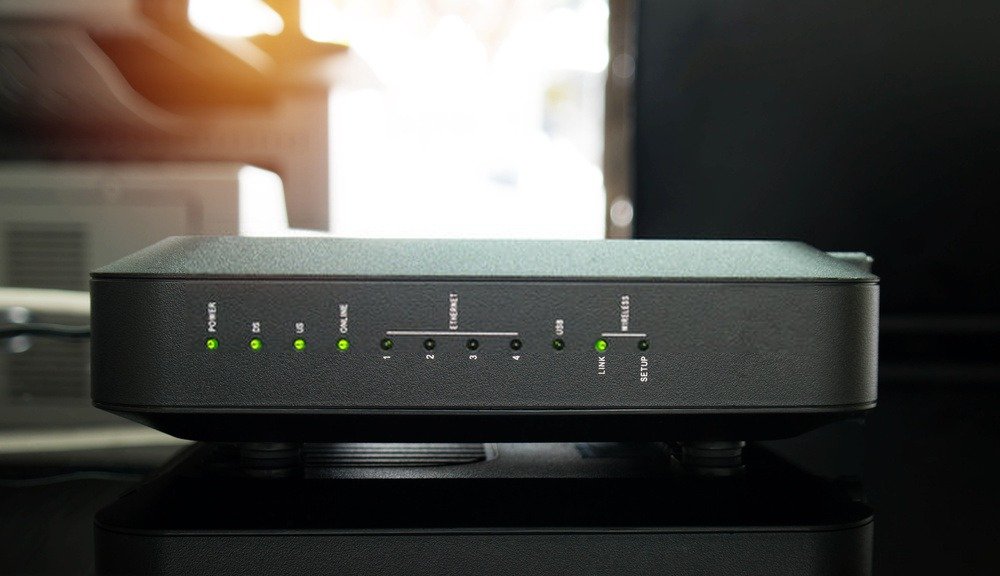
Wi-Fi-en kan være årsaken til problemet ditt:
- For mange enheter koblet til internettboksen,
- Frakobling av internettboks,
- Internettforbindelsen din tilbyr lav båndbredde.
Sjekk alle tilkoblede enheter og koble dem til igjen. Hvis problemene vedvarer eller oppstår regelmessig, kontakt Livebox-leverandøren din; den må kanskje byttes ut.
Du må absolutt se slutten på filmen eller serien din! Du kan være trygg på at det finnes noen alternative løsninger som lar deg nå målet ditt.
Andre løsninger for å unngå en svart Netflix-skjerm på Samsung Smart TV-en din
Hvis du fortsatt har problemet med svart skjerm etter alle disse trinnene, har du to løsninger igjen:
6. Koble en annen enhet til Samsung Smart TV-en din
Du kan koble datamaskinen til TV-en med en HDMI-kabel Miracast- teknologi , som lar deg koble til PC-en uten HDMI !
Prosessen kan også gjøres med et nettbrett eller en telefon. På denne måten vil TV-en din kun fungere som en skjerm, og det vil ikke lenger være noen kompatibilitetsproblemer mellom TV-en og Netflix.
Vi anbefaler på det sterkeste å skaffe seg en Chromecast hvis du vil dele smarttelefon- eller PC-skjermen på Samsung-en din! Du finner den til salgs her:

Gå til Netflix-nettstedet som er dedikert til kompatible enheter
Til slutt, for en mer langsiktig løsning, anbefaler vi å kontakte Samsungs kundestøtte. En melding fra Netflix har blitt publisert på Samsungs nettsted: « Netflix har annonsert at Netflix-strømmetjenesten, på grunn av tekniske begrensninger, fra 2. desember 2019 ikke lenger vil være tilgjengelig på visse forbrukerelektroniske enheter, inkludert Samsung-enheter. » De berørte TV-ene er kun Samsung Smart TV-er produsert i 2010 og 2011. Hvis dette gjelder TV-en din, kan du besøke siden dedikert til kompatible enheter .
Normalt sett, etter alle disse foreslåtte løsningene, er alt du trenger å gjøre å nyte videoen. Kos deg med filmen!


