
Siden lanseringen av Windows 11 har Microsoft oppdatert mange elementer i brukergrensesnittet, inkludert Oppgavebehandling. Hvis du foretrekker den enklere og mer oversiktlige eldre Oppgavebehandling, bør du vite at det fortsatt er mulig å bruke den i Windows 11. Her er flere metoder for å gjøre det.
Metode 1: Tastatursnarvei

Den enkleste måten å åpne den gamle Oppgavebehandling på er å bruke en hurtigtast. Trykk Ctrl + Shift + Esc , og den gamle Oppgavebehandling åpnes umiddelbart.
Metode 2: Startmeny
Du finner også den gamle oppgavebehandleren i Start-menyen.
- Klikk på Start
- I søkefeltet skriver du «Oppgavebehandling»
- Klikk på resultatet "Oppgavebehandling (skrivebord)"
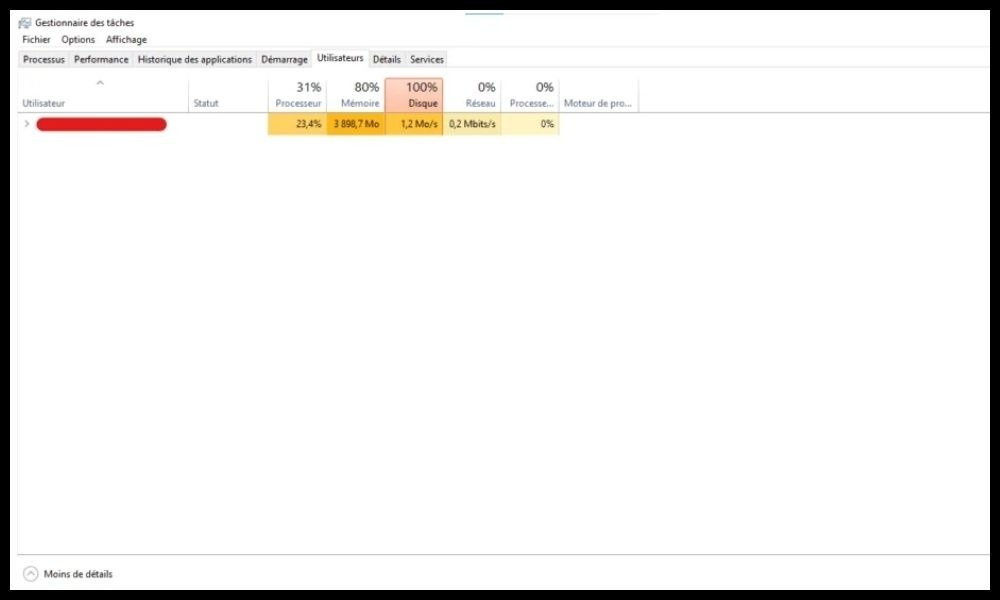
Metode 3: Kommandoprompt
Kommandoprompten lar deg åpne den gamle oppgavebehandleren ved å kjøre en enkel kommando.

- Åpne ledeteksten ved å trykke på Windows + R , skriv deretter inn "cmd" og trykk Enter .
- I ledetekstvinduet skriver du inn følgende kommando:
oppgavebehandler -d
- Trykk Enter , så åpnes den gamle oppgavebehandleren.
Metode 4: Opprett en snarvei
Du kan opprette en snarvei på skrivebordet eller i oppgavelinjen for rask tilgang til den gamle oppgavebehandleren.
Slik oppretter du en snarvei på skrivebordet:
- Høyreklikk på et tomt område på skrivebordet og velg Ny > Snarvei .
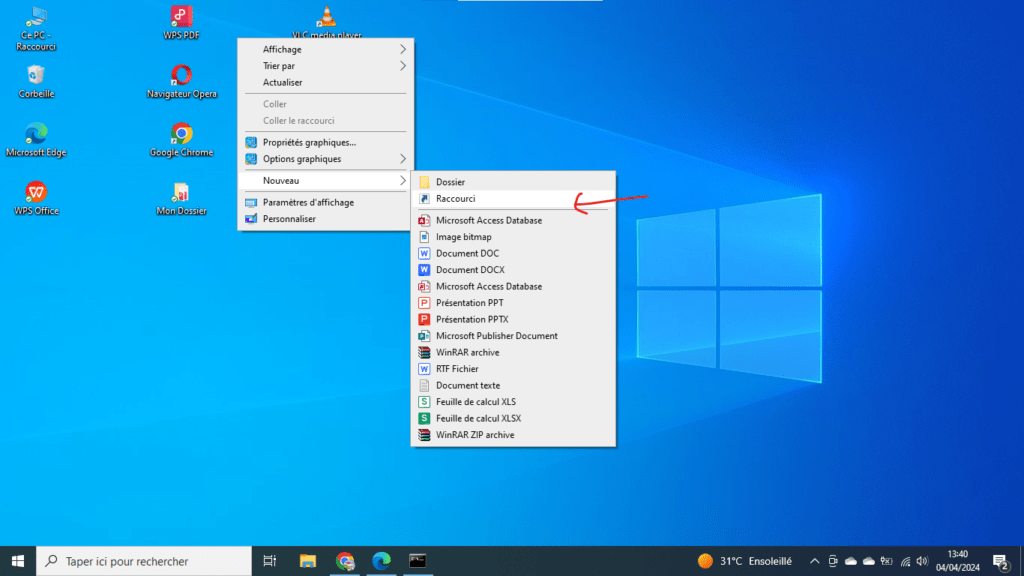
- I Elementplassering skriver du inn følgende kommando:
oppgavebehandler -d
- Klikk på Neste .
- Gi snarveien et navn, for eksempel «Gammel oppgavebehandling» .
- Klikk på Fullfør .
Slik oppretter du en snarvei i oppgavelinjen:
- Følg trinn 1 til 4 i for å opprette en snarvei på skrivebordet .
- Høyreklikk på den nyopprettede snarveien og velg Fest til oppgavelinje .
Funksjoner i den gamle oppgavebehandleren

Den gamle oppgavebehandleren tilbyr flere funksjoner som ikke finnes i den nye versjonen, inkludert:
- Vise prosesser i en trevisning : Denne funksjonen lar deg enkelt visualisere hierarkiet til prosesser som kjører for øyeblikket.
- Faner for ulike typer prosesser : Du kan raskt bytte mellom kjørende prosesser, prosesser under fanen «Ytelse», systemprosesser og applikasjonshistorikkprosesser.
- Flere alternativer for prosessadministrasjon : Du kan avslutte prosesser, sette prosesser i bero, angi prosessprioritet og vise detaljer for hver prosess.
Konklusjon
Den eldre oppgavebehandlingen er et kraftig og fleksibelt verktøy som kan være nyttig for erfarne brukere og systemadministratorer for å Windows Oppgavebehandling . Hvis du foretrekker grensesnittet og funksjonene til den eldre oppgavebehandlingen, kan du enkelt bruke den i Windows 11 ved å følge en av metodene beskrevet ovenfor.
Merknader
- Den gamle oppgavebehandleren er ikke oppdatert med de nye funksjonene i Windows 11.
- Det er mulig at noen funksjoner i den gamle oppgavebehandleren ikke vil være tilgjengelige i alle utgaver av Windows 11.


