

Bruker du Windows 11 , og Wi-Fi-alternativet har på mystisk vis forsvunnet? Ikke få panikk! Dette problemet er frustrerende, men ofte enkelt å løse. I denne artikkelen skal vi utforske de ulike mulige årsakene og tilby trinnvise løsninger, sammen med klare og forenklede forklaringer som hjelper deg med å få Wi-Fi-tilkoblingen på kort tid.
1. Kjør feilsøkingsverktøyene Windows
Start med å kjøre feilsøkingsverktøyene som er innebygd i Windows 11. De kan ofte automatisk identifisere og fikse problemer med Wi-Fi-tilkoblingen.
1.1 Feilsøkingsverktøy for internettforbindelse
- Klikk på Start > Innstillinger > Nettverk og Internett > Status .
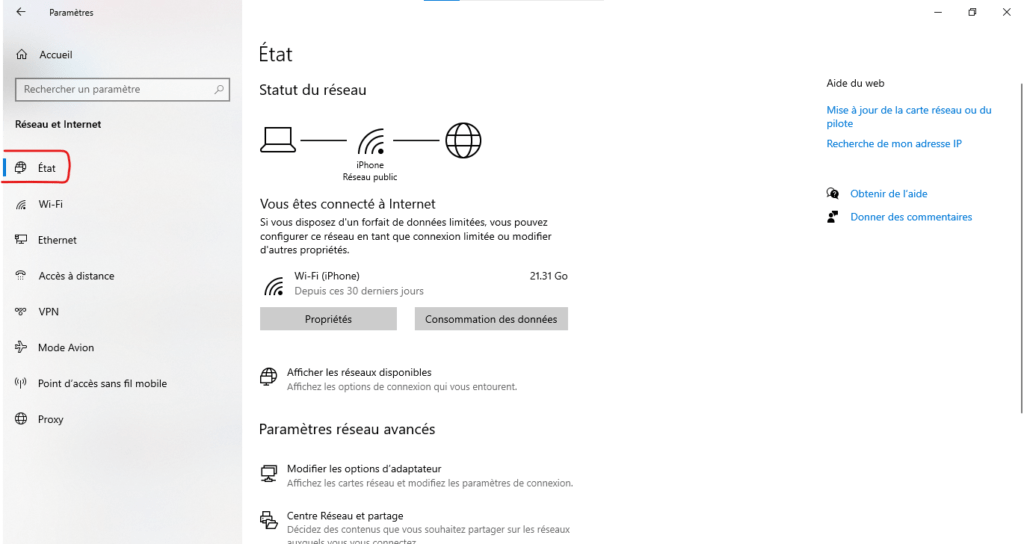
- Under Endre nettverksinnstillingene velger Feilsøking .
- feilsøkingsprogrammet for Internett-tilkobling .
1.2 Feilsøkingsverktøy for nettverkskort
Hvis problemet vedvarer, kjør feilsøkingsprogrammet for nettverkskortet:
- Åpne Enhetsbehandling (høyreklikk på Start).
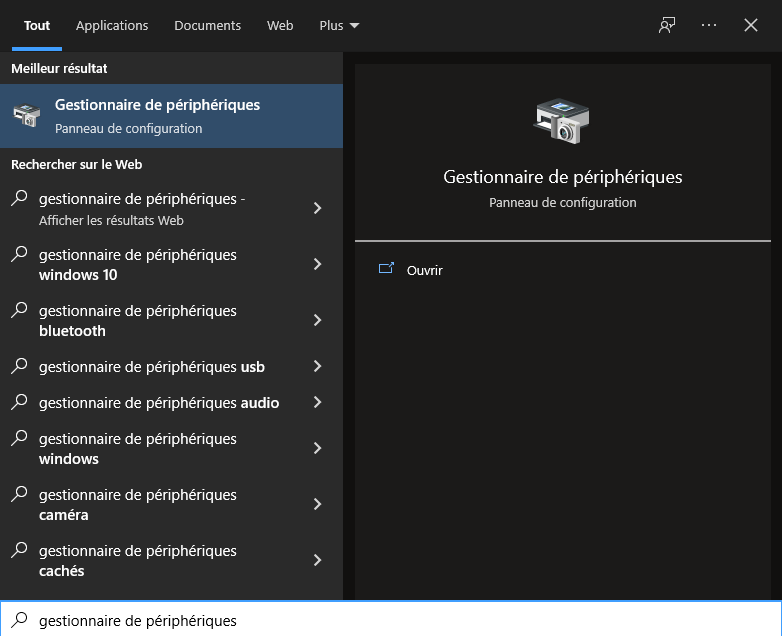
- Utvid Nettverkskort .
- Høyreklikk på nettverkskortet ditt og velg Feilsøking .
2. Aktiver Wi-Fi-adapteren i nettverkstilkoblinger
Wi-Fi-adapteren din kan rett og slett være deaktivert. La oss sjekke statusen:
- Klikk på nettverksikonet i systemstatusfeltet.
- Hvis Wi-Fi er slått av, klikker du på Wi-Fi for å slå det på.
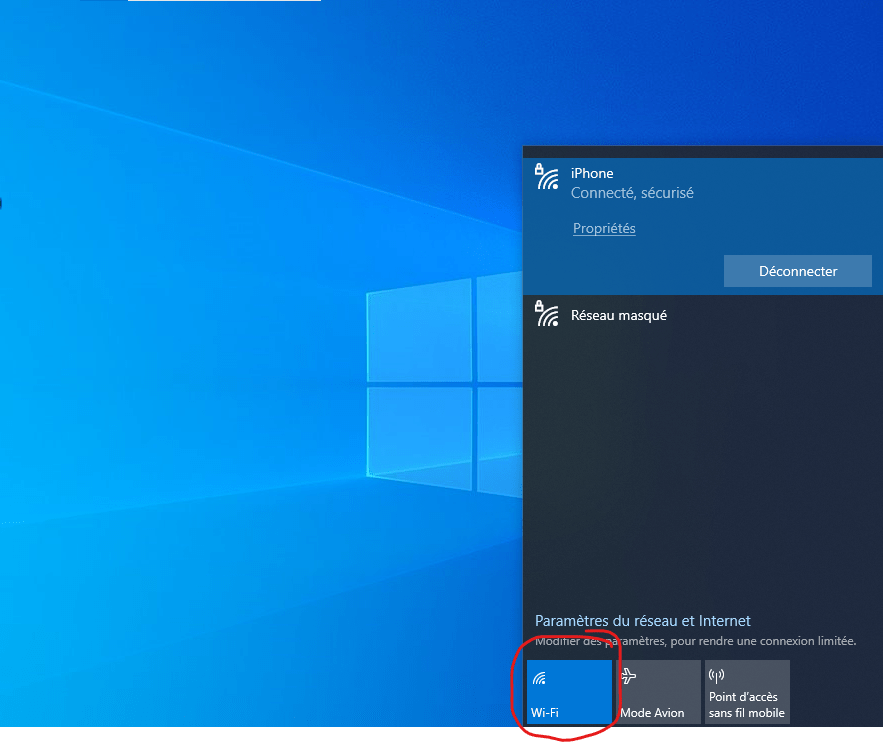
Hvis Wi-Fi-alternativet ikke er tilgjengelig, følg disse trinnene:
- Åpne Innstillinger > Nettverk og Internett > Wi-Fi .
- alternativet «Vis tilgjengelige nettverk» .
- Hvis Wi-Fi-nettverket ditt er synlig, velg det og klikk på Koble til .
3. Oppdater nettverkskortdriverne dine
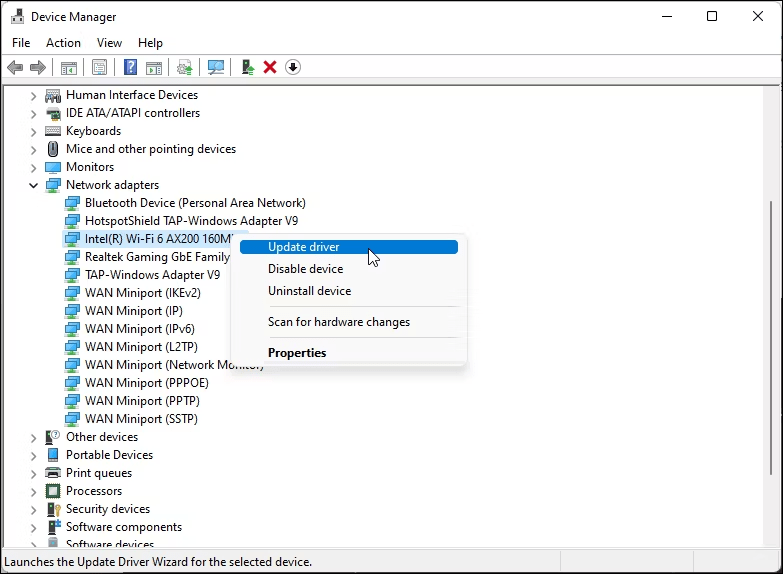
Utdaterte drivere kan forårsake tilkoblingsproblemer. Sørg for at nettverkskortdriverne dine er oppdaterte:
3.1 Automatiske driveroppdateringer
- Åpne Enhetsbehandling .
- Utvid Nettverkskort .
- Høyreklikk på nettverkskortet ditt og velg Oppdater driver .
- Velg Søk automatisk etter oppdaterte drivere .
3.2 Manuell driveroppdatering
Hvis den automatiske oppdateringen mislykkes, kan du manuelt laste ned og installere den nyeste driveren fra nettverkskortprodusentens nettsted.
4. Konfigurer innstillingene for power supply til nettverkskortet
Windows kan noen ganger deaktivere Wi-Fi-adapteren for å spare strøm. Endre disse innstillingene:
- Åpne Enhetsbehandling .
- Utvid Nettverkskort .
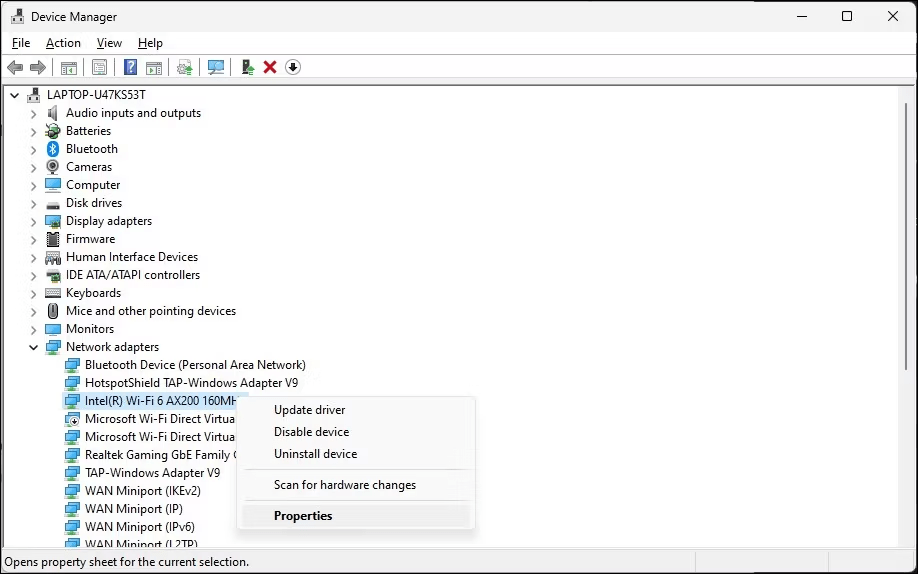
- Høyreklikk på nettverkskortet ditt og velg Egenskaper .
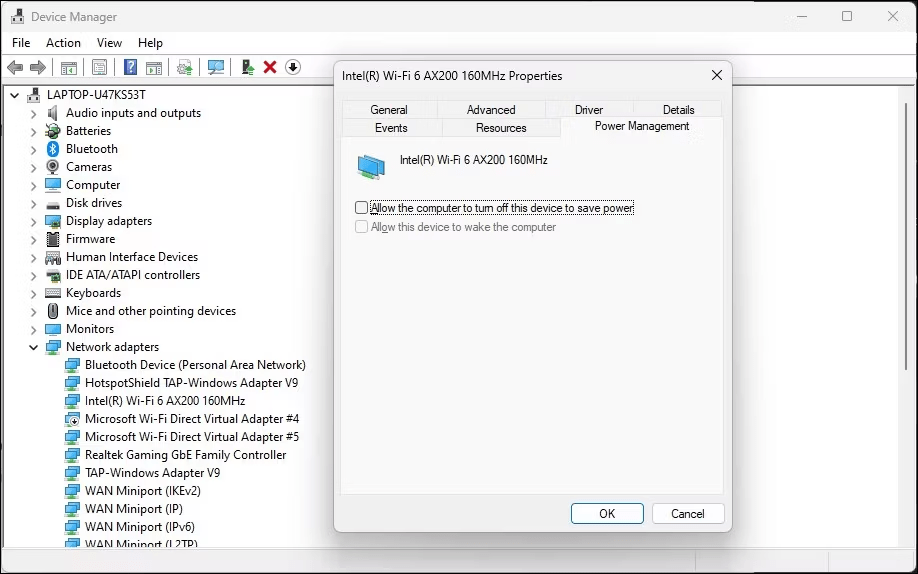
- fanen Strømforsyningsadministrasjon fjerner du merket power supply Tillat datamaskinen å slå av denne enheten for å spare strøm .
5. Aktiver den automatiske WLAN-konfigurasjonstjenesten
Denne tjenesten er avgjørende for å administrere Wi-Fi-tilkoblinger. Sørg for at den er aktivert:
- Trykk Windows + R for å åpne Kjør- .
- Skriv inn services.msc og trykk Enter .
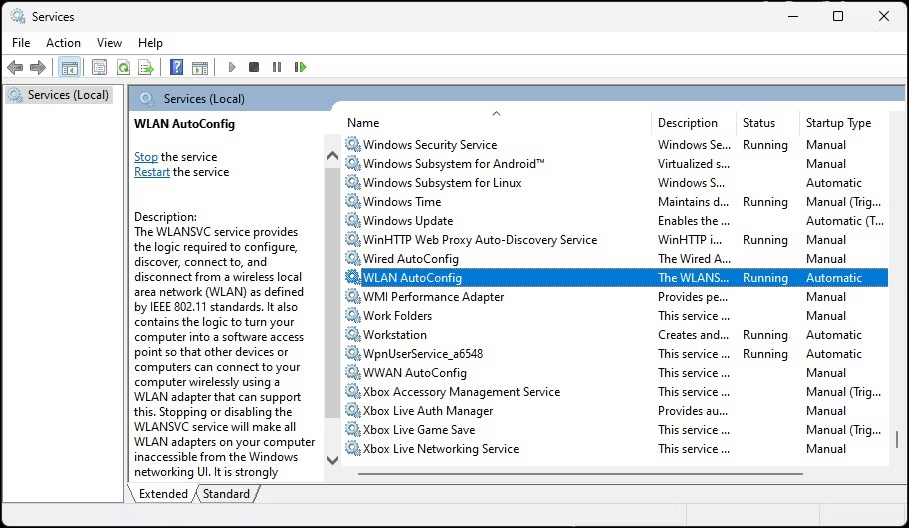
- tjenesten automatisk WLAN-konfigurasjon .
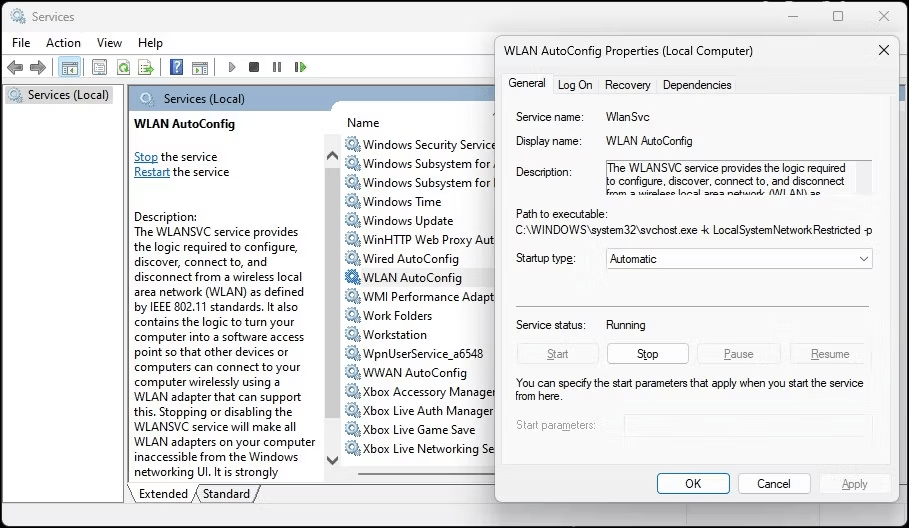
- Dobbeltklikk på tjenesten og sørg for at oppstartstypen er satt til Automatisk .
- Klikk på Start hvis tjenesten er stoppet.
6. Installer Wi-Fi-enhetsdriveren på nytt
Å installere driveren på nytt kan løse problemer med korrupsjon:
- Åpne Enhetsbehandling .
- Utvid Nettverkskort .
- Høyreklikk på nettverkskortet ditt og velg Avinstaller enhet .
- Start datamaskinen på nytt.
- Windows vil automatisk installere driveren på nytt ved omstart.
7. Tilbakestill nettverksenheten og nettverksstakken
7.1 Tilbakestill nettverksenheten
Trinn 1: Åpne ledeteksten med administratorrettigheter
- Høyreklikk på Start- og velg Ledetekst (administrator) .

- Hvis et popup-vindu for brukerkontokontroll vises, klikker du på Ja for å tillate at ledeteksten kjører med utvidede rettigheter.
Trinn 2: Utfør tilbakestillingskommandoen
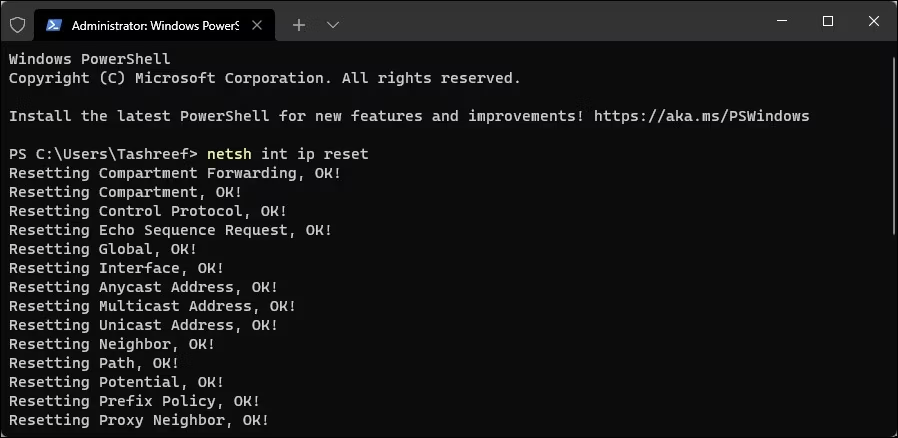
- I ledeteksten skriver du inn følgende kommando:
netsh int ip reset c:\resetlog.txt
Forklaring av kommandoen:
netshVerktøy for nettverkskonfigurasjon Windowsint: NettverksgrensesnittIP: Internettprotokolltilbakestill: Tilbakestiller nettverksinnstillingerc:\resetlog.txt: Lagrer en tilbakestillingslogg iresetlog.txt-på C:\-stasjonen
Trinn 3: Start datamaskinen på nytt
Start datamaskinen på nytt for at endringene skal tre i kraft.
7.2 Tilbakestill nettverksstakken
- I ledeteksten skriver du inn følgende kommandoer én etter én, og trykker Enter etter hver enkelt:
netsh winsock reset netsh int ip reset all ipconfig /release ipconfig /renew ipconfig /flushdns
- Start datamaskinen på nytt.
8. Avanserte løsninger (Hvis de tidligere løsningene ikke fungerer)
Hvis ingen av løsningene ovenfor løser problemet, kan det være nødvendig med mer avanserte løsninger:
8.1 Sjekk for maskinvareforstyrrelser
Fjern alle USB- eller Bluetooth-enheter som kan forstyrre Wi-Fi-signalet.
8.2 Endre Windows -registeret (Forsiktig: Vær forsiktig)
⚠️ Advarsel: Endring av Windows kan forårsake systemproblemer. Bare instruksjoner fra pålitelige tekniske kilder bør følges. Det anbefales på det sterkeste å opprette et systemgjenopprettingspunkt før du gjør disse endringene.
8.3 Tilbakestill Windows 11 (som en siste utvei)
Hvis alle andre løsninger mislykkes, kan du vurdere å tilbakestille Windows 11 til standardinnstillingene. Husk å sikkerhetskopiere viktige data før du fortsetter med tilbakestillingen.
Konklusjon
Ved å følge disse trinnene skal du kunne løse problemet med manglende Wi-Fi-alternativer i Windows 11. Hvis du fortsatt opplever problemer, kan du gjerne kontakte Microsofts tekniske støtte eller nettverkskortprodusenten for ytterligere hjelp.


