

Hvor mange ganger har du kopiert viktig tekst, bare for å miste den i dypet av utklippstavlen på Android-telefonen din ? Heldigvis finnes det måter å gjenopprette disse verdifulle datafragmentene på! Denne omfattende artikkelen veileder deg trinn for trinn om hvordan du kan vise utklippstavlens historikk på Android-enheten din, og utforsker både innebygde alternativer og tredjepartsløsninger.
1. Tilgang til utklippstavlens historikk på et Samsung-tastatur
Hvis du bruker standard Samsung-tastaturet på enheten din, har du direkte tilgang til den innebygde utklippstavlens historikk. Slik bruker du den:
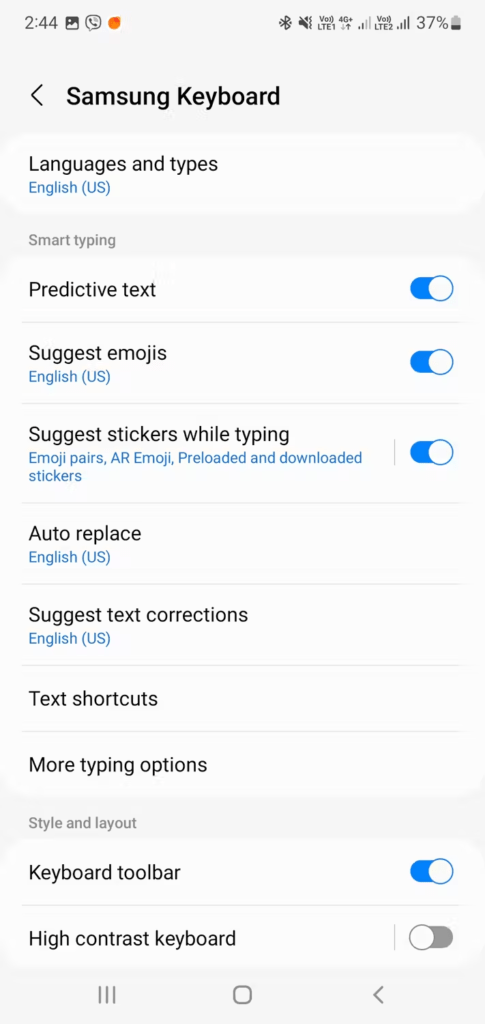
Slik aktiverer du verktøylinjen på Samsung-tastaturet:
- Gå til Innstillinger > Generell administrasjon > Standardtastatur
- Velg Samsung-tastatur , og deretter tannhjulikonet.
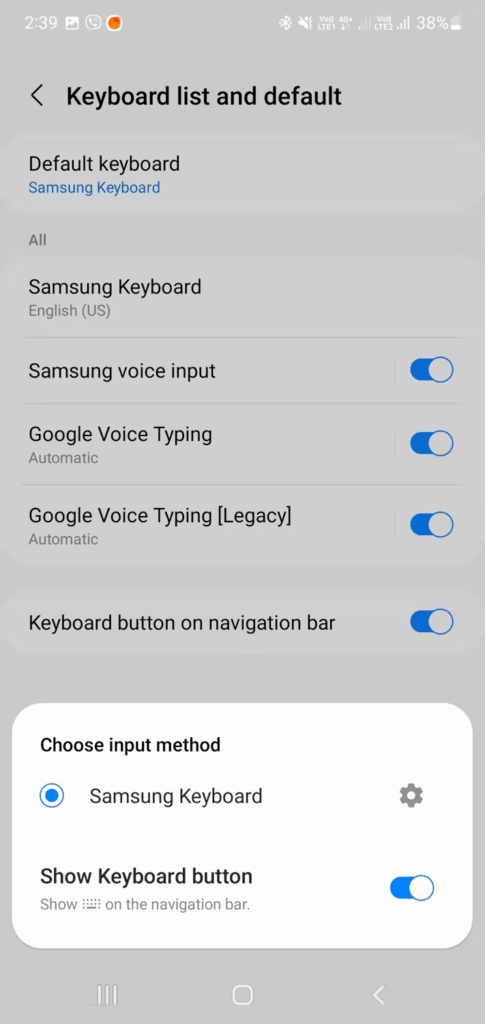
- Aktiver verktøylinjen i Stil og layout .
Slik bruker du utklippstavlen:
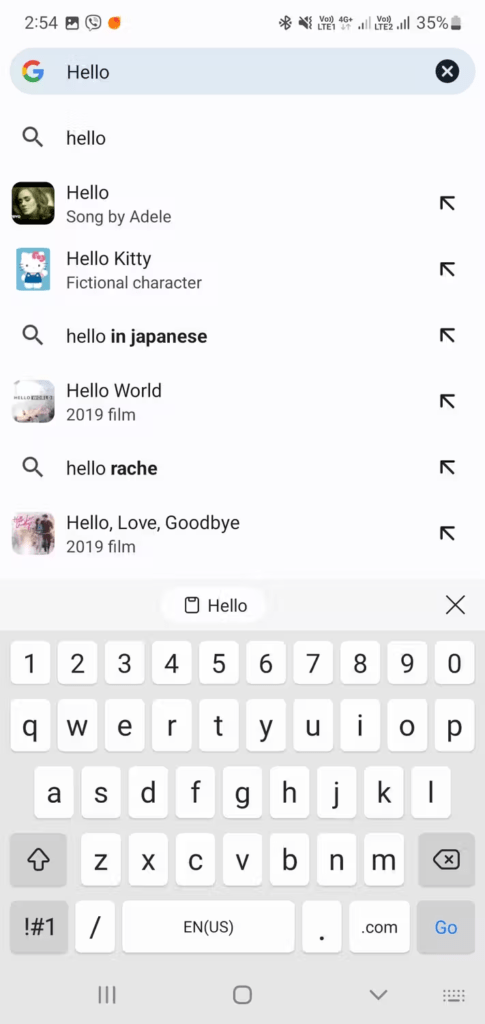
- Åpne tastaturet i et program, finn utklippstavlikonet på verktøylinjen eller under trepunktsmenyen, og dra det til verktøylinjen for rask tilgang.
- Trykk på dette ikonet for å se kopierte elementer og feste eller slette elementer via de tilsvarende ikonene.
Avanserte funksjoner i Samsung utklippstavlen
Samsung-tastaturet tilbyr tilleggsfunksjoner for å administrere utklippstavlen:
- Feste elementer : Du kan feste viktige elementer for å forhindre at de slettes automatisk.
- Søkelogg : Finn raskt et kopiert element ved hjelp av søkefeltet.
- Administrer innstillinger : Tilpass hvor lenge elementer lagres i historikken og aktiver synkronisering av utklippstavlen mellom Samsung-enhetene dine.
2. Sjekk Gboard-utklippstavlens historikk
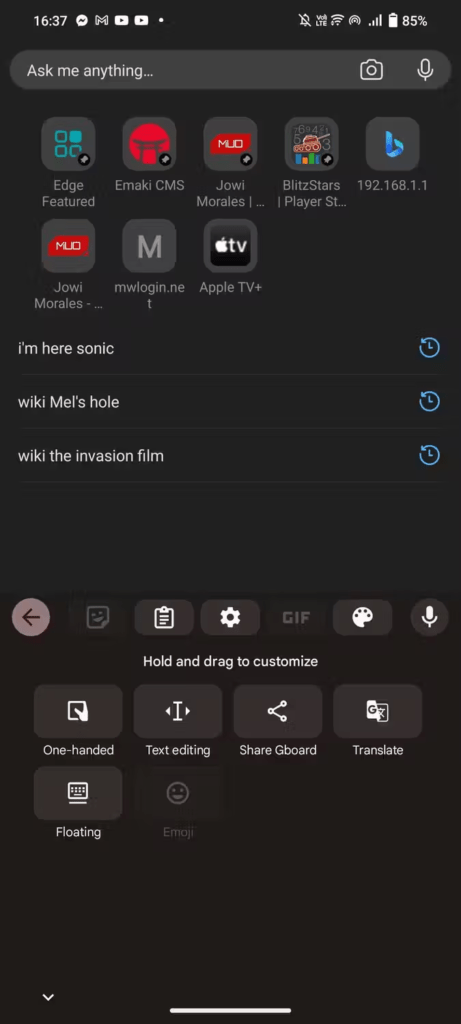
Gboard, Google-tastaturet, tilbyr også en innebygd utklippstavler. Slik får du tilgang til den:
- Åpne et program der du kan skrive inn tekst.
- Trykk på "G"-ikonet på tastaturet.
- Velg «Utklippstavle» fra menyen.
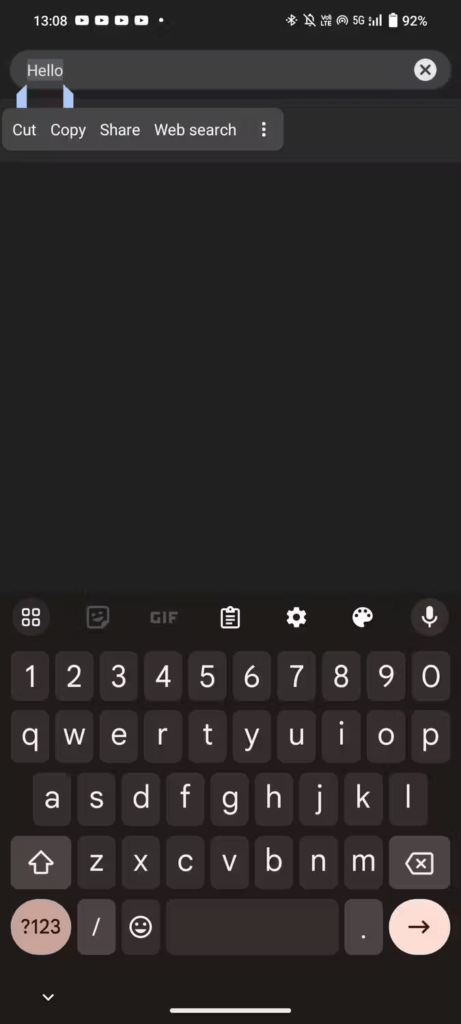
- Du vil se historikken over de sist kopierte elementene dine, med mulighet for å lime dem inn, redigere eller slette dem.
Avanserte funksjoner i Gboard-utklippstavlen
Gboard tilbyr noen tilleggsfunksjoner:
- Tekstforslag : Gboard kan foreslå ord og uttrykk basert på utklippstavlens historikk.
- Oversetter : Oversett kopierte elementer direkte til et annet språk.
- GIF-er og emojier : Få tilgang til et stort bibliotek med GIF-er og emojier for å berike kommunikasjonen din.
3. Se utklippstavlens historikk på Microsoft SwiftKey
Microsoft SwiftKey, et annet populært tastatur, har også en utklippstavlebehandling. Slik bruker du den:
- Åpne et program der du kan skrive inn tekst.
- Trykk på bindersikonet på tastaturet.
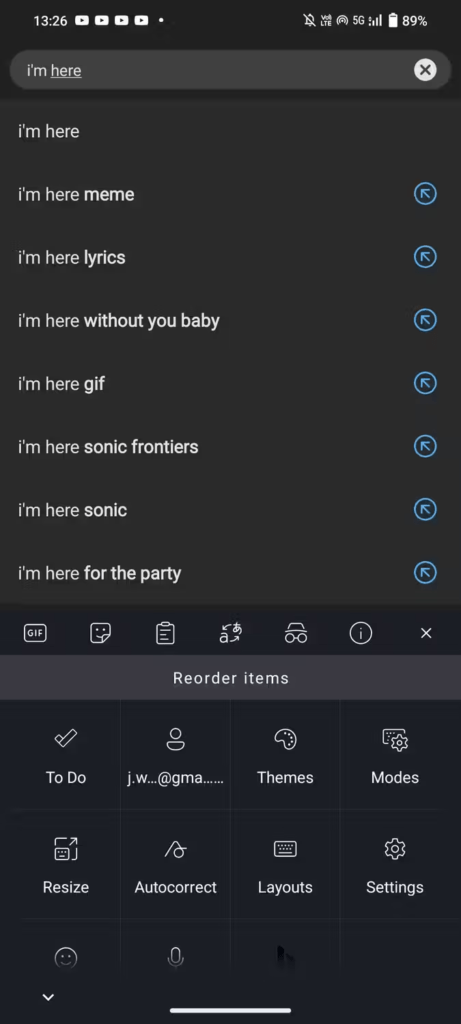
- Du vil se historikken over de sist kopierte elementene dine, med mulighet for å lime dem inn, redigere eller slette dem.
Avanserte funksjoner i SwiftKey-utklippstavlen
SwiftKey tilbyr noen interessante funksjoner:
- Synkronisering av utklippstavlen : Synkroniser utklippstavlen mellom Android- og Windows .
- Temaer : Tilpass utseendet til utklippstavlen.
- Forutsigelser : SwiftKey kan forutsi de neste ordene du vil kopiere basert på historikken din.
4. Bruk tredjeparts utklippstavleadministratorer for å se utklippstavlehistorikken din
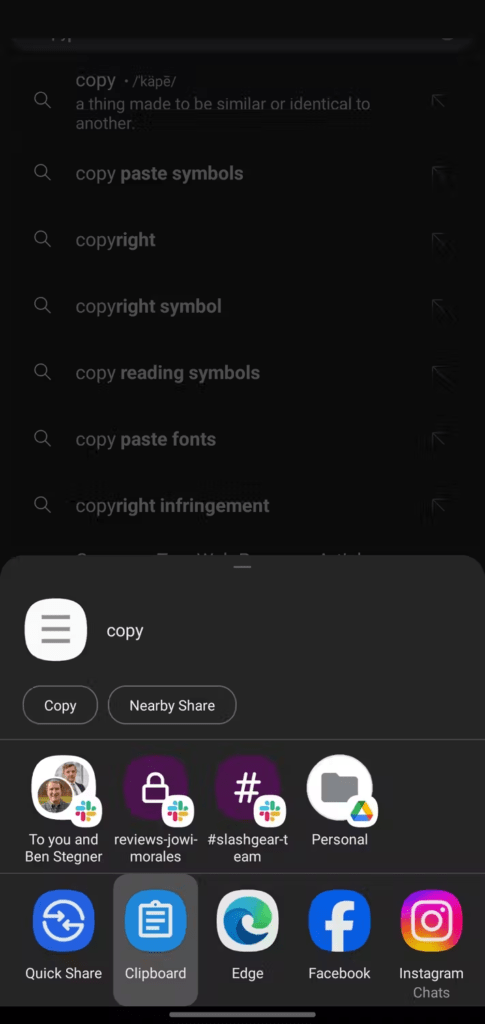
I tillegg til de innebygde alternativene tilbyr flere tredjepartsapplikasjoner avanserte funksjoner for å administrere utklippstavlen. Blant de mest populære er:
- Clipper : tilbyr omfattende historikk, synkronisering mellom enheter og muligheten til å lage snippetlister.
- Lim inn : lar deg organisere kopierte elementer etter kategori og dele dem enkelt.
- Pushbullet : synkroniserer utklippstavlen mellom Android-, Windows og macOS-enhetene dine.
Se også: Hvor er utklippstavlen på iPhone
Optimalisering av bruk av utklippstavlens historikk (Android)
Nå som du vet hvordan du får tilgang til utklippstavlens historikk på Android-enheten din, er det noen tips for å optimalisere bruken:
1. Tøm historikken din regelmessig
En rotete historikk kan gjøre tastaturet tregere og gjøre det vanskeligere å finne bestemte elementer. Slett regelmessig elementer du ikke lenger bruker. De fleste utklippstavler tilbyr et alternativ for massesletting.
2. Fest de viktige elementene
Hvis du ofte kopierer informasjon du bruker ofte ( adresser, telefonnumre ), fest den til utklippstavlen. Dette vil forhindre at den slettes automatisk og gjøre den lett tilgjengelig.
3. Bruk søkefunksjonen
De fleste utklippstavler tilbyr en søkefunksjon. Bruk den til å raskt finne tidligere kopierte elementer, spesielt hvis du har en lang historikk.
4. Aktiver synkronisering av utklippstavlen (hvis tilgjengelig)
Hvis du bruker det samme tastaturet på flere enheter, må du aktivere synkronisering av utklippstavlen (tilgjengelig på noen tastaturer og tredjepartsapper). Dette gir deg tilgang til utklippstavlens historikk på alle de tilkoblede enhetene dine.
5. Utforsk de avanserte funksjonene
Mange utklippstavler tilbyr avanserte funksjoner som tekstkonvertering, språkoversettelse og oppretting av utklippsbiter . Ta deg tid til å utforske disse funksjonene for å få mest mulig ut av programmet ditt.
6. Beskytt personvernet ditt.
Hvis du kopierer sensitiv informasjon, må du sørge for at utklippstavlen din har riktig kryptering for å beskytte dataene dine.
Konklusjon
å administrere utklippstavlen effektivt på Android takket være både innebygde alternativer og tilgjengelige tredjepartsløsninger. Utforsk de forskjellige alternativene og velg det som passer best for dine behov, slik at du aldri mister viktig tekst igjen.


