
Windows -datamaskinen seg merkelig? Opplever du treghet, uventede feil eller programmer som ikke starter? En ren oppstart kan være løsningen for å identifisere kilden til problemet og gjenopprette optimal ytelse.
Denne omfattende veiledningen, som passer for både nybegynnere og erfarne brukere , forklarer i detalj hvordan du utfører en ren oppstart i Windows 11. Vi vil dekke trinnene du må følge, de tilgjengelige alternativene og forholdsreglene du må ta for en trygg og effektiv opplevelse.
Hvorfor utføre en minimal oppstart?
Clean Boot er et kraftig diagnostisk verktøy som lar deg starte Windows 11 med et minimalt sett med tjenester og programmer . Ved å midlertidig deaktivere ikke-essensielle elementer er det mulig å:
- Identifiser programvaren eller tjenestene som forårsaker konflikter og feil.
- Løs ytelsesproblemer som treghet, frysing eller overdreven minnebruk.
- Avinstallere problematiske programmer som ikke kan fjernes i normal modus.
- Reparer systemfeil og filkorrupsjon.
Trinn 1: Få tilgang til systemkonfigurasjonsverktøyet
- Trykk på Windows + R for å åpne Kjør- .
- Skriv inn msconfig i tekstboksen og trykk Enter eller OK .
- Systemkonfigurasjonsverktøyet åpnes .
Trinn 2: Deaktiver ikke-essensielle tjenester
- I systemkonfigurasjonsverktøyet går du til fanen Tjenester .
- Merk av i «Skjul alle Microsoft-tjenester» . Dette viser bare tredjepartstjenester som er installert på datamaskinen din.

- Klikk på Deaktiver alle- for å deaktivere alle tjenester som ikke er fra Microsoft.
- Hvis du er klar over en spesifikk tjeneste som forårsaker problemer, kan du deaktivere den individuelt ved å fjerne merket i boksen.
Trinn 3: Administrer oppstartsprogrammer
- I systemkonfigurasjonsverktøyet går du til Oppstart- .
- Du vil se en liste over programmer som starter automatisk når Windows 11 starter.
- Velg et program du ikke vil skal starte ved oppstart, og klikk på Deaktiver .
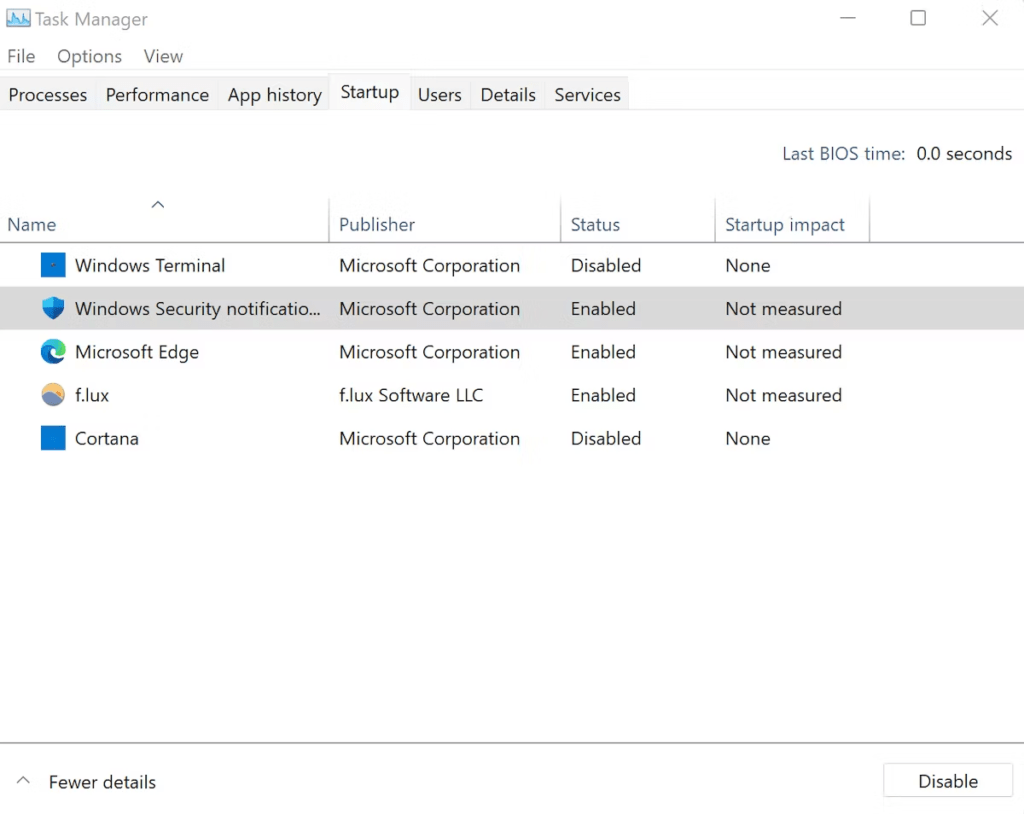
- Gjenta denne prosessen for alle programmene du ønsker å deaktivere.
Trinn 4: Start datamaskinen på nytt i minimal modus
- Klikk på OK i systemkonfigurasjonsverktøyet.
- En melding ber deg om å starte datamaskinen på nytt. Klikk på Start på nytt .
- Datamaskinen din vil starte på nytt i minimal modus.
Trinn 5: Identifiser kilden til problemet
- Når datamaskinen har startet på nytt i minimal modus, bør du observere dens oppførsel.
- Hvis problemet du opplevde har forsvunnet, betyr det at det var forårsaket av at en av tjenestene eller programmene var deaktivert.
- For å identifisere synderen, aktiver tjenestene og programmene én etter én på nytt ved å følge trinnene ovenfor.
- Etter hver reaktivering, start datamaskinen på nytt og observer dens oppførsel.

- Tjenesten eller programmet som forårsaker problemet vil dukke opp igjen. Du kan deretter avinstallere eller oppdatere det for å løse problemet.
Trinn 6: Stopp den minimale oppstartsprosessen
- Når du har identifisert og løst problemet, er det viktig å gå tilbake til en normal oppstart Windows 11.
- Åpne systemkonfigurasjonsverktøyet som beskrevet i trinn 1.
- Gå til Tjenester- og merk av i boksen Skjul alle Microsoft-tjenester .
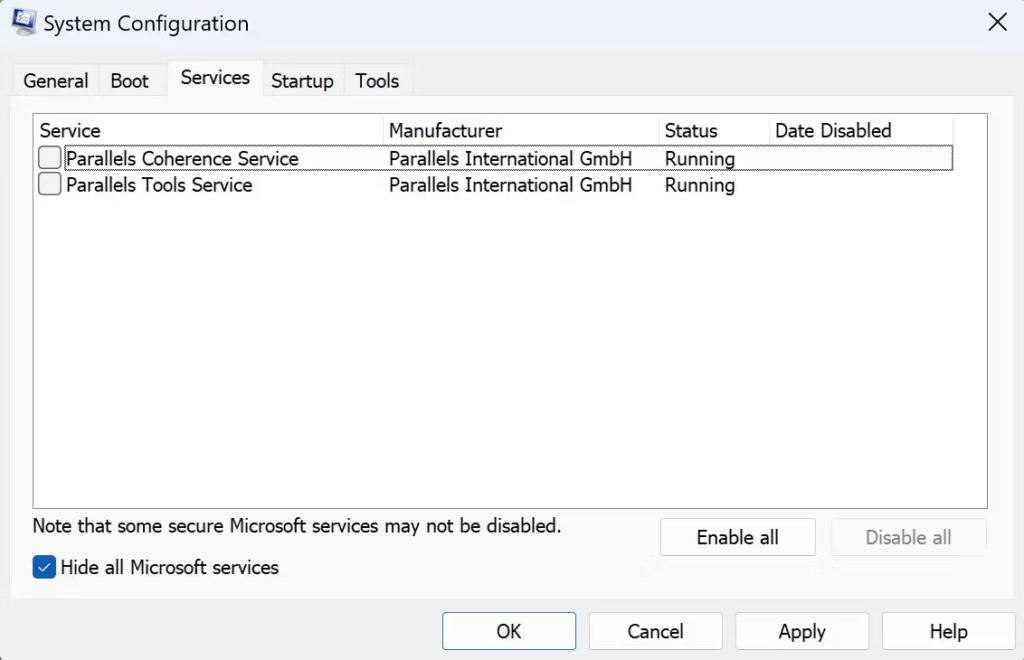
- Klikk på Aktiver alle- for å aktivere alle tjenester som ikke er fra Microsoft på nytt.
- Gå til Oppstart- og velg programmene du vil skal starte automatisk ved oppstart.
- Klikk på Aktiver- for hvert program.
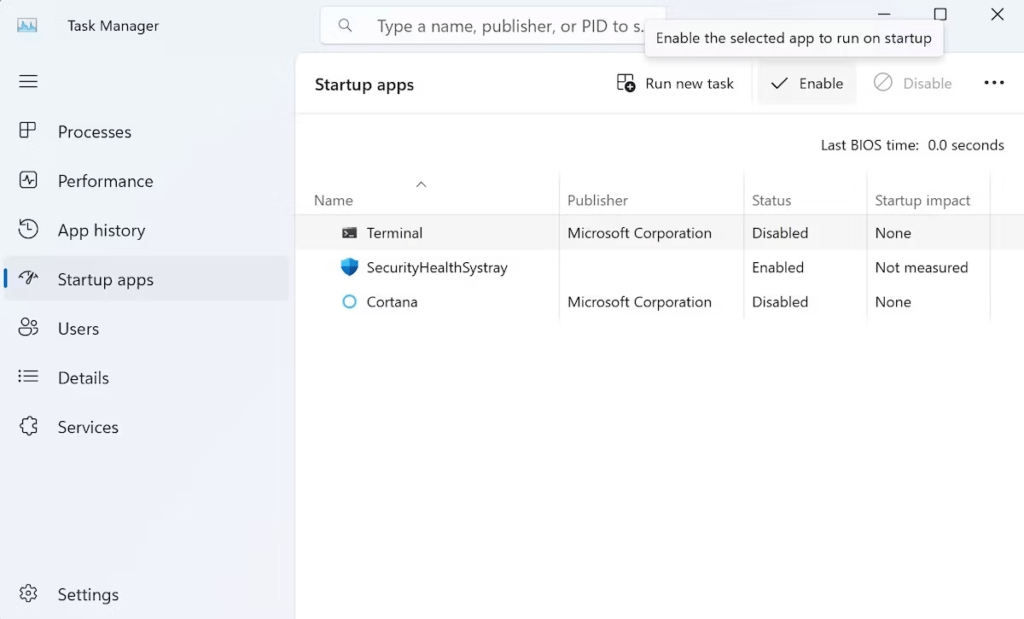
- Klikk OK og start datamaskinen på nytt.


