
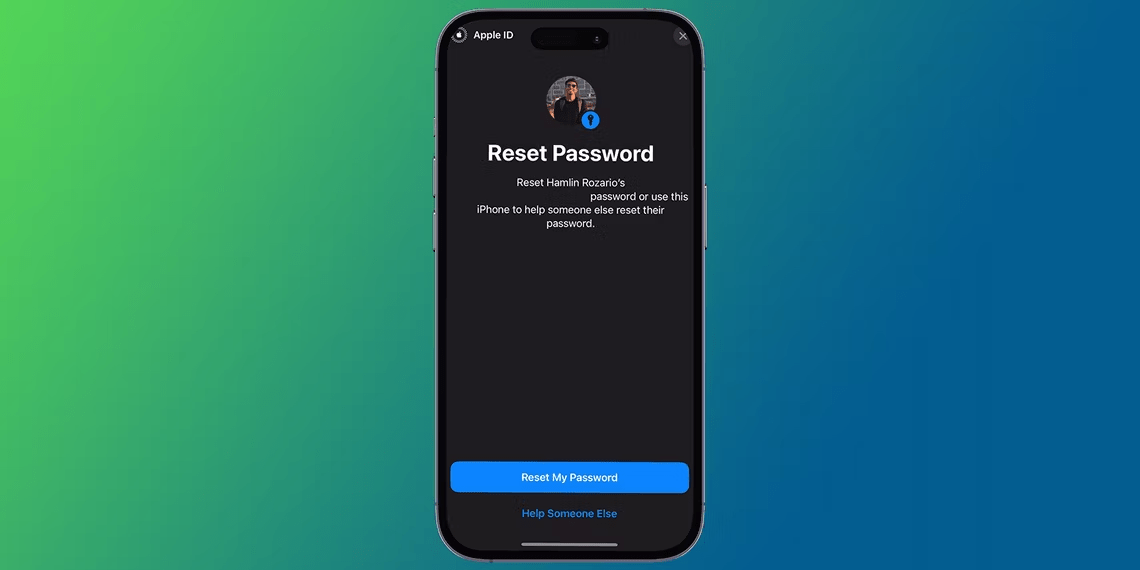
Glemt Apple ID-passordet ? Ikke bekymre deg, du er ikke alene! Alle glemmer et passord noen ganger, spesielt i disse dager når vi bruker så mange. Den gode nyheten er at det finnes flere enkle måter å gjenopprette Apple ID-passordet ditt på. I denne artikkelen skal vi forklare i detalj de 5 enkleste for å tilbakestille Apple ID-passordet ditt .
Før du begynner, sørg for at du har én av følgende ting for hånden:
- En pålitelig Apple-enhet
- Et telefonnummer knyttet til Apple-ID-en din
- En gjenopprettings-e-postadresse knyttet til Apple-ID-en din
- En betrodd venn eller et familiemedlem med en Apple-enhet
1. Tilbakestill Apple-ID-en din på en pålitelig enhet
Dette er den enkleste og vanligste metoden for å tilbakestille Apple ID-passordet ditt. Følg disse trinnene:
Trinn 1: Gå til Innstillinger > [Ditt navn] > Passord og sikkerhet > Endre passord .
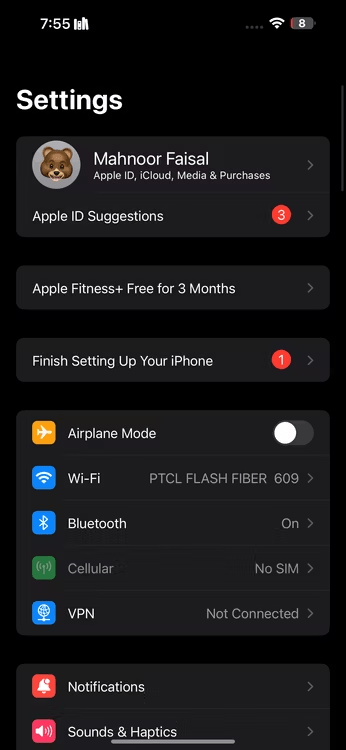
Trinn 2: Hvis du blir bedt om å oppgi ditt nåværende passord, skriver du det inn.
Trinn 3: Velg et nytt passord og bekreft det.
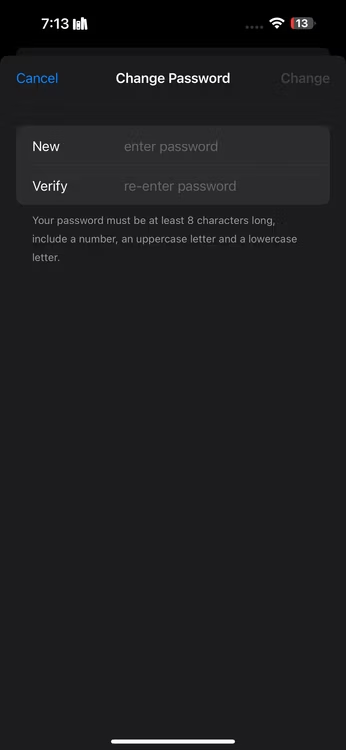
Trinn 4: Trykk på Endre passord .
2. Tilbakestill Apple ID-passordet ditt via iForgot-nettstedet
Hvis du ikke har en pålitelig enhet for hånden, kan du tilbakestille Apple-ID-passordet ditt via iForgot-nettstedet . Følg disse trinnene:
Trinn 1: Gå til https://iforgot.apple.com/
Tilbakestill passord » på innloggingsskjermen på iPhone eller iPad
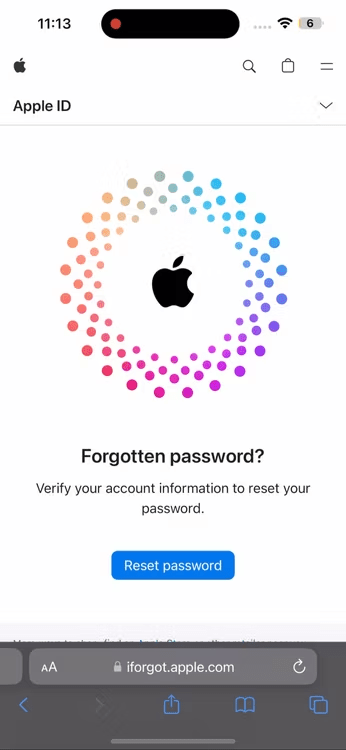
Trinn 3: Velg metoden du ønsker å bruke for å bekrefte identiteten din :
- E-post: En e-post for tilbakestilling av passord sendes til e-postadressen som er knyttet til Apple-ID-en din. Følg instruksjonene i e-posten for å tilbakestille passordet ditt.
- Telefonnummer: En tekstmelding med en bekreftelseskode sendes til telefonnummeret som er knyttet til Apple-ID-en din. Skriv inn koden på iForgot-nettstedet for å tilbakestille passordet ditt.
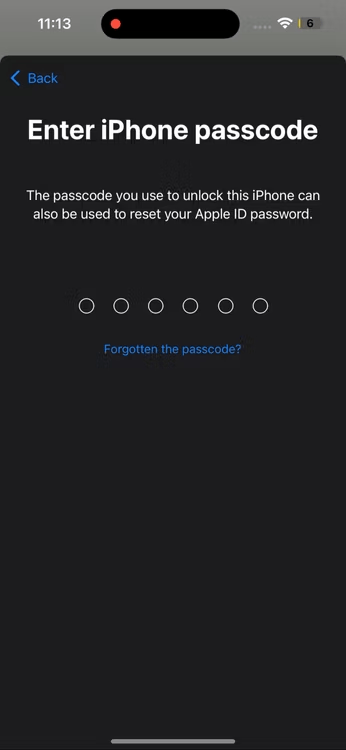
Trinn 4: Når identiteten din er bekreftet, kan du opprette et nytt passord. Skriv inn det nye passordet og bekreft det!
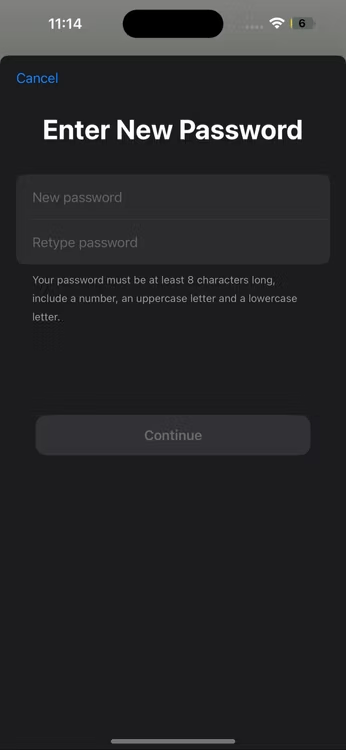
Trinn 5: Trykk på « Fortsett » for å fullføre tilbakestillingen av passordet.
iPhonen eller iPaden din skal nå låses opp og la deg logge inn med det nye passordet ditt.
3. Tilbakestill Apple ID-passordet ditt på en ny enhet
Hvis du konfigurerer en ny Apple-enhet, kan du tilbakestille Apple-ID-passordet ditt under konfigureringsprosessen. Følg disse trinnene:
Trinn 1: Slå på den nye Apple-enheten din og følg instruksjonene på skjermen til du kommer til « Apple ID »-skjermen.
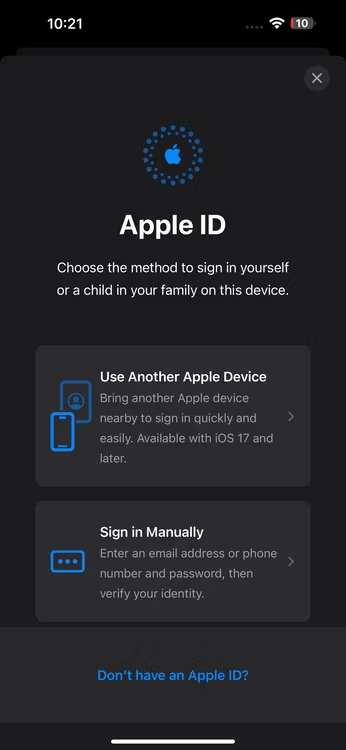
Trinn 2: Trykk på alternativet: «Glemt passordet ditt?» .
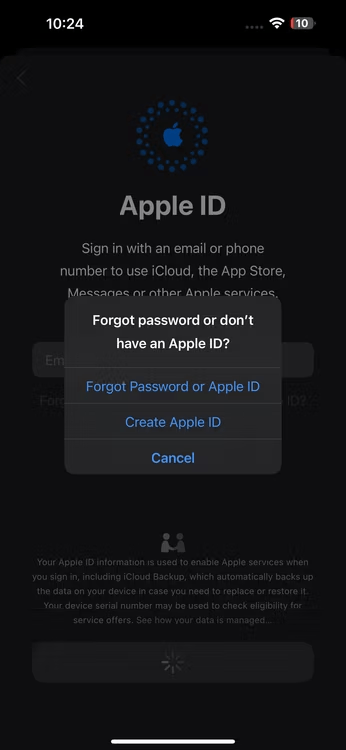
Trinn 3: Velg metoden du ønsker å bruke for å bekrefte identiteten din:
- E-post: En e-post for tilbakestilling av passord sendes til e-postadressen som er knyttet til Apple-ID-en din. Følg instruksjonene i e-posten for å tilbakestille passordet ditt.
- Telefonnummer: En tekstmelding med en bekreftelseskode sendes til telefonnummeret som er knyttet til Apple-ID-en din. Skriv inn koden på den nye enheten din for å tilbakestille passordet.
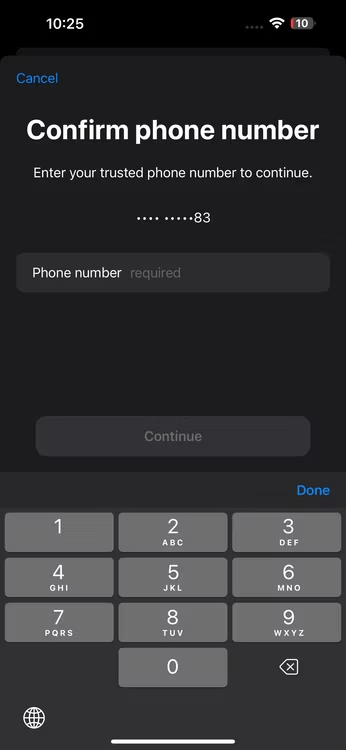
Trinn 4: Følg instruksjonene på skjermen for å tilbakestille passordet ditt.
4. Tilbakestill Apple ID-passordet ditt ved å bruke en annens enhet
Hvis du har en venn eller et familiemedlem som stoler på en Apple-enhet, kan du bruke enheten deres til å tilbakestille Apple-ID-passordet ditt. Følg disse trinnene:
- https://support.apple.com/en-us/102656 på enheten til en venn eller et familiemedlem .
- Skriv inn Apple-ID-en din (vanligvis e-postadressen din) og klikk på Fortsett .
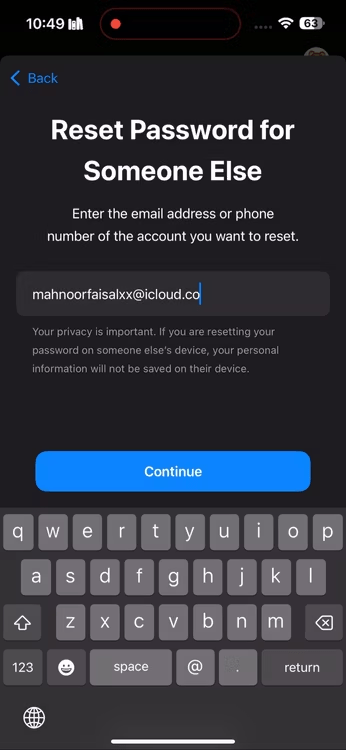
- Velg alternativet «Jeg har ikke en klarert enhet» .
- Skriv inn telefonnummeret som er knyttet til Apple-ID-en din, og klikk på Fortsett .
- Du vil motta en tekstmelding som inneholder en bekreftelseskode. Skriv inn koden på iForgot-nettstedet.
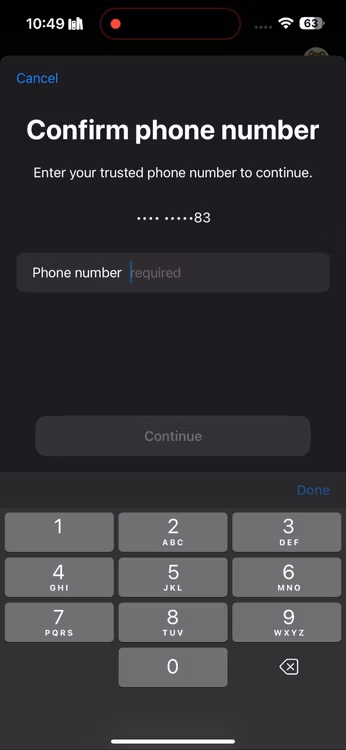
- Følg instruksjonene på skjermen for å tilbakestille passordet ditt.
5. Tilbakestill Apple ID-passordet ditt ved hjelp av en gjenopprettingskontakt
Hvis du opprettet gjenopprettingskontakter da du opprettet Apple-ID-en din, kan du bruke dem til å tilbakestille passordet ditt. Gjenopprettingskontakter er klarerte personer som kan motta en bekreftelseskode på dine vegne. Følg disse trinnene:
- Skriv inn Apple-ID-en din på enheten din eller iForgot-nettstedet, og klikk på Fortsett .
- alternativet «Bruk en gjenopprettingskode» .
- Be en av gjenopprettingskontaktene dine om å sjekke enheten deres for en bekreftelseskode.
- Når de har koden, skriver du den inn på enheten din eller på iForgot-nettstedet.
- Følg instruksjonene på skjermen for å tilbakestille passordet ditt.
Viktig merknad: Hvis du ikke konfigurerte gjenopprettingskontakter da du opprettet Apple-ID-en din, vil du ikke kunne bruke denne metoden til å tilbakestille passordet ditt.
Tips for å lage et sterkt og sikkert passord
Nå som du har tilbakestilt Apple-ID-passordet ditt, er det viktig å opprette et sterkt og sikkert passord for å unngå å miste det igjen. Her er noen tips:
- Bruk en hemmelig frase : I stedet for et enkelt ord, prøv å bruke en lang, lett å huske hemmelig frase. Dette kan være et sitat fra favorittfilmen din, en linje fra en sang eller noe annet som har betydning for deg.
- Bruk en rekke tegn : Passordet ditt bør inneholde store bokstaver, små bokstaver, tall og symboler. Dette vil gjøre det vanskeligere å knekke.
- Ikke bruk personlig informasjon : Unngå å bruke navn, fødselsdato, adresse eller annen personlig informasjon i passordet ditt.
- Bruk forskjellige passord for forskjellige kontoer : Det er viktig å unngå å bruke samme passord for flere kontoer. Hvis en hacker klarer å knekke et av passordene dine, vil de kunne få tilgang til alle de andre kontoene dine.
- Vurder å bruke en passordbehandler : En passordbehandler kan hjelpe deg med å opprette og lagre sterke, unike passord for alle kontoene dine.
Konklusjon
Ved å følge disse tipsene, og i tilfelle du mister Google Authenticator , kan du opprette et sterkt og sikkert Apple ID-passord som vil bidra til å beskytte din personlige informasjon og Apple-enheter.


