

RAM ( Memory er en viktig komponent i datamaskinen din som lagrer de midlertidige dataene den trenger for å fungere. Hvis RAM-en din er defekt, kan det føre til ulike problemer, for eksempel nedgang i hastighet, krasj og til og med datatap. Derfor er det viktig å teste RAM-en din regelmessig for å sikre at den fungerer som den skal.
Hvorfor teste RAM-en din?
Hovedgrunnen til å teste datamaskinens RAM er å diagnostisere og løse stabilitets- og ytelsesproblemer . Hvis datamaskinen krasjer ofte, viser blåskjermer eller kjører sakte, kan det skyldes feil RAM.
Det anbefales også å teste RAM-en din når du installerer nye RAM-moduler . Det er ikke uvanlig at produsenter sender defekte moduler, og det er best å oppdage dem tidlig for å unngå fremtidige problemer.
Til slutt kan det å teste RAM-en ofte bidra til å forhindre potensielle problemer før de blir kritiske. Feil RAM kan føre til datafeil, hyppige krasj og en generell nedgang i datamaskinens ytelse . Hvis du opplever dette problemet, kan du se hvordan du kan forbedre PC-ens ytelse igjen !
Forenklede tekniske detaljer
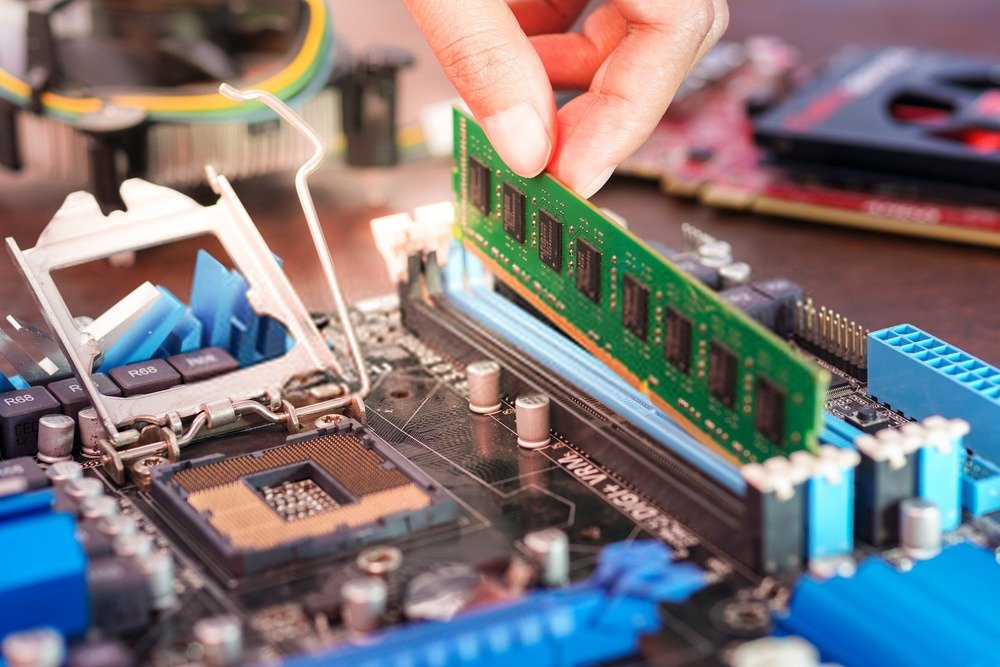
For å forstå hvordan man tester RAM, er det viktig å først forstå den grunnleggende funksjonen. RAM består av små celler som lagrer biter med data . Disse cellene er ordnet i rader og kolonner, og danner et minnenett. Når datamaskinen trenger tilgang til data, slår den det opp i minnenettet ved hjelp av adressen.
Testing av RAM med innebygde verktøy
Heldigvis har de fleste operativsystemer innebygde verktøy som lar deg teste RAM-en din.
Windows
Windows Memory Diagnostic : Dette verktøyet er forhåndsinstallert på Windows Windows Memory Diagnostic » i Start-menyen. Det vil utføre en fullstendig test av RAM-en din og informere deg om eventuelle problemer som oppdages.
Slik kjører du Windows minnediagnostikkverktøyet
Windows har et innebygd verktøy for minnediagnostikk som lar deg teste RAM-en din. Dette verktøyet er tilgjengelig på Windows 10, Windows 11 og andre nyere versjoner av Windows.
Følg disse trinnene for å starte Windows-minnediagnostikkverktøyet:
- Klikk på " Start Windows oppgavelinjen .
- Søk etter « Windows Memory Diagnostic » og klikk på det tilsvarende alternativet.
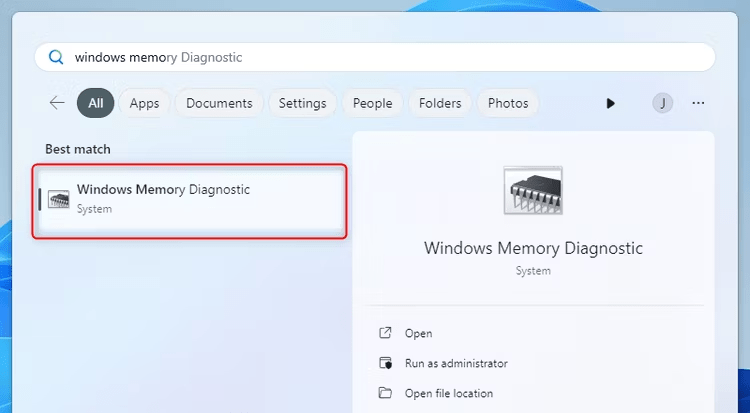
- Windows Memory Diagnostic-vinduet klikker du på « Start på nytt nå og se etter problemer ».
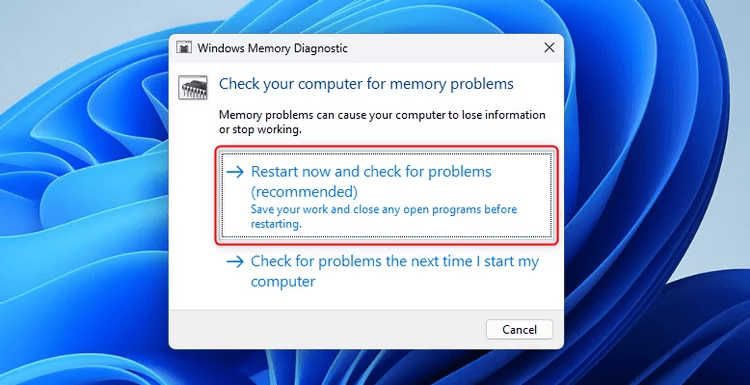
- Datamaskinen vil starte på nytt, og Windows minnediagnostikkverktøyet vil kjøre før Windowsstarter.
- La Windows minnediagnostikkverktøy kjøre og analysere RAM-en din. Dette kan ta litt tid avhengig av størrelsen på RAM-en din.
Når analysen er fullført, vil datamaskinen starte på nytt, og du vil se en rapport om eventuelle RAM-problemer som er oppdaget.
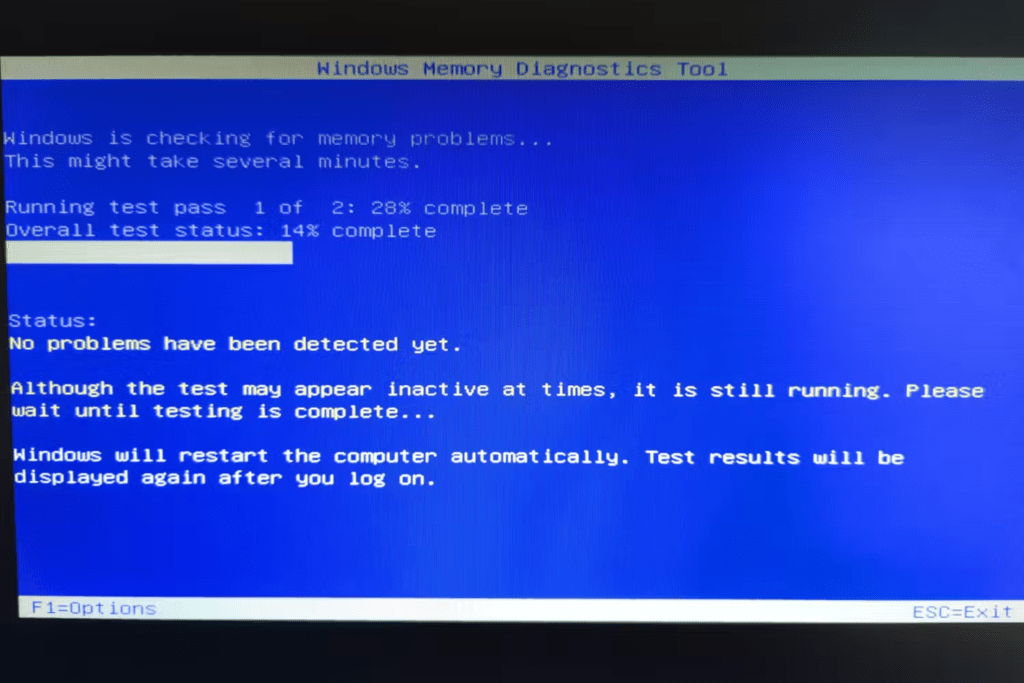
Hvis Windows -minnediagnostikkverktøyet oppdager RAM-feil, anbefales det å bytte ut de defekte RAM-brikkene for å løse problemer med stabilitet og ytelse.
macOS
Minnekontrollverktøy : Dette verktøyet er innebygd i macOS og kan startes ved å gå til Systemvalg > Minne > Sjekk minne. Det vil utføre en rask test av RAM-en din og varsle deg om eventuelle problemer som oppdages.
Linux
Memtest86 : Memtest86 er et populært verktøy for minnetesting med åpen kildekode som kan brukes på Windows , macOS og Linux. Det regnes som et av de mest omfattende og pålitelige RAM-testverktøyene som er tilgjengelige.
Hvordan kjører jeg MemTest86?
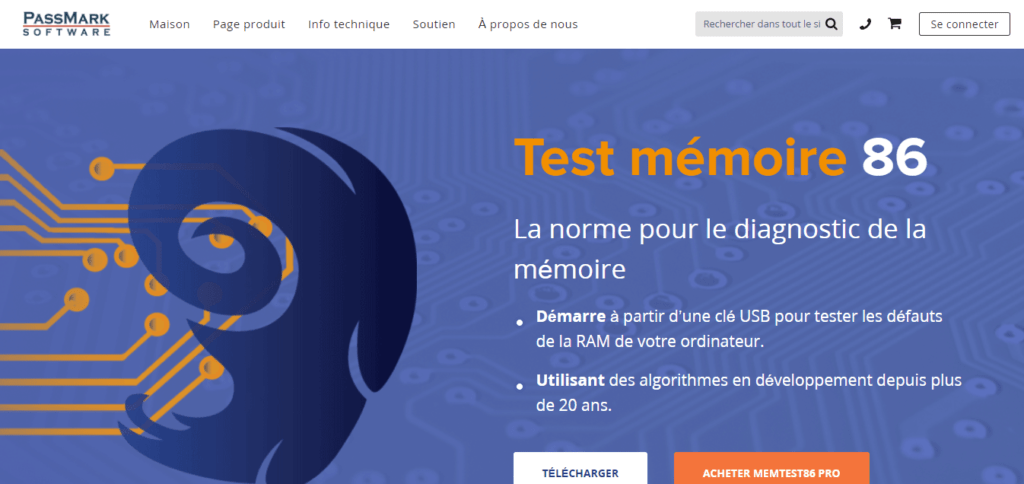
MemTest86 er et avansert og pålitelig RAM-testverktøy. I motsetning til Windowsminnediagnostikkverktøy krever MemTest86 en spesialisert oppstartsprosess fra en USB-stasjon eller CD/DVD.
Slik bruker du MemTest86 til å teste RAM-en din:
- Lag en oppstartbar USB-stasjon eller brenn ISO-bildet til en CD/DVD.
- Start datamaskinen på nytt og få tilgang til oppstartsmenyen. Dette varierer avhengig av datamaskinprodusenten, men vanligvis må du trykke på en bestemt tast (for eksempel F12 eller ESC) under oppstart for å få tilgang til oppstartsmenyen.

- Velg USB-flash-stasjonen eller CD/DVD-stasjonen som inneholder MemTest86 som oppstartsenhet.
- MemTest86 vil laste inn og begynne å teste RAM-en din automatisk. La den kjøre en stund for å få nøyaktige resultater.
Når testen er fullført, vil MemTest86 vise en detaljert rapport som angir om det ble oppdaget noen RAM-feil.
Hvis MemTest86 oppdager RAM-feil, må du bytte ut de defekte modulene for å løse problemene.
Hva bør du gjøre hvis en minnetest finner feil?
Hvis Windows Memory Diagnostic Tool eller MemTest86 oppdager RAM-feil, er det viktig å iverksette tiltak for å løse problemet. Her er noen trinn du bør følge:
- Identifiser de defekte RAM-modulene. Hvis du har flere RAM-moduler installert, fjern dem én etter én og kjør minnetesten på nytt for å finne ut hvilken som er defekt.
- Bytt ut de defekte RAM-modulene med nye. Sørg for at du kjøper moduler som er kompatible med datamaskinen din, og at de oppfyller produsentens anbefalte spesifikasjoner.
- Kjør minnetesten på nytt for å sikre at de nye minnemodulene fungerer som de skal.
Hvis du ikke føler deg komfortabel med å utføre disse trinnene selv, anbefales det at du søker hjelp fra en IT-ekspert for å løse RAM-problemet.
Testing av RAM med tredjepartsverktøy
I tillegg til de innebygde verktøyene finnes det også flere tredjepartsverktøy du kan bruke til å teste RAM-en din. Disse verktøyene tilbyr ofte tilleggsfunksjoner, for eksempel muligheten til å teste bestemte typer RAM eller utføre mer grundige tester.
Noen populære tredjepartsverktøy inkluderer:
- PassMark MemTest86 : En betalt versjon av Memtest86 med tilleggsfunksjoner.
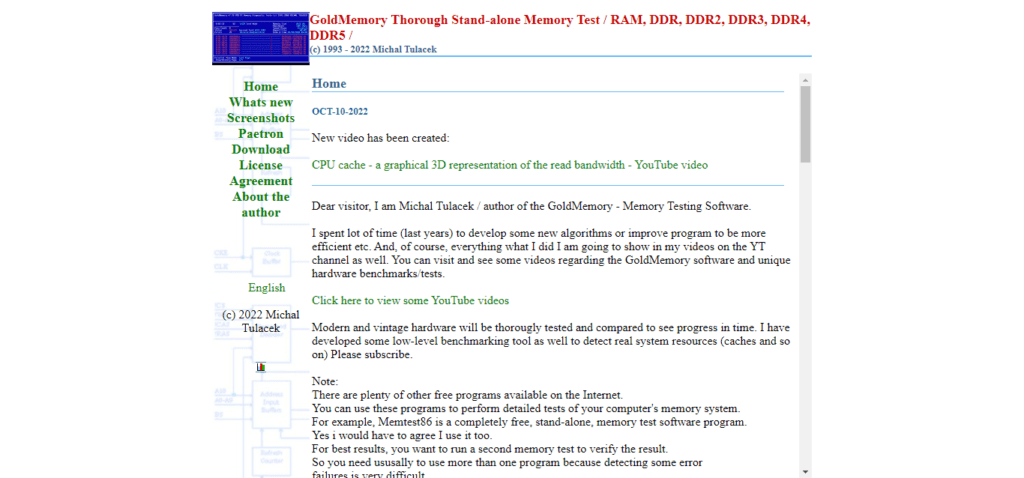
- GoldMemory : Et gratis RAM-testverktøy som tilbyr en rekke forskjellige tester.
- Hiren's Boot CD : En oppstartbar oppstarts-CD som inkluderer Memtest86 og andre diagnostiske verktøy.
Tegn på RAM-problemer
Hvis du opplever noen av følgende tegn, kan det være feil med RAM-en din:
- Nedgang og treg ytelse
- Tilfeldige krasj og omstart
- Blåskjermer (BSOD)
- Filkorrupsjon
- Har problemer med å starte datamaskinen
Konklusjon
Regelmessig testing av RAM-minnet er en viktig måte å sikre at datamaskinen kjører problemfritt. Ved å bruke innebygde verktøy eller tredjepartsverktøy kan du enkelt identifisere og løse RAM-problemer før de forårsaker store problemer.


