

Windows tilbyr en rekke alternativer for å ta opp og spille inn videoer av dataskjermen. Enten du vil lage veiledninger, dele spillingen din eller ta opp aktivitet på skjermen, er det enkelt å få til et komplett videoopptak i Windows.
Det finnes flere programvarer som lar deg ta opp video på Windows , men i denne artikkelen skal vi vise deg hvordan du bruker det innebygde Game Bar- .
Her er trinnene du må følge for å ta opp video i Windows og lagre den:
Trinn 1: Aktiver spilllinjen
Spilllinjen er et verktøy som er inkludert i Windows 10 og Windows 11 , og som gir deg tilgang til spillrelaterte funksjoner, som skjermbilder, videoopptak, strømming og spillmodus. For å aktivere spilllinjen, trykk på Windows + G. En linje med flere ikoner vil deretter vises nederst på skjermen.
Trinn 2: Start videoopptak
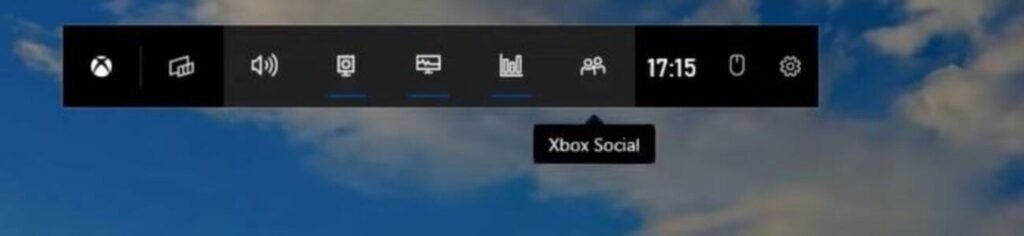
For å starte videoopptak, klikk på kameraikonet i spillfeltet. Et lite panel vil deretter vises øverst til høyre på skjermen med en « Start opptak» . Klikk på denne knappen for å begynne å ta opp det som skjer på skjermen. Du kan også bruke hurtigtasten Windows + Alt + R for å starte eller stoppe opptaket.
Trinn 3: Stopp og lagre videoopptaket
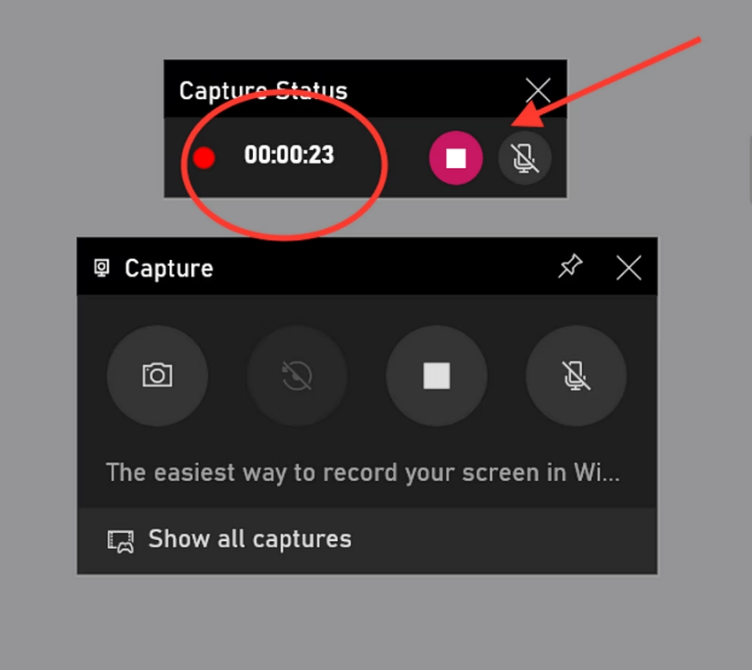
For å stoppe videoopptak, klikk på Stopp opptak- øverst til høyre på skjermen. Du vil deretter se et varsel som indikerer at videoen din er lagret i Opptak- i videobiblioteket ditt . Du kan også få tilgang til de innspilte videoene dine ved å klikke på galleriikonet i spilllinjen.
Velg sikkerhetskopimappen

Du kan tilpasse innstillingene for Windows -spilllinjen ved å gå til Innstillinger > Spill > Opptak.
Fra denne fanen kan du velge standard lagringsmappe, aktivere bakgrunnsopptak for å fange opp tidligere handlinger, legge til lyd i videoer og justere bildefrekvensen mellom 30 og 60 fps.
Som standard lagres videoer i MP4-format i mappen C:\\Brukere\\[brukernavn]\\Videoer\\Opptak.
Du kan enkelt få tilgang til den fra Filutforsker for å vise eller overføre skjermklippene du har tatt med opptakslinjen. Dette er en praktisk måte å sentralisere og organisere alle videoopptakene dine som er gjort i Windows.
Hvordan kan jeg se og redigere videoopptaket?
Når du har stoppet opptaket, kan du se, redigere eller dele videoen etter behov. For å se videoen kan du dobbeltklikke på den i Captures-mappen eller bruke en mediespiller som VLC eller Windows Media Player.
For å redigere videoen din kan du bruke programvare som Windows Movie Maker eller Adobe Premiere Pro .
Hvis du bruker VLC, kan denne artikkelen være av interesse for deg : Hvordan bruker man bilde-for-bilde-funksjonen i VLC?
Lær mer om videoopptak i Windows 10 og 11 i denne veiledningsvideoen:
Hva er alternativene til spilllinjen for å ta opp video?
Hvis du ikke er fornøyd med spilllinjen for å ta opp video, finnes det andre muligheter du kan bruke for å ta opp videoer av skjermen.
- Movavi skjermopptaker

Ta enkelt opp handlingene dine på skjermen med Movavi Screen Recorder. Dette allsidige skjermopptaksverktøyet for Windows lar deg legge til webkamera, lyd og effekter under opptak. Lag raskt engasjerende veiledninger og opplæringsmateriell direkte fra PC-en.
- OBS Studio
OBS Studio er et gratis og åpent program for videoopptak som lar deg ta opp og direktestrømme skjermen, webkameraet, mikrofonen og andre kilder. Det er kompatibelt med Windows , Mac og Linux, og tilbyr en rekke tilpasnings- og kvalitetsalternativer.
- Skjermbilde
Du kan bruke en gratis skjermopptaker på nett, som Screen Capture , som lar deg ta opp skjermen, webkameraet og lyden din uten tidsbegrensninger eller vannmerker. Bare klikk på «Opptak»-knappen og velg videokilde og kvalitet. Deretter kan du enkelt laste ned eller dele videoen din.
- Vevstol
Du kan bruke Google Chrome, verdens mest populære nettleser, som har mange gratis utvidelser for skjermopptak. Du kan for eksempel bruke Loom , en utvidelse som lar deg ta opp skjermen, webkameraet og stemmen din med et enkelt klikk. Du kan deretter redigere, kommentere og dele videoen din på nettet. Loom tilbyr også ubegrenset lagringsplass og integrasjon med verktøy som Gmail, Slack og Google Drive.


