
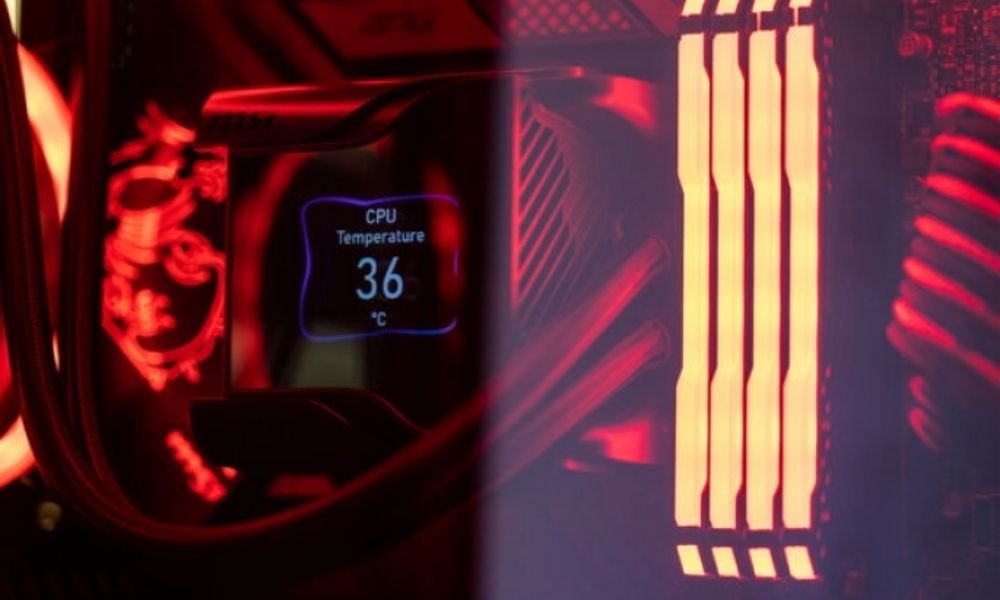
Når du bruker datamaskinen, er det viktig å overvåke CPU-temperaturen. Overoppheting kan føre til problemer som uventede avstengninger, nedbremsinger eller til og med permanent skade på maskinvaren. I denne artikkelen forklarer vi hvordan du sjekker CPU-temperaturen og gir deg tips om hvordan du kan kjøle den ned om nødvendig.
Hvorfor sjekke prosessortemperaturen?
Prosessoren din er hjernen i datamaskinen din, og den er ansvarlig for å utføre alle oppgaver og operasjoner. Når den kjører, genererer den varme, og hvis denne varmen ikke avledes riktig , kan den bygge seg opp og forårsake problemer. Høye temperaturer kan føre til redusert PC-ytelse, systemfeil og til og med maskinvarefeil.
Risikoen ved høy prosessortemperatur
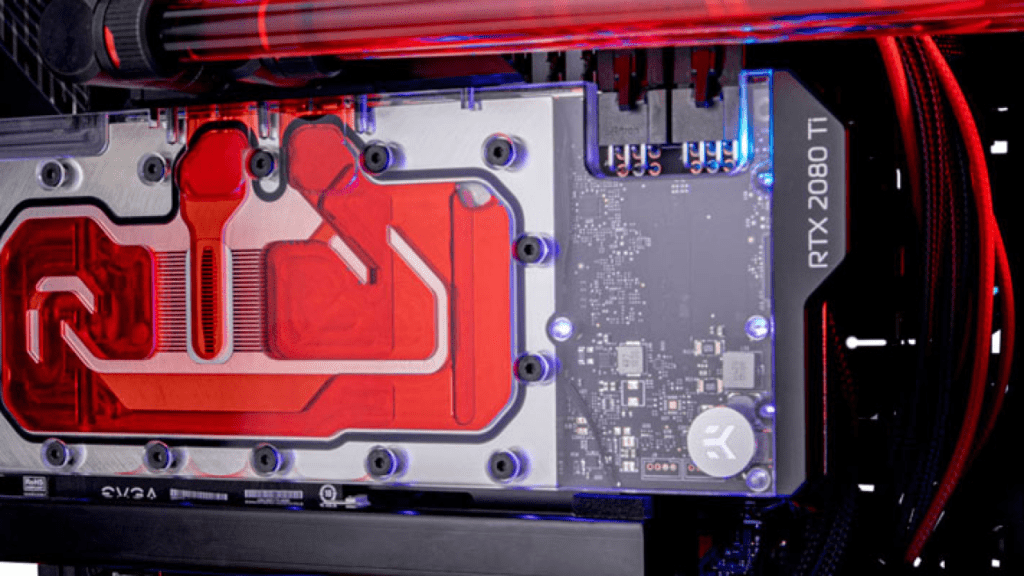
Når prosessoren din når for høye temperaturer , kan det oppstå flere problemer. Her er noen av risikoene forbundet med høye prosessortemperaturer :
1. Nedgang i ytelse
En overopphetet prosessor kan føre til at systemet ditt blir tregere generelt. Oppgaver som vanligvis var raske kan ta lengre tid å fullføre, noe som kan gjøre dataopplevelsen frustrerende.
2. Systemustabilitet
Høye temperaturer kan forårsake systemfeil og hyppige krasj. Datamaskinen kan fryse, fryse eller til og med starte på nytt uventet, noe som kan føre til datatap og avbrudd i arbeidet ditt.
3. Redusert prosessorlevetid
overoppheting av prosessoren kan skade interne komponenter og redusere levetiden. Dette betyr at du kanskje må bytte ut prosessoren etter hvert, noe som kan være dyrt.
Slik sjekker du prosessortemperaturen

Nå som du forstår viktigheten av å sjekke prosessortemperaturen , er det noen enkle metoder for å gjøre det:
1. Bruk programvare for temperaturovervåking
Det finnes mange gratisprogrammer som lar deg overvåke CPU-temperaturen i sanntid. Noen av de mest populære inkluderer Core Temp, HWInfo og NZXT's Cam . Disse programmene viser temperaturen til hver kjerne i CPU-en, slik at du raskt kan oppdage overoppheting.
2. Få tilgang til datamaskinens BIOS
En annen måte å sjekke CPU-temperaturen på er å få tilgang til datamaskinens BIOS . BIOS er programvare innebygd i hovedkortet ditt som lar deg konfigurere ulike maskinvareinnstillinger . I BIOS finner du informasjon om CPU-temperaturen, samt annen viktig systeminformasjon.
3. Bruk tredjepartsapplikasjoner
Enkelte tredjepartsapplikasjoner, som SpeedFan , kan også hjelpe deg med å overvåke CPU-temperaturen. Disse applikasjonene tilbyr ofte avanserte funksjoner, som muligheten til å justere viftehastigheter for å kontrollere systemtemperaturen.
Tips for å kjøle ned prosessoren
Hvis du merker at prosessortemperaturen er for høy, er det noen tips for å kjøle den ned:
1. Rengjør datamaskinen
Støv og rusk kan datamaskinens vifter og , noe som begrenser deres evne til å spre varme. Sørg for å rengjøre datamaskinen regelmessig med trykkluft for å fjerne oppsamlet støv .
2. Sjekk kjølesystemet
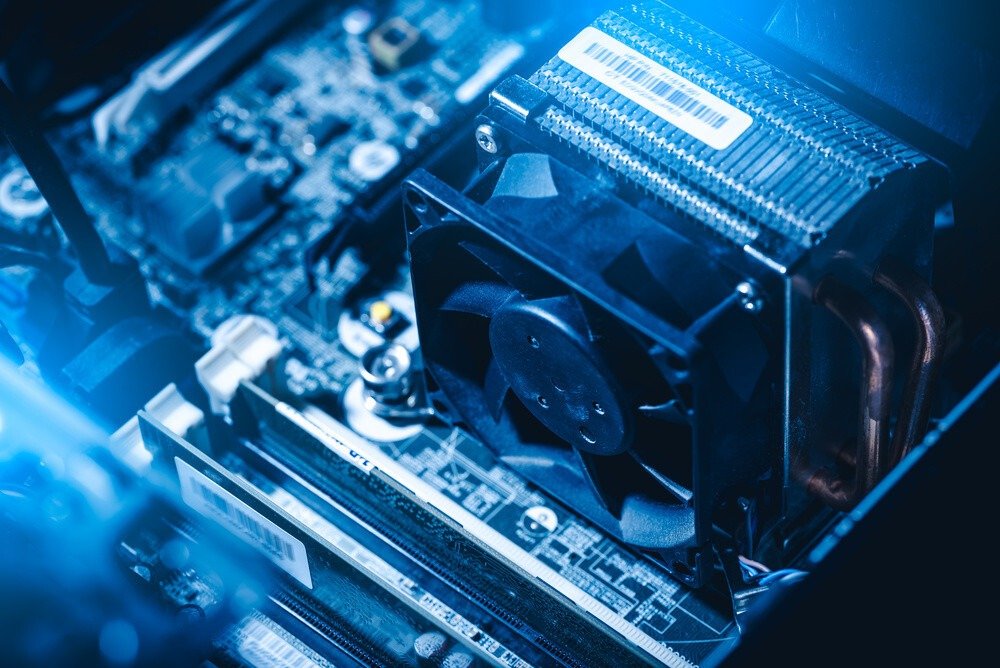
Sørg for at datamaskinens kabinettvifter fungerer som de skal, og at kjøleribbene er ordentlig festet til prosessoren. Vurder om nødvendig å bytte ut defekte vifter eller legge til flere for å forbedre luftstrømmen inne i kabinettet.
3. Påfør termisk pasta
Termopasta er et varmeledende materiale som påføres mellom prosessoren og kjøleribben for å forbedre varmeoverføringen. Hvis du merker at prosessortemperaturen er høy, kan det være nyttig å fjerne kjøleribben , rengjøre den gamle termopastaen og påføre et nytt lag.
Denne artikkelen kan være av interesse for deg: De beste termopastaene!
4. Overvåk intensive arbeidsmengder
Enkelte oppgaver, som videospill eller videogjengivelse, kan belaste prosessoren din kraftig, noe som kan føre til økt temperatur. Prøv å begrense disse arbeidsbelastningene eller bruke overvåkingsprogramvare for å justere prosessorens ytelsesinnstillinger i henhold til belastningen.
5. Vurder å oppgradere kjølesystemet

Hvis du opplever at prosessortemperaturen forblir høy til tross for din beste innsats, kan det være lurt å vurdere å oppgradere kjølesystemet mer effektiv luftkjøler eller til og med investere i et væskekjølesystem for optimal varmespredning.
Vanlige spørsmål:
1. Hva er normal temperatur på en prosessor?
En prosessors normale driftstemperatur varierer avhengig av modell og arbeidsbelastning. Vanligvis er en normal driftstemperatur mellom 30 og 60 grader Celsius . Det er imidlertid best å konsultere produsentens spesifikasjoner for anbefalte temperaturer for din spesifikke prosessor.
2. Hvordan kan jeg vite om prosessoren min er overopphetet?
Du kan sjekke om prosessoren din er overopphetet ved å overvåke temperaturen med overvåkingsprogramvare som Core Temp eller HWInfo . Hvis temperaturen overstiger produsentens anbefalte grenser, eller hvis du opplever problemer med ytelse eller stabilitet, er prosessoren din sannsynligvis overopphetet.
3. Hva er tegnene på at en prosessor overopphetes?

Tegn på overoppheting av CPU kan inkludere systemtretthet, hyppige krasj, systemfeil, uventede omstarter og uvanlig høye viftestøyer. Hvis du legger merke til noen av disse tegnene, er det viktig å sjekke CPU-temperaturen og iverksette tiltak for å kjøle den ned om nødvendig.
4. Hva er konsekvensene av langvarig overoppheting av prosessoren?
Langvarig overoppheting av prosessoren kan føre til redusert levetid, hyppige systemfeil, maskinvarefeil og redusert PC-ytelse . Det kan også forårsake permanent skade på maskinvaren, noe som potensielt krever kostbar prosessorutskifting.
5. Hva er de beste fremgangsmåtene for å opprettholde CPU-temperaturen på et optimalt nivå?
For å holde prosessortemperaturen på et optimalt nivå, er det noen gode fremgangsmåter å følge:
- Sørg for at datamaskinen er skikkelig ventilert ved å sjekke at viftene fungerer som de skal, og ved å rengjøre kjøleribbene og luftfiltrene regelmessig.
- Unngå å bruke datamaskinen på myke overflater som puter eller tepper , da dette kan blokkere ventilasjonshullene og forhindre riktig luftstrøm.

- Unngå å overbelaste prosessoren ved å kjøre flere ressurskrevende applikasjoner . Lukk unødvendige programmer og begrens intensive oppgaver når det er mulig.
- Hold operativsystemet og driverne oppdatert for å dra nytte av de nyeste ytelses- og kjøleoptimaliseringene.
- Hvis du bruker en bærbar PC, må du sørge for at du ikke blokkerer ventilasjonsåpningene med hendene eller gjenstander. Bruk en flat, hard overflate for å sikre tilstrekkelig luftstrøm.
Ved å følge disse beste fremgangsmåtene kan du opprettholde prosessortemperaturen på et optimalt nivå og unngå problemer knyttet til overoppheting.
Konklusjon
å overvåke CPU-temperaturen for optimal ytelse og lengre levetid for PC-en. Ved å bruke overvåkingsprogramvare, sjekke BIOS og ta grep for å kjøle ned CPU-en, kan du forhindre problemer relatert til høye temperaturer . Husk å regelmessig overvåke CPU-temperaturen og ta de nødvendige skrittene for å holde systemet i gang uten problemer.
Ved å ta vare på prosessoren din og holde den ved en passende temperatur, kan du nyte en problemfri dataopplevelse og unngå problemer med overoppheting . Bruk gjerne verktøyene og tipsene som er nevnt i denne artikkelen for å overvåke og holde prosessortemperaturen innenfor trygge grenser. Datamaskinen din vil takke deg!


