
Målet med denne artikkelen er å forklare hvordan du bruker Netflix på Chromecasten , en enhet som lar deg strømme innhold fra smarttelefonen, nettbrettet eller datamaskinen til TV-en. Du vil oppdage Netflix-funksjonene på en Chromecast, kompatible modeller, oppsett- og frakoblingsprosessen, samt noen tips for å få mest mulig ut av strømmeopplevelsen din.
Hva er en Chromecast, og hvordan fungerer den?
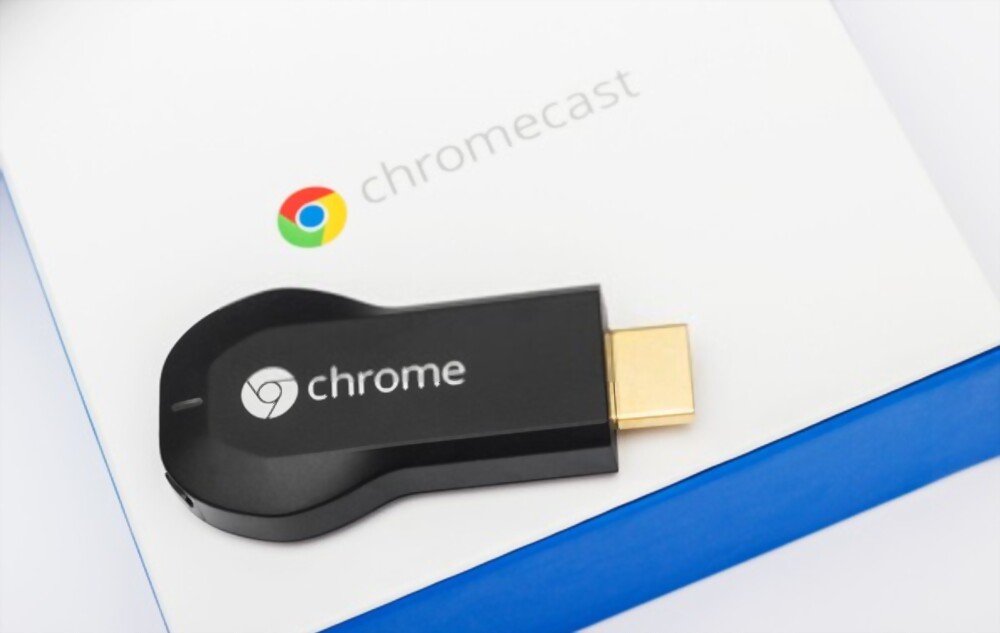
En Chromecast er en liten enhet som kobles til TV-ens HDMI-port og til Wi-Fi-nettverket ditt. Den lar deg strømme innhold fra kompatible apper på smarttelefonen, nettbrettet eller datamaskinen til TV-en. Dette lar deg se filmer, TV-programmer, YouTube-videoer, bilder, musikk og mye mer på storskjerm.
For å bruke en Chromecast trenger du:

- En TV med en ledig HDMI-port
- En stikkontakt i nærheten
- Et Wi-Fi-nettverk
- En smarttelefon, et nettbrett eller en datamaskin med Google Home-appen installert
- En app kompatibel med Chromecast, som Netflix
Chromecasten fungerer veldig enkelt :
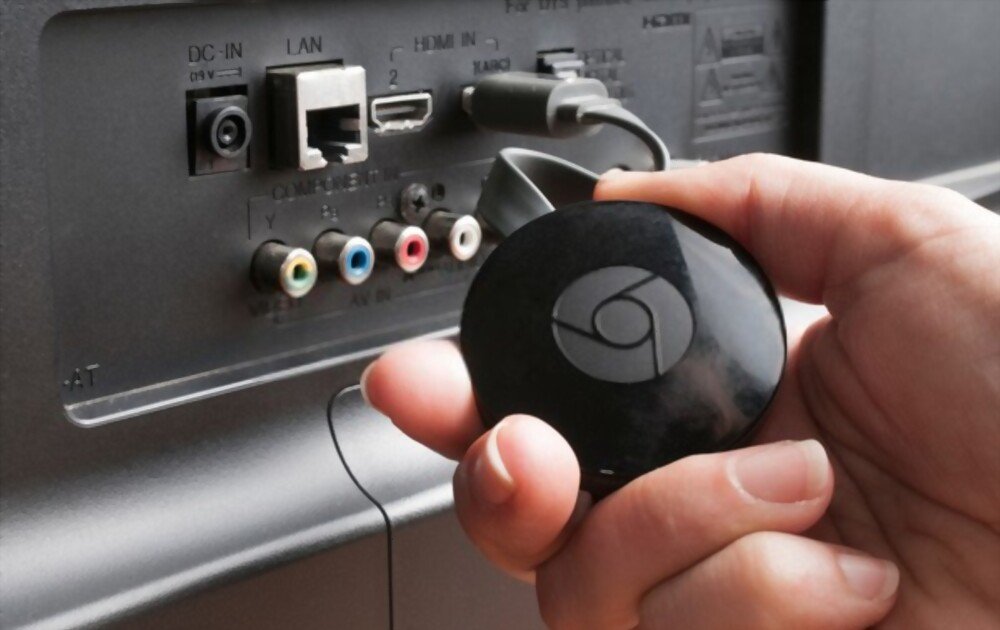
- Koble Chromecasten til HDMI-porten på TV-en og til en stikkontakt
- Slå på TV-en og velg HDMI-kilden som tilsvarer Chromecasten
- Følg instruksjonene på skjermen for å konfigurere Chromecast med Google Home-appen
- Start Netflix-appen på enheten din og logg inn på kontoen din
- Velg Cast-ikonet øverst eller nederst til høyre på skjermen

- Velg Chromecasten din fra listen over tilgjengelige enheter for å starte Netflix-appen på TV-en
- Velg filmen eller serien du vil se, og trykk på Spill av

Du kan styre avspillingen fra enheten din eller med Chromecast-fjernkontrollen hvis du har en. Du kan også bruke talekommandoen «OK Google» hvis du har en Google Home eller en annen kompatibel enhet.
Hva er Netflix-funksjonene på en Chromecast?
Netflix er en av de mest populære appene for bruk av Chromecast. Den tilbyr et bredt utvalg av filmer, serier, dokumentarer og originalprogrammer å strømme. Her er noen av Netflix sine funksjoner på en Chromecast:

- Du kan se Netflix i HD eller Ultra HD, avhengig av Chromecast-modellen din og kvaliteten på internettforbindelsen din
- Du kan nyte 5.1 surroundlyd eller Dolby Atmos hvis lydsystemet ditt er kompatibelt
- Du kan aktivere undertekster eller endre lydspråket i henhold til dine preferanser
- Du kan fortsette å lese der du slapp på en annen enhet
- Du kan opprette flere profiler for å tilpasse anbefalingene og innstillingene dine
- Du kan aktivere barnemodus for å begrense tilgangen til alderstilpasset innhold for barna dine
Hvilke Chromecast-modeller er kompatible med Netflix?
Det finnes flere Chromecast-modeller som lar deg se Netflix på TV-en. Her er en sammenligningstabell over hovedmodellene:
| Modell | Pris | Oppløsning | Henne | Fjernkontroll | Google TV |
| Chromecast | 39 € | Opptil 1080p | Surround 5.1 | Ingen | Ingen |
| Chromecast Ultra | 79 € | Opptil 4K | Surround 5.1, Dolby Atmos | Ingen | Ingen |
| Chromecast med Google TV | 69 € | Opptil 4K | Surround 5.1, Dolby Atmos | Ja | Ja |
| Chromecast HD med Google TV | 49 € | Opptil 1080p | Surround 5.1, Dolby Atmos | Ja | Ja |
Chromecast med Google TV og Chromecast HD med Google TV er de nyeste og mest funksjonsrike modellene. De inkluderer en fjernkontroll med Netflix-knapp og stemmeassistent, samt et Google TV-grensesnitt som gir deg tilgang til andre apper og strømmetjenester.
Hvordan logger jeg meg ut av Netflix på en Chromecast?
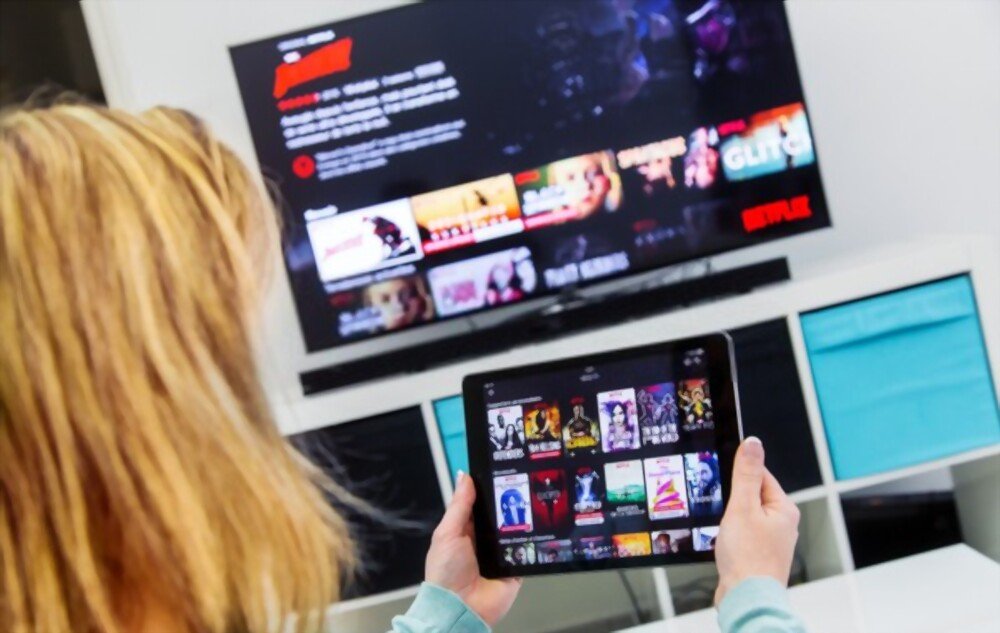
Hvis du vil slutte å se på Netflix på Chromecasten din, har du to alternativer:
- Trykk på Cast-ikonet på enheten din, og velg Stopp casting
- Trykk på Tilbake- eller Hjem-knappen på Chromecast-fjernkontrollen
Hvis du vil koble Netflix-kontoen din helt fra Chromecasten, må du følge disse trinnene:
- Start Google Home-appen på enheten din
- Velg Chromecasten din fra listen over enheter
- Trykk på Innstillinger-ikonet øverst til høyre på skjermen
- Tap Video- og lydapplikasjoner
- Trykk på Administrer tjenester
- Trykk på Netflix
- Trykk på Koble fra kontoen
Se også : Chromecast Amazon Prime Video: Hvordan caster jeg den til TV-en?
Vanlige spørsmål
Her er noen vanlige spørsmål du kanskje har om Netflix og Chromecast:
Hvordan se Netflix i 4K på en Chromecast?
For å se Netflix i 4K på en Chromecast trenger du:
- En Chromecast Ultra eller en Chromecast med Google TV
- En TV kompatibel med 4K-oppløsning
- En høyhastighets HDMI-kabel
- Et Netflix Premium-abonnement
- En internettforbindelse på minst 25 Mbps
Hvordan fikse et tilkoblingsproblem mellom Netflix og Chromecast?
Hvis du opplever tilkoblingsproblemer mellom Netflix og Chromecast, kan du prøve følgende løsninger:
Hvis du opplever tilkoblingsproblemer mellom Netflix og Chromecast, kan du prøve følgende løsninger:
- Sjekk at enheten din og Chromecasten din er koblet til samme Wi-Fi-nettverk
- Start enheten, Chromecasten og ruteren på nytt
- Oppdater Netflix-appen og Google Home-appen
- Tilbakestill Chromecasten din til fabrikkinnstillingene
Hvordan endrer jeg språk eller undertekster på Netflix med en Chromecast?
For å endre språk eller undertekster på Netflix med en Chromecast, må du:
- Start avspilling av en film eller serie på TV-en
- Trykk på dialogikonet nederst til høyre på enhetens skjerm
- Velg ønsket lydspråk eller undertekster
Hvordan aktiverer jeg barnemodus på Netflix med en Chromecast?
For å aktivere Barnemodus på Netflix med en Chromecast må du:
- Opprett en barneprofil fra Netflix-appen eller nettstedet
- Velg barneprofilen på enheten din før du begynner å caste til Chromecasten
- Lås barneprofilen med en PIN-kode hvis du vil forhindre profilbytte
Hvordan se Netflix offline med en Chromecast?
Det er ikke mulig å se Netflix offline med en Chromecast, da det kreves en internettforbindelse for å strømme innhold til TV-en. Du kan imidlertid laste ned filmer eller TV-serier til enheten din fra Netflix-appen og se dem offline uten å bruke Chromecast.
Konklusjon: Netflix og Chromecast, en vinnende duo for strømming
Netflix og Chromecast er to tjenester som utfyller hverandre perfekt for å gi deg en optimal strømmeopplevelse. Du kan nyte Netflix' varierte katalog på TV-en din med eksepsjonell bilde- og lydkvalitet. Du kan også kontrollere avspilling fra enheten din eller med stemmen din, og tilpasse innstillingene dine etter din smak.
Netflix og Chromecast er to tjenester som utfyller hverandre perfekt for å gi deg en optimal strømmeopplevelse. Du kan strømme Netflix til TV-en din med en smarttelefon , ved å bruke Netflix-appen på enheten din og koble den til Chromecasten via Wi-Fi. Dette lar deg nyte Netflix' varierte katalog på TV-en din med eksepsjonell bilde- og lydkvalitet. Du kan også kontrollere avspilling fra enheten din eller med stemmen din, og tilpasse innstillingene dine etter din smak.
Hvis du ikke allerede eier en Chromecast, bør du vurdere å skaffe deg en for å oppdage fordelene med denne teknologien. Og hvis du ikke har en Netflix-konto ennå, kan du benytte deg av den første måneden gratis for å prøve tjenesten uten forpliktelser.


