

Når du bruker datamaskinen , lurer du kanskje på hvor mye RAM som er installert og hvor raskt det er. RAM er en viktig komponent i systemet ditt fordi det bestemmer hvor mye data datamaskinen kan behandle samtidig. I denne artikkelen forklarer vi hvordan du sjekker PC-ens RAM og hvordan du finner ut hastigheten. Enten du bruker Windows eller Mac , har vi detaljerte instruksjoner som hjelper deg med å få tak i denne viktige informasjonen.
Hva er RAM?
RAM, eller RAM, er en form for midlertidig lagring som brukes av datamaskinen din til å kjøre programmer og åpne filer. I motsetning til harddisken eller SSD-en , som er permanente lagringsenheter, er RAM mye raskere og gir rask datatilgang. Når du åpner et program eller en fil, overføres det fra systemlagringen til RAM for raskere utførelse.
Mengden RAM i PC-en din bestemmer hvor mange oppgaver du kan utføre samtidig. Hvis du går tom for RAM, kan systemet bli tregere, og du kan oppleve ytelsesproblemer. Derfor er det viktig å vite hvor mye RAM som er installert i PC-en din.
Slik sjekker du mengden RAM i Windows
I Windows kan du bruke Oppgavebehandling til å sjekke mengden RAM som er installert på PC-en. Her er trinnene du må følge:
- Trykk Ctrl+Shift+Esc for å åpne Oppgavebehandling.
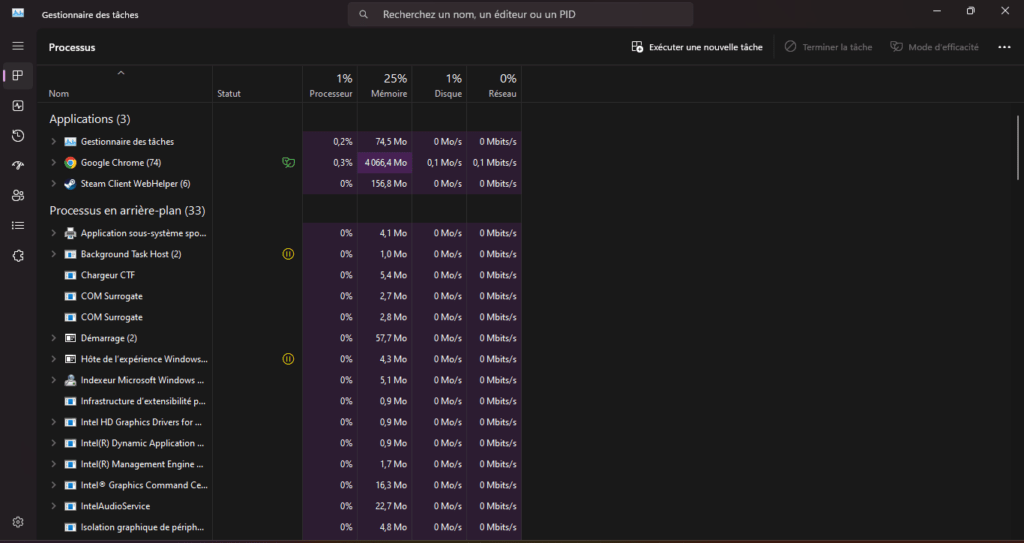
- fanen Ytelse .
- Klikk på « Minne » i venstre rute.
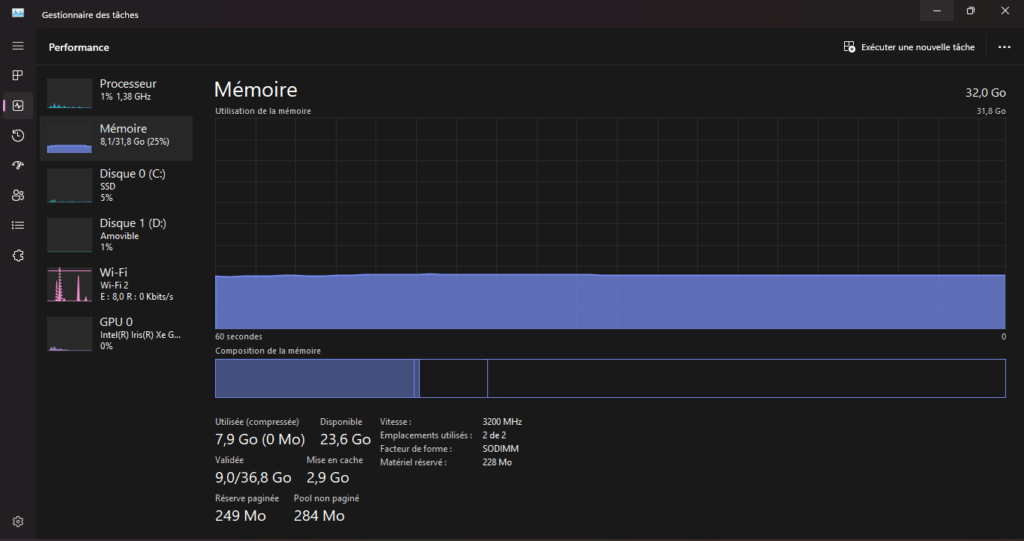
Du vil nå se den totale mengden RAM som er installert på PC-en. Oppgavebehandling vil også gi tilleggsinformasjon, for eksempel standardminne, hastighet, formfaktor og antall fysiske minnespor som brukes av systemet ditt. Hvis du vil legge til mer RAM, må du sørge for at du har ledige spor på PC-en.
Du kan også finne informasjon om RAM-en din i Windowsinnstillinger-appen. Slik gjør du det:
- Start -menyen , søk etter « Innstillinger » og åpne programmet.
- Gå til System > Om .
- Informasjon om RAM-en din vil være oppført under « Enhetsspesifikasjoner ».
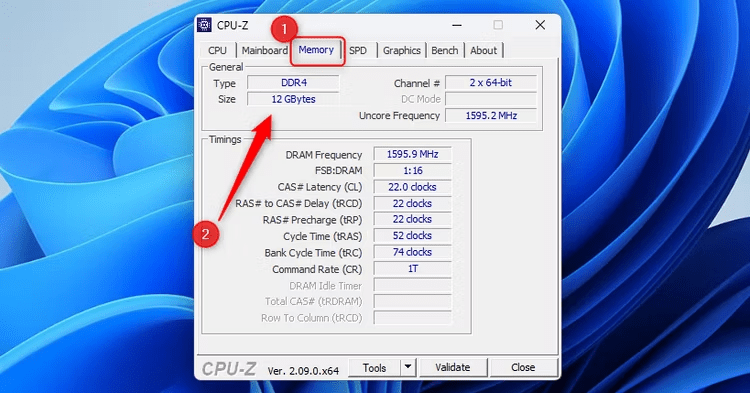
Hvis du vil ha mer detaljert informasjon om RAM-timingen din, kan du bruke et tredjepartsverktøy som CPU-Z. Last ned og installer CPU-Z , start det, og klikk deretter på fanen " Minne " for å se denne informasjonen.
Slik sjekker du mengden RAM på en Mac
På en Mac er det relativt enkelt å sjekke mengden RAM som er installert på datamaskinen. Her er trinnene du må følge:
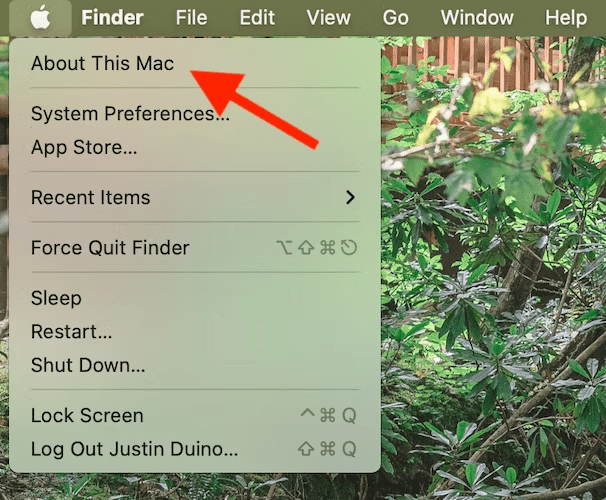
- Klikk på Apple- øverst til venstre på skjermen.
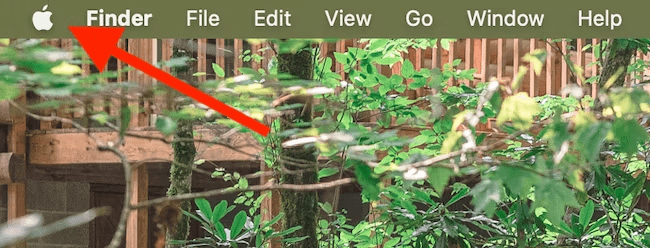
- alternativet Om denne Macen fra rullegardinmenyen.
Du vil nå se en oversikt over datamaskinens spesifikasjoner, inkludert mengden minne i Mac-en din. Hvis du vil vite hvilken type RAM som er installert, klikker du på « Mer info »-knappen. Bla til bunnen av vinduet som vises, og klikk deretter på « Systemrapport ».
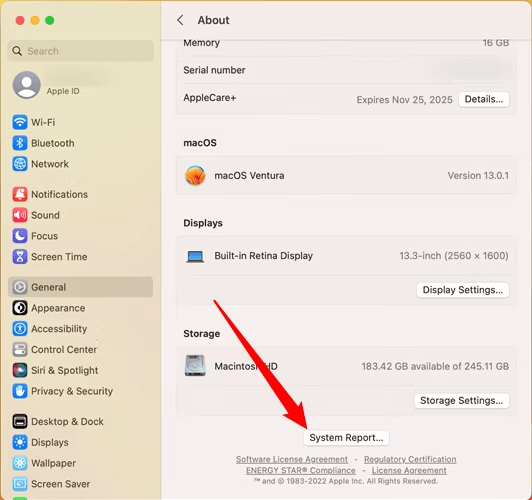
I venstre kolonne velger du " Minne ". Mengden minne og typen RAM vises på høyre side av skjermen.
Det er viktig å merke seg at på nyere Mac-er er RAM-en loddet til hovedkortet og kan ikke oppgraderes. Sørg derfor for at du kjøper en Mac med nok RAM til dine behov.
Hva er hastigheten på RAM-en min?
RAM-hastigheten din, også kalt frekvens, bestemmer hvor raskt datamaskinen din kan få tilgang til data lagret i minnet. Raskere RAM vil gjøre at systemet ditt kan behandle oppgaver raskere, noe som kan forbedre PC-ens generelle ytelse.
I Windows kan du sjekke RAM-hastigheten ved hjelp av Oppgavebehandling eller tredjepartsverktøy som CPU-Z. Følg trinnene nedenfor Oppgavebehandling
- Åpne Oppgavebehandling ved å trykke Ctrl+Shift+Esc.
- fanen Ytelse .
- Klikk på « Minne » i venstre rute.
- RAM-hastigheten din vil være oppført under " Hastighet ".
Hvis du bruker CPU-Z, start programmet og gå til fanen " Minne ". Der finner du detaljert informasjon om RAM-en din, inkludert frekvensen.
På en Mac kan du sjekke RAM-hastigheten ved hjelp av programmet « Systemrapport ». Slik gjør du det:
- Klikk på Apple-ikonet øverst til venstre på skjermen.
- alternativet Om denne Macen fra rullegardinmenyen.
- Klikk på « Systemrapport ».
- I venstre kolonne velger du « Minne ».
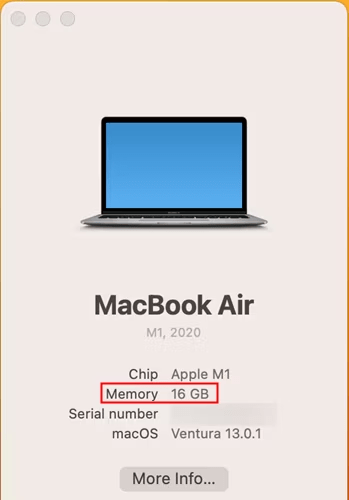
- RAM-hastigheten din vises på høyre side av skjermen.
Det er viktig å merke seg at RAM-hastigheten bestemmes av en kombinasjon av RAM-frekvensen og hovedkortets tidsinnstillinger. Sørg for å sjekke hovedkortets spesifikasjoner for å se hvilke RAM-hastigheter det støtter.
Hva om du ikke har nok RAM?
Hvis du opplever at PC-en din har lite RAM, og dette påvirker systemets ytelse, finnes det noen mulige løsninger:
- Legg til mer RAM : Hvis datamaskinen din har ledige minnespor, kan du kjøpe ekstra RAM-moduler og installere dem selv. Sørg for å sjekke hovedkortets spesifikasjoner for å finne ut hvilken type og maksimal RAM-kapasitet det støtter.
- Lukk unødvendige apper : Bruk av mange apper samtidig kan føre til overdreven RAM-bruk. Lukk apper du ikke trenger for å frigjøre minne.
- Optimaliser systemet ditt : Utfør regelmessig vedlikehold på PC-en, for eksempel å slette midlertidige filer, defragmentere harddisken og oppdatere drivere. Dette kan bidra til å frigjøre minne og forbedre den generelle ytelsen.

- Bruk verktøy for minnehåndtering : Det finnes programvare som kan hjelpe deg med å optimalisere RAM-bruken på PC-en. Disse verktøyene kan automatisk lukke inaktive programmer eller frigjøre minne når det er nødvendig.
Ved å følge disse tipsene kan du optimalisere RAM-bruken på PC-en din og forbedre systemets ytelse.
Konklusjon
RAM er en viktig del av PC-en din, og det er viktig å vite hvor mye RAM som er installert i systemet ditt og hvor raskt det er. På Windows kan du bruke Oppgavebehandling til å sjekke denne informasjonen, mens du på en Mac kan få tilgang til Systemrapport- . Hvis du opplever at du har lite RAM, bør du vurdere å legge til flere moduler eller optimalisere systemet for å forbedre ytelsen.
Husk at RAM er avgjørende for å sikre jevn og rask ytelse fra datamaskinen din. Ved å forstå hvordan du sjekker RAM-mengden og -hastigheten din, vil du kunne ta informerte beslutninger for å optimalisere systemet ditt.
Vanlige spørsmål
1. Hva er forskjellen mellom RAM og lagring?
RAM er flyktig minne som brukes av datamaskinen din til å kjøre programmer og åpne filer. Det gir rask tilgang til data, men det er midlertidig og slettes når du slår av datamaskinen. Lagring, derimot, refererer til permanente lagringsenheter som harddisker og SSD-er , som beholder data selv når datamaskinen er slått av. Lagring brukes til å lagre filer og programmer permanent.
2. Hvordan kan jeg vite om jeg trenger mer RAM?
Hvis datamaskinen din er treg, fryser ofte eller bruker lang tid på å utføre oppgaver, kan det være et tegn på at du trenger mer RAM. Du kan også sjekke RAM-bruken i Oppgavebehandling (på Windows ) eller Aktivitetsmonitor (på Mac) for å se om RAM-en konsekvent er nær maksimal kapasitet. Hvis den er det, kan dette tyde på at du trenger mer RAM for å forbedre systemets ytelse.
3. Kan jeg blande forskjellige RAM-hastigheter på datamaskinen min?
Ideelt sett er det best å bruke RAM-moduler med samme hastighet for å unngå kompatibilitetsproblemer. Noen systemer kan imidlertid operere med forskjellige RAM-hastigheter, men dette kan føre til en reduksjon i den totale RAM-hastigheten. Hvis du planlegger å legge til RAM i systemet ditt, anbefales det at du konsulterer hovedkortets spesifikasjoner for å finne ut hvilke RAM-hastigheter som støttes, og prøver å matche disse hastighetene så nøyaktig som mulig.
4. Hva er forskjellen mellom DDR3 og DDR4?
DDR3 og DDR4 er forskjellige RAM-minnestandarder. DDR3 er den eldre standarden, mens DDR4 er den nyere og raskere standarden. Hovedforskjellen mellom de to er dataoverføringshastigheten. DDR4 tilbyr høyere hastigheter og bedre energieffektivitet sammenlignet med DDR3. For å bruke DDR4 trenger du imidlertid et DDR4-kompatibelt hovedkort. Det er viktig å sjekke systemspesifikasjonene dine for å finne ut hvilken RAM-standard som støttes.
Se også: Den beste 16 GB DDR4 RAM-en!
5. Kan jeg bruke ECC RAM på min personlige datamaskin?
Error-Correcting Code RAM er en type RAM som primært brukes i servere og profesjonelle arbeidsstasjoner. Den er utviklet for å oppdage og korrigere minnefeil, noe som er viktig i kritiske miljøer der systemstabilitet er avgjørende. De fleste personlige datamaskiner støtter ikke ECC RAM , da det ikke er nødvendig for daglig bruk. Derfor er det best å sjekke hovedkortets spesifikasjoner for å se om det støtter ECC RAM før du bruker det.


