

Partisjonering av en harddisk er viktig for alle som ønsker å optimalisere lagringsplass, installere flere operativsystemer eller rett og slett organisere filene sine mer effektivt . Men hvordan gjør du det? Hvilke verktøy trengs? Og viktigst av alt, hvordan kan du sikre at prosessen går knirkefritt? Denne artikkelen vil veilede deg trinn for trinn gjennom harddiskpartisjoneringsprosessen , og forenkle tekniske termer slik at selv ikke-eksperter kan forstå.
Hvorfor partisjonere en harddisk?
Partisjonering av en harddisk innebærer å dele en fysisk disk inn i flere uavhengige seksjoner, kalt partisjoner . Hver partisjon kan formateres og brukes som en separat disk. Denne operasjonen gir flere fordeler.
For det første lar det deg skille systemfiler fra personlige filer , og dermed redusere risikoen for datatap i tilfelle systemfeil. For det andre forenkler det installasjon av flere operativsystemer på samme disk , noe som gir økt fleksibilitet. Til slutt gir det bedre filorganisering , noe som gjør filhåndteringen mer intuitiv.
Forberedelse til partisjonering

Før du starter partisjoneringsprosessen, er det viktig å sikkerhetskopiere alle viktige data på harddisken din. Partisjonering innebærer å endre diskstrukturen og medfører en risiko for datatap . Velg en ekstern harddisk eller en skytjeneste for å lagre filene dine sikkert.
Velg et partisjoneringsverktøy
Ulike partisjoneringsverktøy er tilgjengelige, hvert med sine egne funksjoner og brukergrensesnitt. Populære alternativer inkluderer:
- Windows Diskbehandling : er integrert i Windows og tilbyr et enkelt grensesnitt for grunnleggende partisjoneringsoperasjoner.
- EaseUS Partition Master : En funksjonsrik tredjepartsprogramvare som tilbyr avanserte alternativer og støtte for ulike filsystemer.
- GParted : En kraftig og allsidig åpen kildekode-løsning, spesielt verdsatt av erfarne brukere.
Detaljert veiledning for partisjonering
La oss ta eksemplet med å partisjonere en intern harddisk i Windows 10 ved hjelp av Diskbehandling-verktøyet:
Sikkerhetskopier dataene dine
Koble til en ekstern harddisk eller bruk en skytjeneste for å kopiere alle filene på den interne harddisken.

Åpne Diskbehandling
Høyreklikk på « Denne PC- en»-ikonet i Filutforsker og velg « Administrer ». I venstre rute velger du « Diskbehandling ».
Identifiser harddisken som skal partisjoneres
Finn den interne harddisken du vil partisjonere i listen over stasjoner øverst i vinduet.
Reduser den eksisterende partisjonen (valgfritt)
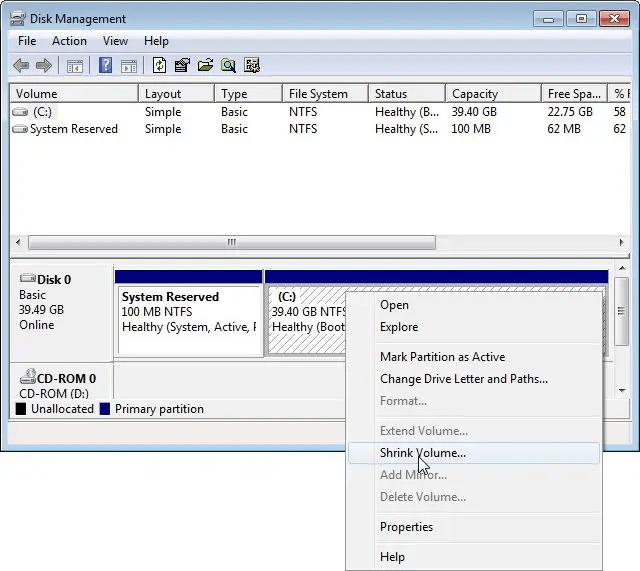
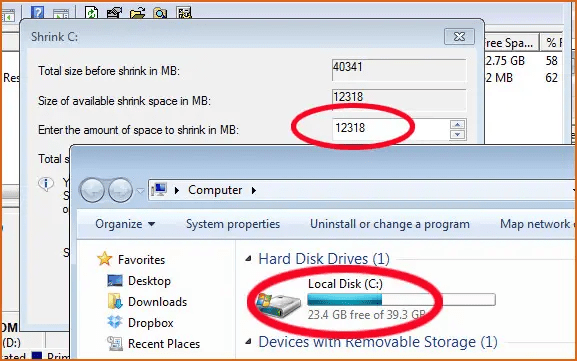
Hvis du vil omfordele plass på en eksisterende partisjon, høyreklikker du på partisjonen og velger « Reduser volum ». Angi hvor mye plass som skal frigjøres til den nye partisjonen.
Opprett en ny partisjon
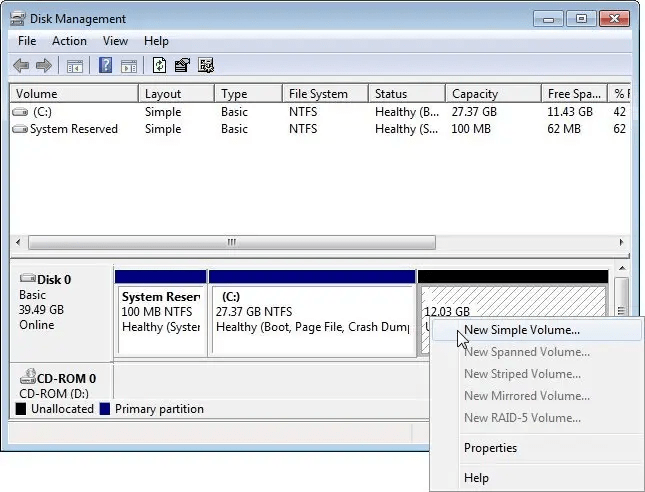
Høyreklikk på den ledige plassen og velg « Nytt enkelt volum ». Start veiviseren for enkelt volum og følg instruksjonene på skjermen.
Tildel en størrelse og en etikett til partituret
Angi størrelsen på den nye partisjonen i MB eller GB . Gi den en beskrivende etikett for enkel identifisering.
Formater partisjonen (valgfritt)
Velg et passende filsystem for partisjonen, for eksempel NTFS for Windows eller exFAT for deling på tvers av plattformer . Tilordne en volumetikett og utfør en rask eller full formatering.
Denne artikkelen kan være av interesse for deg: Hvordan gjenopprette data fra en defekt SSD-harddisk?
Søk og bekreft
Se gjennom de valgte innstillingene og klikk på " Fullfør " for å bruke endringene og opprette den nye partisjonen .
Vanlige feil å unngå
å partisjonere en harddisk , men ved å følge trinnene beskrevet ovenfor, bør du kunne gjøre det uten problemer. Noen vanlige feil kan imidlertid oppstå. For eksempel kan det å ikke ta en sikkerhetskopi før du starter føre til tap av data hvis noe går galt.
Videre kan det gjøre partisjoneringsprosessen vanskelig å sjekke den tilgjengelige diskplassen dataene på disken .
Slik administrerer du partisjoner etter at de er opprettet

Når du har opprettet og formatert partisjonene dine, er det viktig å vite hvordan du administrerer dem effektivt. Du kan endre størrelse på, slette eller slå sammen partisjoner ved hjelp av Windows Diskbehandling-verktøyet eller tredjepartsprogramvare som EASEUS Partition Master Free.
For å endre størrelsen på en partisjon, høyreklikk på den ønskede partisjonen og velg « Endre størrelse/flytt ». For å slette en partisjon, høyreklikk og velg « Slett volum Windows Diskbehandling ikke støtter denne funksjonaliteten.


