
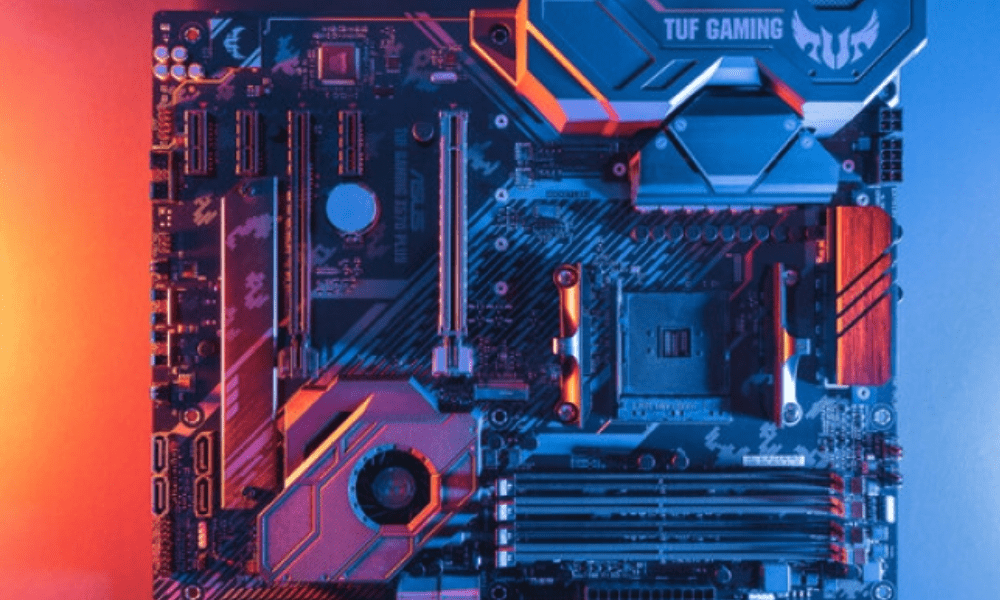
I hjertet av datamaskinen din ligger en viktig, men ofte oversett komponent: hovedkortet . Dette sentrale kretskortet huser prosessor , RAM , grafikkort og andre viktige komponenter, og orkestrerer sømløs kommunikasjon for å holde maskinen i gang. Men når bør du vurdere å bytte ut denne nøkkelkomponenten? Er det nødvendig å holde tritt med de nyeste teknologiske trendene, eller bare for å øke ytelsen til den aldrende PC-en din?
I denne omfattende artikkelen skal vi utforske de avslørende tegnene på at en hovedkortoppgradering er nødvendig, samtidig som vi avmystifiserer de tekniske aspektene for å veilede deg mot en informert beslutning. Enten du er en erfaren bruker eller en nybegynner innen data , vil denne veiledningen gi deg informasjonen og verktøyene du trenger for å navigere i den komplekse verdenen av hovedkort og ta det riktige valget for PC-en din.
1. Avslørende tegn på et utdatert hovedkort
Sender hovedkortet ditt nødsignaler? Vær oppmerksom på følgende symptomer, som kan tyde på at det er på tide å vurdere en oppgradering:
- Maskinvareinkompatibilitet : Støtter ikke hovedkortet ditt de nyeste prosessorene, grafikkortene eller minnemodulene? Dette kan begrense fremtidige oppgraderingsmuligheter og redusere systemets ytelse.
- Dårlig ytelse : Har PC-en din stadige problemer, selv ved enkle oppgaver? Hyppige krasj eller uendelige lastetider kan være tegn på et overbelastet eller utdatert hovedkort.

- Stabilitetsproblemer : Opplever du frysing , BSOD-er (blåskjermer) eller tilfeldige avstengninger? Disse stabilitetsproblemene kan være forårsaket av et defekt hovedkort.
- Utdaterte funksjoner : Mangler hovedkortet ditt moderne funksjoner som USB-C-porter, DDR4 RAM-støtte eller NVMe-tilkoblinger? Disse teknologiene kan forbedre PC-ens hastighet og kapasitet betydelig.
2. Forstå de tekniske detaljene: Aspekter å vurdere når du velger et nytt hovedkort
La oss nå dykke ned i de tekniske aspektene ved å oppgradere hovedkortet ditt. Her er de viktigste elementene du bør vurdere når du velger et nytt hovedkort:
Format og sokkel
Sørg for at det nye hovedkortet er kompatibelt med kabinettets formfaktor og prosessorsoklen. Vanlige formfaktorer inkluderer ATX , micro ATX og mini-ITX.
Brikkesett

Hovedkortbrikkesettet fungerer som en leder og styrer kommunikasjonen mellom de ulike komponentene. Velg et nyere brikkesett som støtter prosessoren din og tilbyr funksjonene du trenger.
Porter og tilkobling
Sjekk antall og type tilgjengelige porter, for eksempel USB, HDMI, Ethernet og SATA. Sørg for at de oppfyller tilkoblingsbehovene dine.
VÆR
Hovedkortet må støtte den typen og kapasiteten RAM du ønsker å bruke. Sjekk de tilgjengelige minnesporene og deres kompatibilitet med ønsket RAM-teknologi ( DDR4 , DDR5 osv.).
Overklokkingsfunksjoner
Hvis du planlegger å overklokke RAM-en eller CPU-en, må du sørge for at hovedkortet har de nødvendige kjølefunksjonene og -alternativene.
3. Hvordan bytter du hovedkort trinn for trinn?

Forsiktig : Før du starter, må du koble datamaskinen fra strømuttaket og fjerne alle tilkoblede eksterne enheter. Lad også ut statisk elektrisitet ved å berøre en jordet metallgjenstand.
Trinn 1: Samle de nødvendige verktøyene og komponentene
Før du starter installasjonsprosessen, sørg for at du har alt du trenger for hånden:
- Nytt hovedkort
- Phillips-skrutrekker
- Brukermanual for det nye hovedkortet
- Brukerhåndboken til datamaskinen din
- Antistatisk armbånd (valgfritt)
Trinn 2: Åpne datamaskinkabinettet
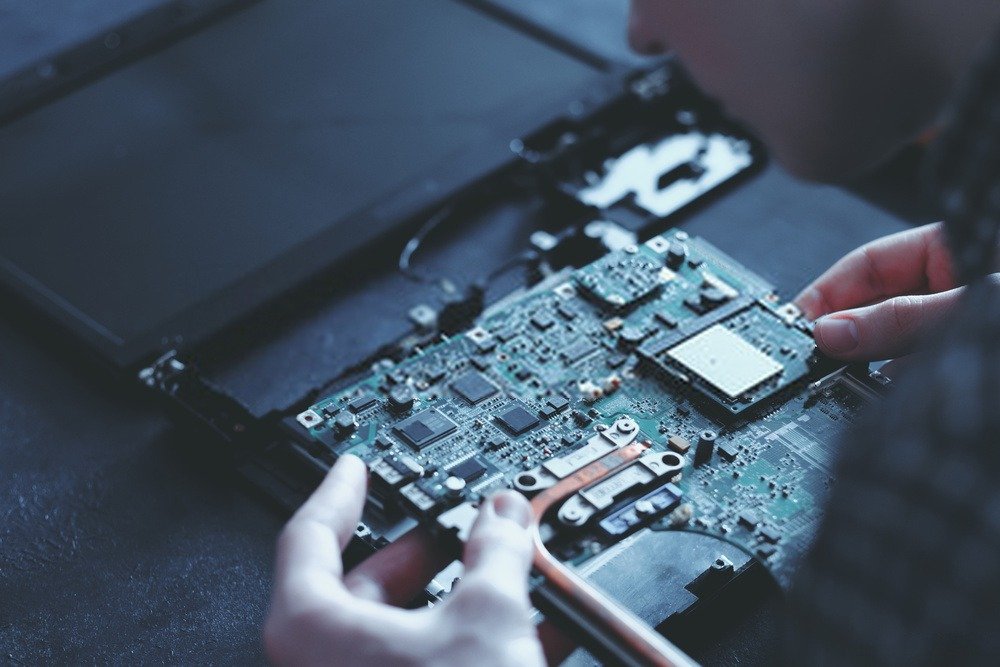
- Finn skruene som holder sidepanelene på datamaskinens kabinett sammen.
- Fjern skruene forsiktig og oppbevar dem på et trygt sted.
- Skyv sidepanelene på kabinettet og fjern dem helt.
Trinn 3: Fjern det gamle hovedkortet
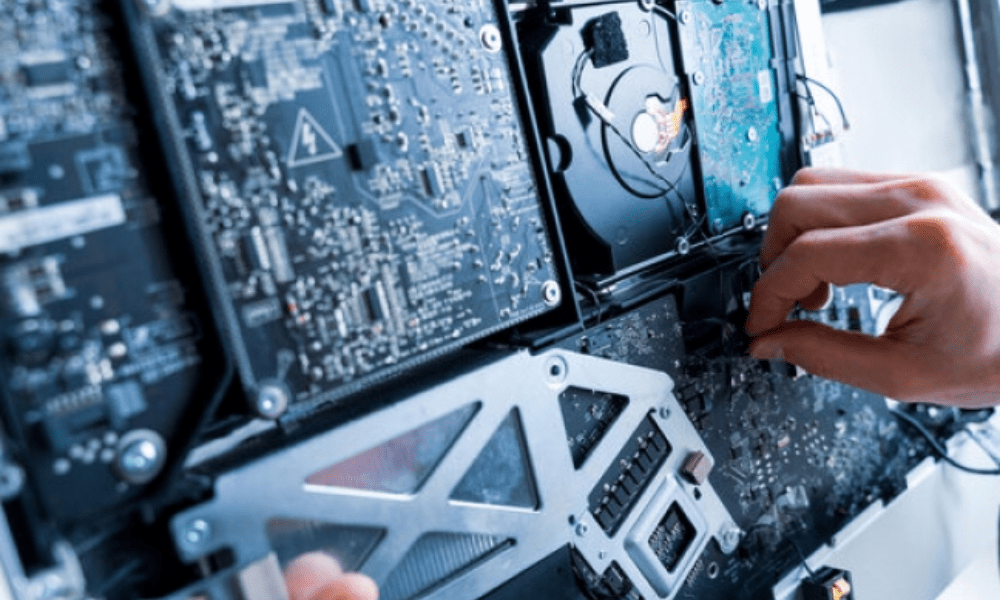
- Finn skruene som fester hovedkortet til kabinettet.
- Skru forsiktig ut disse skruene og oppbevar dem på et trygt sted.
- Identifiser power supply til hovedkortet (vanligvis en 24-pinners kontakt).
- power supply forsiktig fra hovedkortet .
- Koble fra alle andre kabler og kontakter som er koblet til hovedkortet, og noter deg plasseringen deres for senere tilkobling.
- Ta forsiktig tak i kantene på hovedkortet og løft det forsiktig ut av kabinettet.
Trinn 4: Installer det nye hovedkortet
- Juster det nye hovedkortet forsiktig med avstandsstykkene og skruehullene i kabinettet.
- Plasser hovedkortet forsiktig inn i kabinettet.
- Skru hovedkortet inn i kabinettet med skruene du fjernet tidligere.
- power supply på hovedkortet igjen .
- Koble til alle andre kabler og kontakter som du koblet fra, og se om nødvendig i notatene dine.
Trinn 5: Lukk datamaskinkabinettet
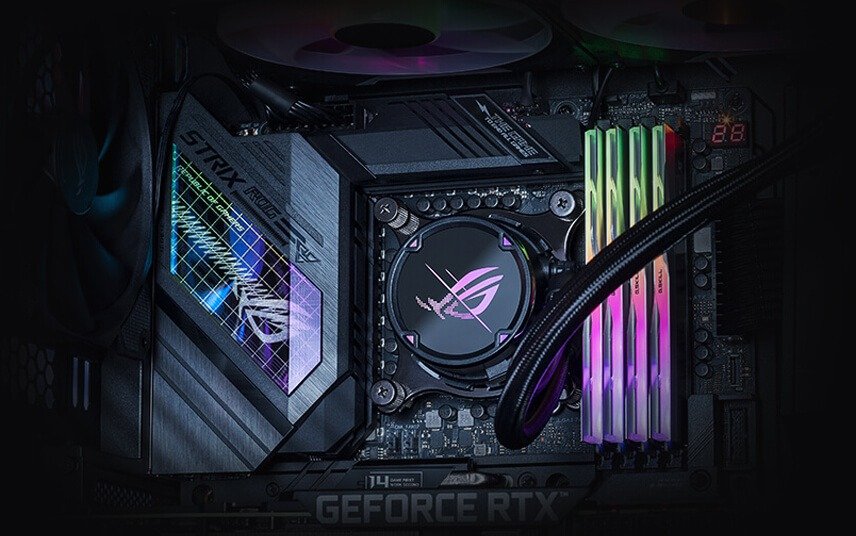
- Sett sidepanelene på kabinettet tilbake på kabinettet.
- Skru sidepanelene på plass med skruene du fjernet tidligere.
Trinn 6: Installer operativsystemet og driverne
- Slå på datamaskinen og gå inn i BIOS/UEFI.
- Endre BIOS/UEFI-innstillingene slik at de samsvarer med det nye hovedkortet og prosessoren.
- Lagre endringene og avslutt BIOS/UEFI.
- Installer operativsystemet og de nødvendige driverne for det nye hovedkortet ditt.
Gratulerer! Du har byttet ut datamaskinens hovedkort. Nyt den økte ytelsen og de forbedrede funksjonene til maskinen din!


