
Hvor mange ganger om dagen logger du deg på Windows 11 -datamaskinen ? Det kan bli kjedelig å skrive inn passordet hver gang, spesielt hvis du er den eneste brukeren av maskinen. Heldigvis Windows 11 muligheten til å logge inn automatisk, noe som sparer deg for denne gjentakende inntastingen.
Hvorfor logger Windows 11 seg på automatisk?
Se for deg dette scenariet: du haster til jobb om morgenen, ivrig etter å sjekke e-postene dine og starte programmene dine. I stedet for å kaste bort tid på å skrive inn passordet ditt, Windows 11 deg umiddelbart inn i økten din , slik at du får umiddelbar tilgang til arbeidsmiljøet ditt.
Tidsbesparende og smidigere: automatisk tilkobling viser seg å være spesielt nyttig for enkeltbrukere av en personlig datamaskin eller for sikre miljøer der risikoen for inntrenging er minimal.
Brukervennlighet: Ideelt for personer som ikke er kjent med datamaskiner. Automatisk pålogging eliminerer den kjedelige skrivingen av passord, noe som gjør brukeropplevelsen smidigere og mer intuitiv.
To enkle metoder for å konfigurere automatisk tilkobling
1. Windows 11-innstillinger :
Trinn 1: Gå til Innstillinger > Kontoer > Påloggingsalternativer .
Trinn 2: Under « Administrer hvordan du logger på enheten din alternativet «Forespørsel om pålogging etter inaktivitet»
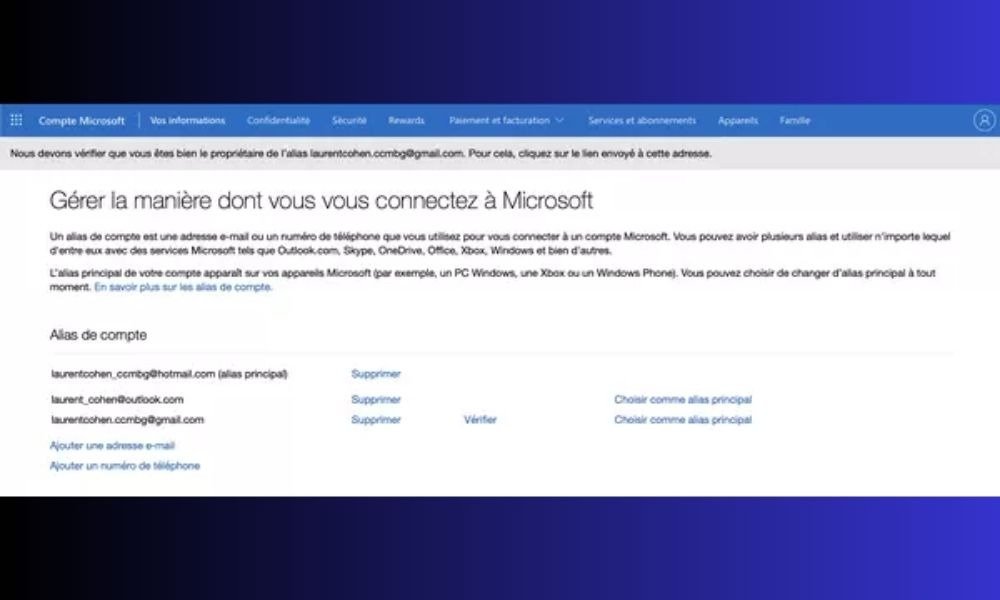
Trinn 3: Skriv inn passordet ditt og klikk på «OK» .
2. netplwiz-verktøyet :
Trinn 1: Trykk på Windows + R for å åpne Kjør- .
Trinn 2: Skriv inn netplwiz og trykk Enter.

Trinn 3: vinduet Brukerkontoer fjerner du merket for «Brukere må oppgi brukernavn og passord for å bruke denne datamaskinen».
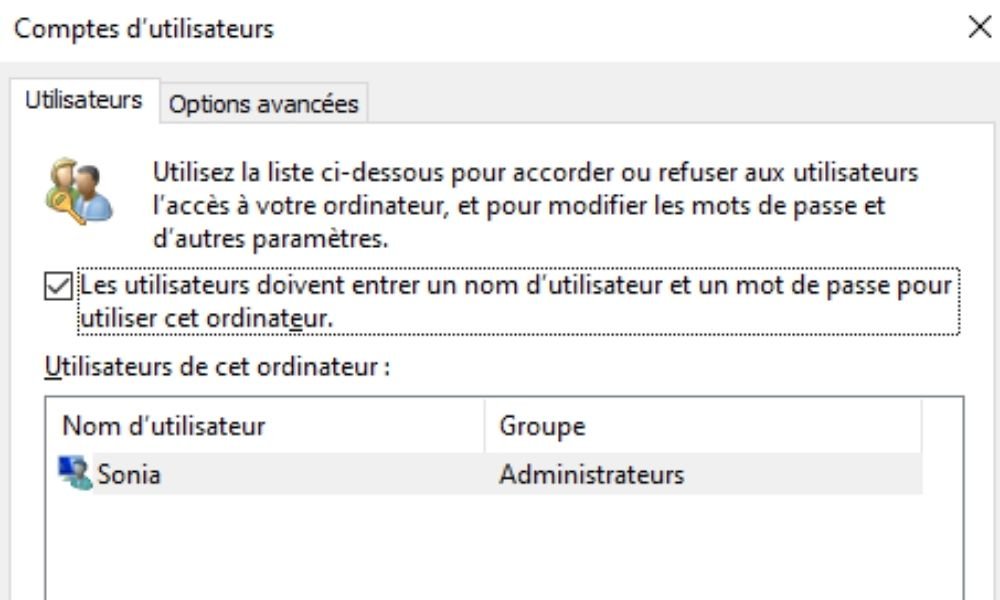
Trinn 4: Velg brukerkontoen din og klikk på «Bruk».
Trinn 5: Skriv inn passordet ditt to ganger for å bekrefte endringen.
Andre muligheter?
For optimal sikkerhet er det noen alternativer her:
- Windows Hello: Bruk ansiktsgjenkjenning eller fingeravtrykk for sikker biometrisk pålogging.

- PIN-kode: Angi en PIN-kode som er enklere å huske enn passordet ditt.
Avslutningsvis automatisk pålogging til Windows 11 spare deg tid og forenkle brukeropplevelsen, spesielt når du installerer Windows 11 -oppdateringer . Det er imidlertid viktig å vurdere sikkerhetskonsekvensene og velge metoden som passer best for din situasjon.


