

Å skrive på et fremmedspråk, sjonglere symboler og aksenttegn … Tastaturet ditt kan bli en skikkelig utfordring hvis konfigurasjonen ikke passer dine behov. Heldigvis Windows 11 stor fleksibilitet for å tilpasse tastaturoppsettet . Følg denne omfattende veiledningen for å enkelt endre språk
Legg til et nytt tastaturoppsett
1. Tilgang til språkinnstillinger
- Klikk på språkikonet i oppgavelinjen ( FR, EN osv.).
- Velg « Språkinnstillinger ».
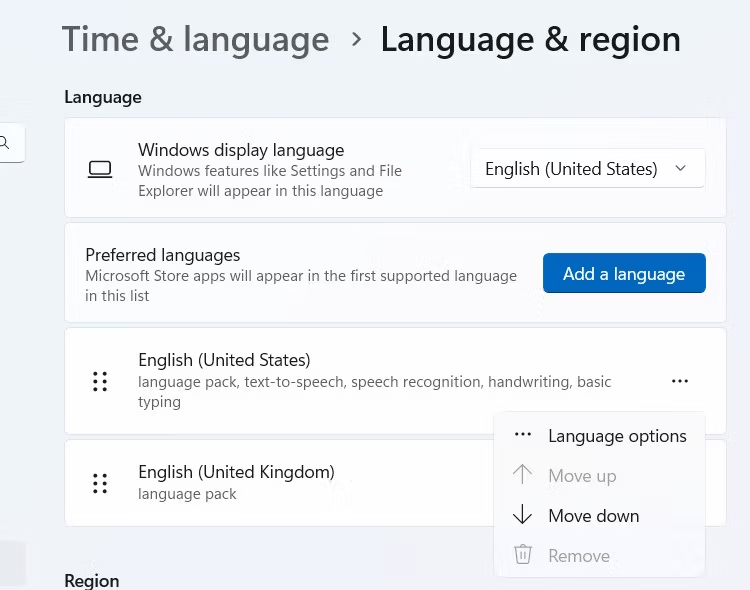
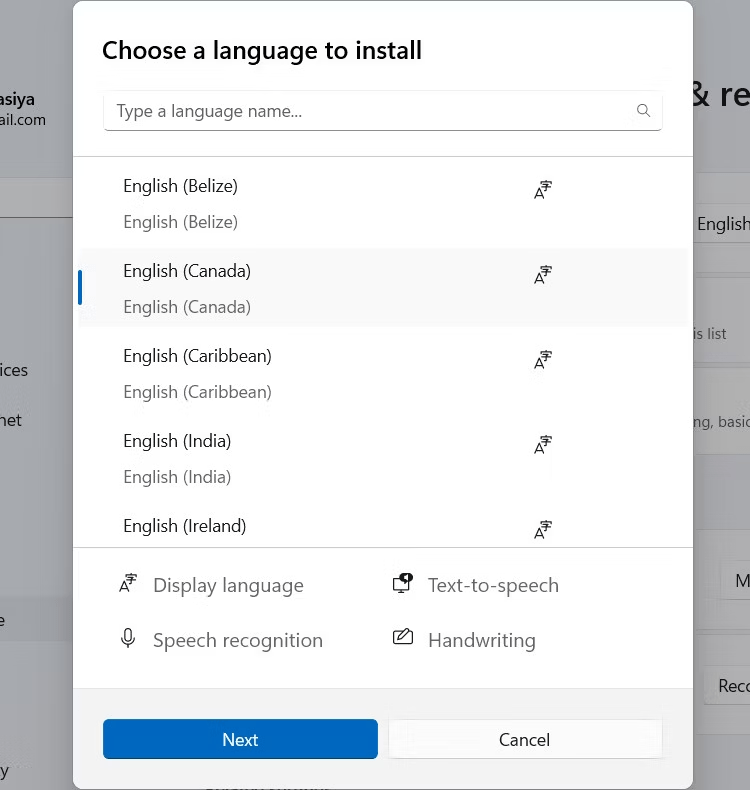
- I vinduet « Foretrukne språk » klikker du på « Legg til et språk ».
- Søk etter ønsket språk og velg det.
- Klikk på « Neste » og deretter på « Installer ».
2. Velg tastaturoppsettet
- Etter at du har installert språket, gå tilbake til «Språkinnstillinger».
- Under « Foretrukne språk » klikker du på språket du nettopp la til.
- Klikk på « Alternativer ».
- Under « Tastaturer » klikker du på « Legg til et tastatur ».
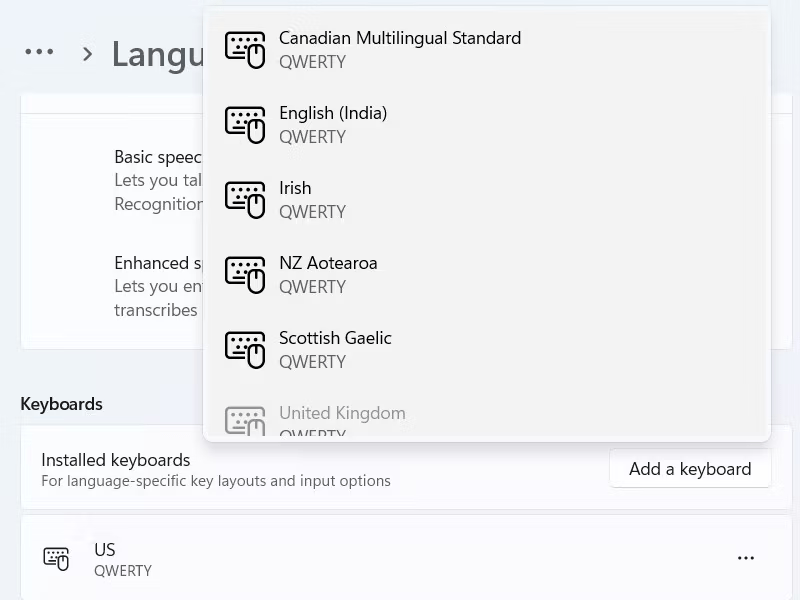
- Velg ditt foretrukne tastaturoppsett.
- Klikk på « Legg til ».
Endre alternativer for tastaturoppsett
1. Bytt mellom oppsett
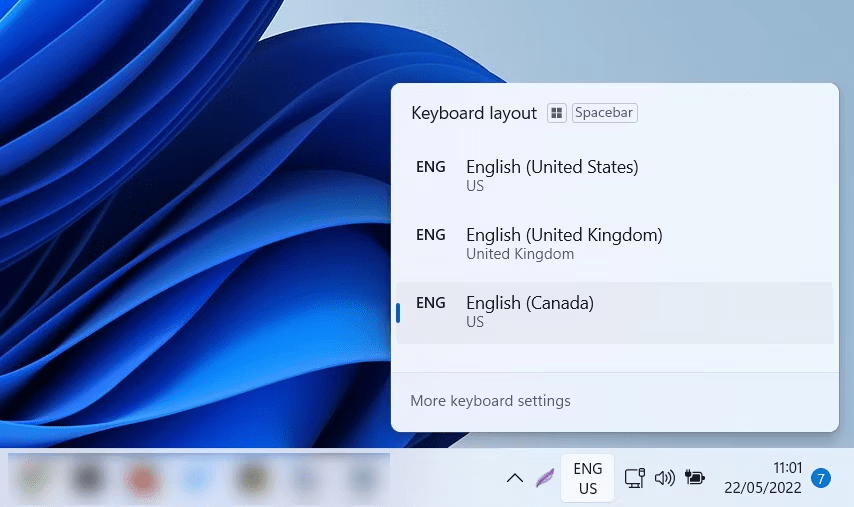
- Bruk språkikonet på oppgavelinjen.
- Trykk på Windows -tasten + mellomrom (eller Shift + mellomrom).
2. Endre hurtigtaster
- Gå til « Innstillinger > Tid og språk > Språk og region ».
- Klikk på « Administrativt språk ».
- Velg « Endre tastaturalternativer ».
- Under « Bytt mellom inndatametoder » klikker du på « Rediger hurtigtaster ».
3. Legg til symboler og aksenttegn
- Bruk Windows + Shift + mellomromstasten for å vise spesialtegntabellen.
- Du kan også bruke språkspesifikke hurtigtaster.
Avanserte tastaturalternativer
1. Klargjør et tastatur for flerspråklig bruk
- Gå til « Innstillinger > Tid og språk > Språk og region ».
- Klikk på « Administrativt språk ».
- Velg « Legg til et språk ».
- Kryss av i boksen « Installer grensesnittspråkpakke ».
- Start datamaskinen på nytt.
2. Bruk et Microsoft IME-tastatur
- Last ned og installer Microsoft IME for ønsket språk.
- Gå til « Innstillinger > Tid og språk > Språk og region ».
- Under « Foretrukne tastaturer » velger du språket med IME.
- Klikk på « Alternativer ».
- Under « Tastaturer » merker du av i boksen « Bruk Microsoft IME-tastatur ».
3. Tilpass tastaturoppsettet
Last ned og bruk et tastaturoppsettverktøy som Microsoft Keyboard Layout Creator .
Konklusjon
Å mestre de ulike tastaturoppsettalternativene i Windows 11 åpner opp en verden av språklige muligheter. Utforsk språk og symboler, lær hvordan du skriver små og store bokstaver ð med en umlaut på tastaturet , optimaliser skrivingen din og øk produktiviteten din. Ikke nøl med å konsultere de ekstra ressursene og eksperimentere med de forskjellige innstillingene for å finne konfigurasjonen som fungerer best for deg.


