

I årevis har Apples AirPods symbolisert friheten og enkelheten ved trådløs teknologi. Men hva når du vil bruke dem med en Windows datamaskin?
Hvis du tror det er umulig, bør du tro om igjen! Selv om AirPods er designet for å fungere optimalt med Apple-enheter, er det fullt mulig å koble dem til en Windowsdatamaskin.
Følg denne omfattende og forenklede veiledningen for å enkelt nyte AirPods på Windows .
Forutsetninger
Før du begynner, sørg for at du har følgende ting:
- Windows 10- eller 11 -PC med den nyeste versjonen av oppdateringer installert.
- AirPodene dine er ladet. Legg dem i etuiet i noen minutter for å sikre en stabil forbindelse.
- Bluetooth er aktivert på Windows . Du kan gjøre dette via Innstillinger > Enheter > Bluetooth .
Paring av AirPods: Standard og forenklet modus
Standardmetode :
- Åpne AirPods-etuiet og hold nede knappen til LED-lampen blinker hvitt.
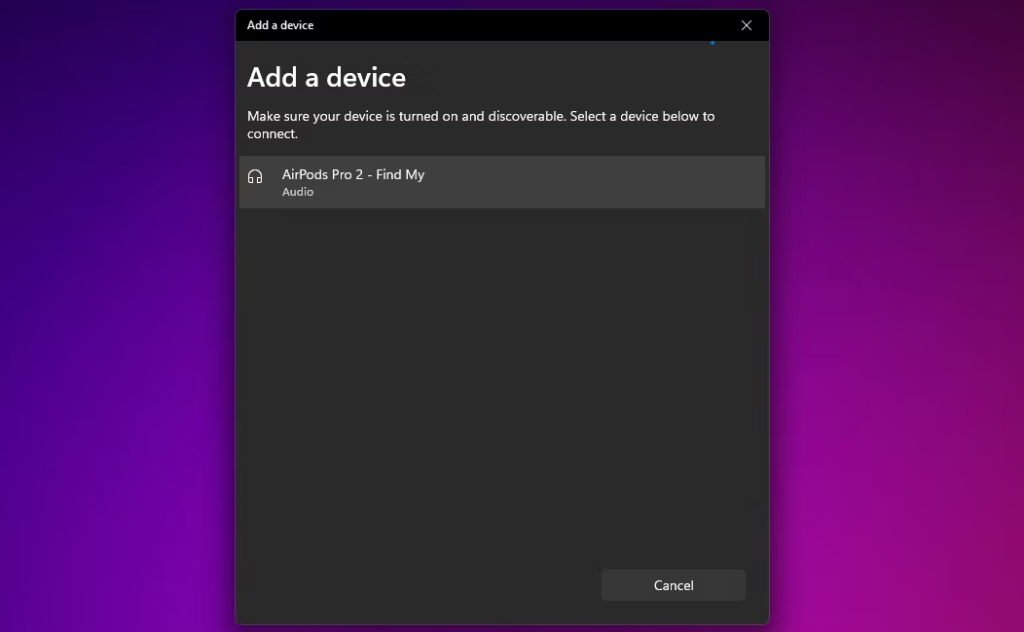
- På Windows går du til Innstillinger > Enheter > Bluetooth > Legg til Bluetooth-enhet.
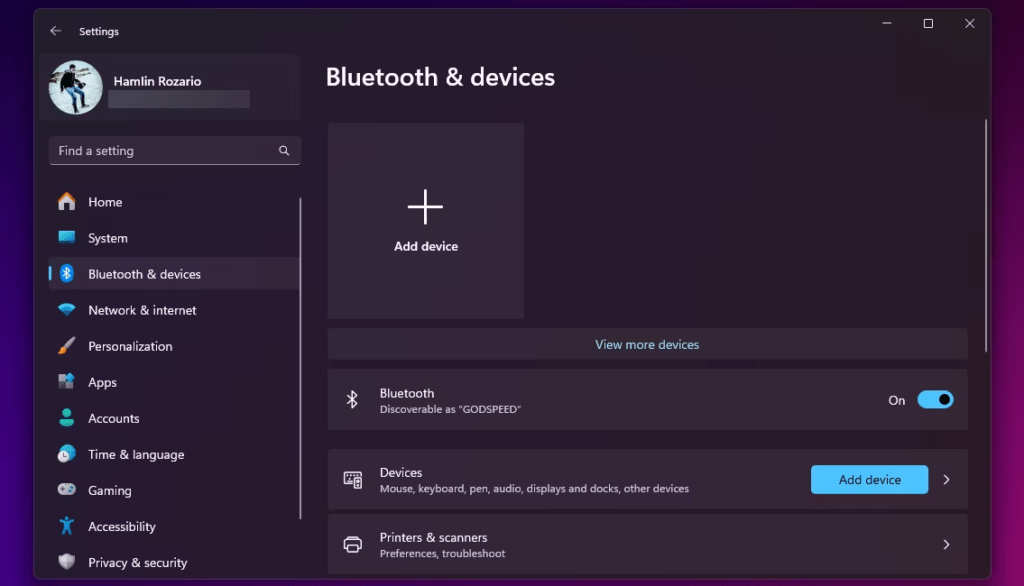
- Velg « AirPods » fra listen over tilgjengelige enheter.
- Hvis det blir bedt om en PIN-kode, tast inn « 0000 » og bekreft.
Forenklet metode : ( Windows 10 versjon 1803 og nyere)
- Åpne AirPods-etuiet i nærheten av WindowsPC-en.
- Et varsel vil vises på PC-en din. Klikk på « Koble til ».
Avansert konfigurasjon: alternativer og funksjoner
Velg standard lydutgangsenhet
- Høyreklikk på høyttalerikonet i oppgavelinjen.
- Velg « Åpne lydinnstillinger ».
- Under « Avslutt » velger du « AirPods ».
Endre Bluetooth-tilkoblingsalternativer
- Gå til Innstillinger > Enheter > Bluetooth .
- Velg « AirPods » og klikk på « Enhetsalternativer ».
- Her kan du administrere tilkoblingen, Bluetooth-profilen og lydtjenestene.
Feilsøking: Løsninger på vanlige problemer
Problem: AirPods vises ikke i listen over Bluetooth-enheter.
Løsning: Sjekk at Bluetooth er aktivert på begge enhetene, at AirPods er i paringsmodus og at batteriet er tilstrekkelig. Start deretter begge enhetene på nytt og prøv på nytt.
Problem: Lyden er hakkete eller av dårlig kvalitet.
Løsning: Flytt AirPodene nærmere Windows . Sjekk også om det er Bluetooth-forstyrrelser fra andre enheter.
Tips og triks

For en bedre lydopplevelse, installer Microsoft Bluetooth-driveren
- Last ned Microsoft Bluetooth-driveren fra det offisielle Microsoft-nettstedet.
- Følg instruksjonene for driverinstallasjon.
- Når driveren er installert, start WindowsPC-en på nytt.
Slik optimaliserer du lydkvaliteten på AirPods på Windows
- I Bluetooth-innstillingene til AirPodene dine velger du « Egenskaper ».
- Gå til fanen « Tjenester ».
- boksen Håndfri »
- Klikk på « OK » for å lagre endringene.
Slik bruker du stemmekontrollfunksjonene til AirPods på Windows
- Sørg for at « Cortana »-funksjonen er aktivert på Windows .
- Du kan bruke følgende talekommandoer for å styre lydavspilling:

«Hei Cortana, les musikken.»
«Hei Cortana, sett musikken på pause.»
«Hei Cortana, hopp til neste sang.»
«Hei Cortana, skru ned volumet.»
Konklusjon: Få mest mulig ut av AirPods på Windows
Ved å følge denne omfattende veiledningen har du nå alt du trenger for å koble AirPods til Windows og nyte en optimal lydopplevelse. Utforsk gjerne de avanserte konfigurasjonsalternativene for å tilpasse opplevelsen din og frigjøre det fulle potensialet til AirPods.


