
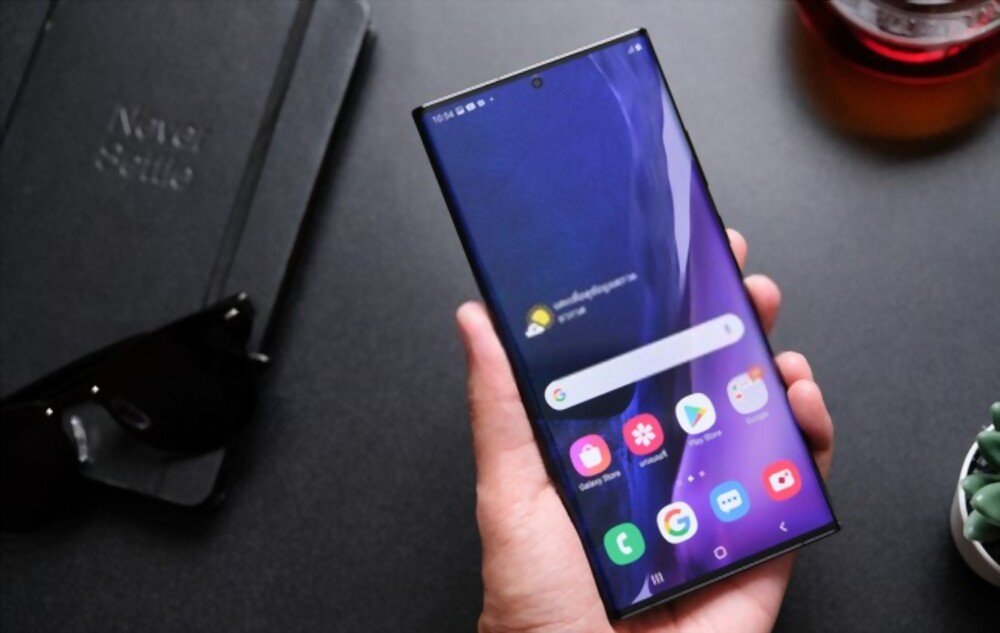
Det er lett å miste viktige kontakter på en Samsung-smarttelefon , men heldigvis finnes det flere måter å gjenopprette dem på. Her er en detaljert guide med alle metodene som hjelper deg med å gjenopprette tapte kontakter på en Samsung-smarttelefon:
Her er noen raske videoløsninger hvis du ikke har tid til å lese artikkelen!
Bruk programvare for datagjenoppretting

Bruk programvare for datagjenoppretting til å skanne enheten din og gjenopprette kontaktfiler , inkludert slettede. Flere alternativer er tilgjengelige på nettet, for eksempel iToolab RecoverGo , Dr.Fone og Tenorshare UltData, som kan gjenopprette tapte kontakter fra enheten din. Her er trinnene du må følge for å bruke denne metoden:
- Last ned og installer programvaren for datagjenoppretting på datamaskinen din.
- Koble Samsung-smarttelefonen din til datamaskinen med en USB-kabel.
- Følg instruksjonene for å skanne enheten din og gjenopprette slettede kontakter .
- Lagre de gjenopprettede kontaktene på datamaskinen din.
Bruk en datamaskin til å hente kontakter
Koble Samsung-smarttelefonen din til en datamaskin med en USB-kabel. Få tilgang til enhetens interne lagring og finn kontaktmappene. Du kan finne slettede kontakter i disse mappene. Slik bruker du denne metoden:
- Koble Samsung-smarttelefonen din til en datamaskin med en USB-kabel.
- Få tilgang til enhetens interne minne ved hjelp av datamaskinens filutforsker.
- Søk etter kontaktlagringsmappene .
- Kopier og lim inn de slettede kontaktene til datamaskinen din for å sikkerhetskopiere dem.
Hvis du ikke klarer å koble smarttelefonen til PC-en, anbefaler vi at du leser Samsungs veiledning: Slik kobler du smarttelefonen eller nettbrettet til PC-en.
Denne artikkelen kan være av interesse for deg: Hvordan kobler du telefonen til Samsung TV-en din?
Datagjenopprettingsapplikasjoner

Det finnes også dedikerte apper for kontaktgjenoppretting tilgjengelig i Google Play Store eller App Store. Disse appene kan skanne enheten din og gjenopprette slettede kontakter.
Her er noen populære apper for datagjenoppretting for Samsung-smarttelefoner:
- EaseUS MobiSaver for Android
- FoneLab Android Datagjenoppretting
- Dr. Fone – Android-datagjenoppretting
- DiskDigger-bildegjenoppretting
- GT-gjenoppretting for Android
Bruk profesjonelle datagjenopprettingstjenester
Hvis metodene ovenfor ikke fungerer, eller hvis du trenger mer avansert datagjenoppretting, kan du vurdere å bruke profesjonelle datagjenopprettingstjenester . Disse tjenestene kan gjenopprette data selv når vanlige metoder mislykkes. Disse tjenestene kan imidlertid være dyre, så det er viktig å veie fordeler og ulemper før du tar en beslutning.
Til slutt, for å unngå å miste kontakter i fremtiden, husk å finne et mobilabonnement for skolestartsesongen som inkluderer alternativer for sikkerhetskopiering og synkronisering av kontakter. La oss nå se på noen metoder for å sikkerhetskopiere kontaktene dine på Samsung-smarttelefonen din.
Sikkerhetskopiering av skylagring

Bruk en sikkerhetskopieringstjeneste i skyen , for eksempel Google Kontakter eller Samsung Cloud , for å lagre kontaktene dine automatisk. Hvis du har aktivert dette alternativet, skal du kunne hente kontaktene dine fra disse tjenestene. Slik bruker du denne metoden:
- Sørg for at du har en Google- eller Samsung-konto.
- Åpne Google Kontakter eller Samsung Cloud-appen på Samsung-smarttelefonen din.
- Logg inn på kontoen din.
- Sjekk at automatisk lagring er aktivert i programinnstillingene.
- Sjekk at kontaktene dine er sikkerhetskopiert ved å gå inn på kontoen din på en datamaskin eller annen enhet.
Sikkerhetskopiering av kontakter via Gmail

Hvis du bruker en Gmail-konto til å administrere kontaktene dine , kan du bruke dette alternativet til å sikkerhetskopiere dem. Du kan synkronisere kontaktene dine med Gmail-kontoen din ved å gå til enhetens innstillinger, i delen «Kontoer og synkronisering». Når synkroniseringen er fullført, kan du få tilgang til kontaktene dine fra hvilken som helst enhet som er koblet til Gmail-kontoen din.
Lagre kontakter via vCard
Du kan også sikkerhetskopiere kontaktene dine ved hjelp av en vCard-fil (.vcf) , som inneholder all kontaktinformasjonen din. Du kan eksportere kontaktene dine som en vCard-fil ved å gå til enhetens innstillinger, deretter til «Kontakter»-delen og velge alternativet «Eksporter» eller «Sikkerhetskopier». Du kan deretter overføre denne filen til en datamaskin eller skylagringstjeneste for å holde den trygg. Du kan også bruke denne filen til å importere kontaktene dine til en annen enhet .
Bruk en tidligere sikkerhetskopi

Hvis du allerede har sikkerhetskopiert Samsung-smarttelefonen din til en datamaskin eller en skybasert sikkerhetskopieringstjeneste, kan du selvfølgelig gjenopprette den sikkerhetskopien for å gjenopprette slettede kontakter. Bare følg instruksjonene for å gjenopprette sikkerhetskopien til enheten din, så blir kontaktene gjenopprettet. Sørg for å sjekke sikkerhetskopieringsinnstillingene dine for å sikre at kontaktene dine ble sikkerhetskopiert.
Konklusjon
Det er viktig å merke seg at for å unngå å miste kontaktene dine i fremtiden, er det avgjørende å sikkerhetskopiere dem regelmessig , synkronisere dem med en skylagringstjeneste eller Gmail-kontoen din, og sjekke sikkerhetskopieringsinnstillingene dine regelmessig. Ved å følge disse forebyggende trinnene vil du kunne gjenopprette kontaktene dine raskt og enkelt i tilfelle utilsiktet tap eller sletting.


