

Har du noen gang vurdert muligheten for at Android-smarttelefonen din kanskje skjuler hemmeligheter ? I en verden der personvern har blitt en verdifull vare, er det ikke uvanlig at apper er skjult i avkrokene på enhetene våre. Denne artikkelen vil veilede deg gjennom de nyeste og mest effektive metodene for å avdekke disse usynlige appene .
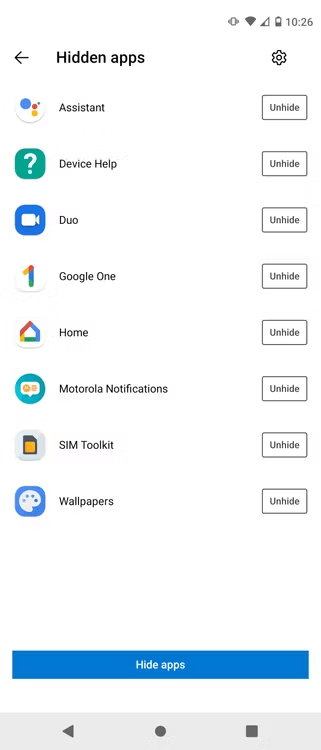
Metode 1: Bla gjennom programinnstillinger
Det første steget i søket ditt er å utforske enhetens appinnstillinger. De fleste Android-produsenter tilbyr et eget alternativ for å administrere skjulte apper. Følg disse trinnene for å søke etter skjulte apper via innstillingene:
- enhetsinnstillingene dine
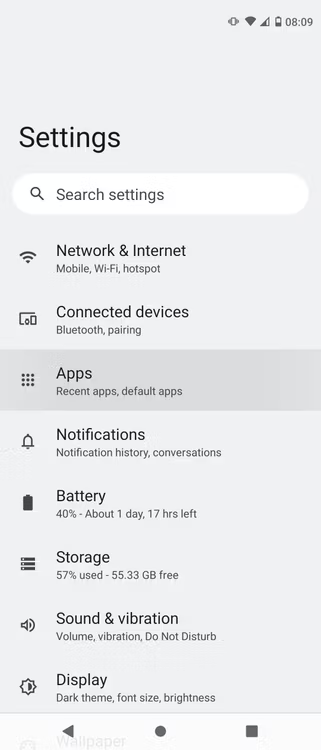
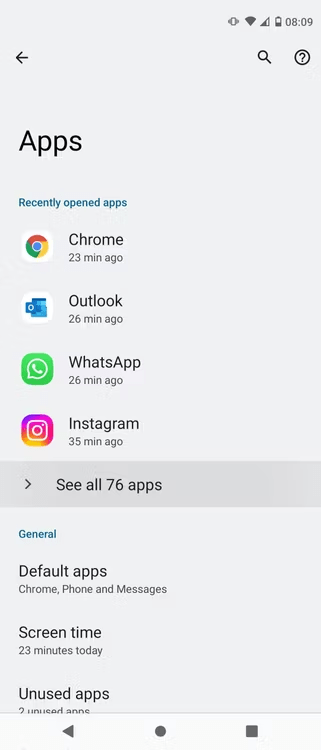
- delen «Programmer» eller «Programadministrasjon» .
- Bla gjennom listen over installerte programmer og se etter alternativet "Vis skjulte programmer" eller "Skjulte programmer" .
- Aktiver dette alternativet for å avsløre skjulte apper.
Metode 2: Utnytt spesiell tilgang
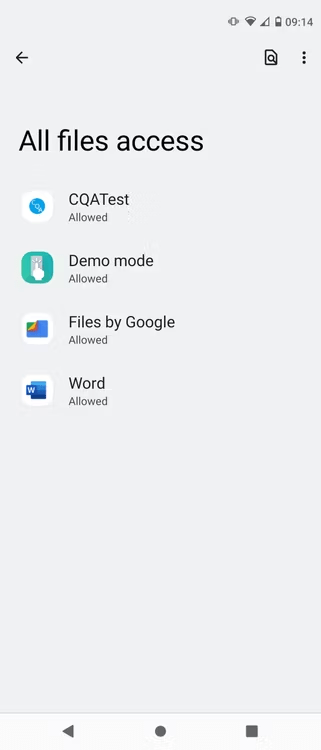
Enkelte apper kan være skjult som standard på grunn av sensitiv natur eller behov for spesielle tillatelser. For å få tilgang til dem må du bruke de spesielle tilgangsinnstillingene. For å gjøre dette,
- Få tilgang til enhetsinnstillingene dine.
- delen «Sikkerhet» eller «Personvern» .
- Velg «Programtilgang» eller «Programtillatelser» .
- alternativet «Spesiell tilgang» eller «Avansert» .
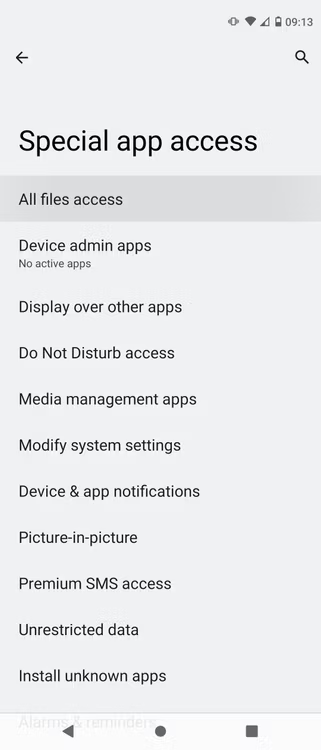
- Utforsk de ulike tilgangskategoriene, for eksempel mobildatabruk eller kontakttilgang.
- For hver kategori, identifiser de skjulte programmene ved å sjekke om de er avkrysset eller ikke.
Metode 3: Dykk ned i mappene i programskuffen
Noen Android-startprogrammer lar deg gruppere apper i temabaserte mapper. Det er mulig at skjulte apper har sneket seg inn i disse mappene, noe som gjør dem usynlige på hovedskjermen.
- Åpne enhetens programskuff.
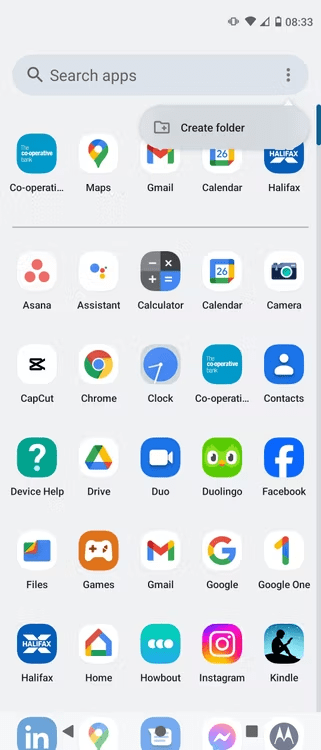
- Bla gjennom de forskjellige mappene og se etter programmene du ikke finner på startskjermen.
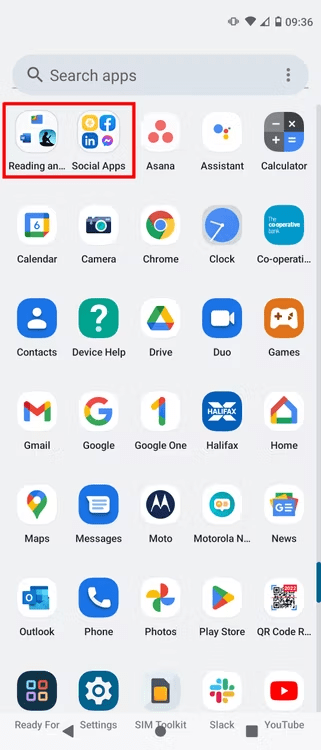
- Hvis du finner skjulte apper, kan du flytte dem til startskjermen for å gjøre dem mer tilgjengelige.
Metode 4: Bruk en filbehandler
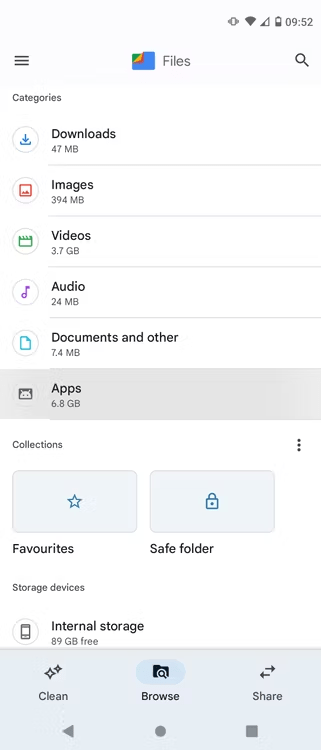
Filbehandlere, som Google Files eller ES File Explorer , gir en mer detaljert oversikt over enhetens filsystem. Dette kan hjelpe deg med å avdekke apper som er skjult på uventede steder. Slik finner du skjulte apper på Android
- Installer en pålitelig filbehandler hvis du ikke allerede har en.
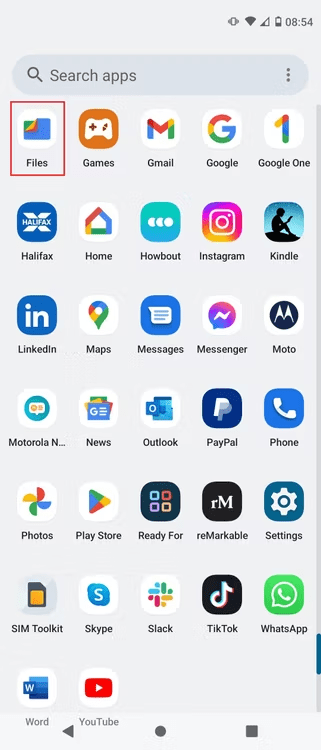
- Få tilgang til enhetens interne lagring.
- mappene «data» og «obb» .
- Se etter filer med APK-utvidelser (programinstallasjonsfiler) som du ikke kjenner igjen.
- Vær forsiktig når du håndterer disse filene, da noen kan inneholde skadelig programvare.
Se også: Hvordan gjenopprette en slettet app på smarttelefonen din?
Metode 5: Velg en ny launcher
Noen alternative Android-lanseringsprogrammer, som Nova Launcher eller Lawnchair Launcher , tilbyr avanserte funksjoner for programadministrasjon, inkludert muligheten til å søke etter og vise skjulte apper.
- Installer en alternativ launcher fra Google Play Store .

- Gå til oppstartsinnstillingene og se etter «Skjulte apper» eller «Vis skjulte apper» .
- Aktiver dette alternativet for å avsløre skjulte apper.
Metode 6: Utnyttelse av smarte applikasjoner
Tredjepartsapplikasjoner, som Hidden App Finder eller App Hider Detector , kan hjelpe deg med å skanne enheten din og identifisere skjulte apper.
- Installer en app for å oppdage skjulte apper fra Google Play Store .
- Start applikasjonen og følg instruksjonene for å skanne enheten din.
- Applikasjonen vil vise deg en liste over skjulte apper som den har oppdaget.
Konklusjon
Ved å følge disse trinnene og utforske de ulike teknikkene som er beskrevet, bør du kunne avdekke de fleste skjulte apper på Android-enheten din . Husk å være forsiktig når du håndterer ukjente filer eller bruker tredjepartsapplikasjoner.


