

Du er hjemme, komfortabelt plassert foran Windows , klar til å utforske filene som deles på det lokale nettverket. Men så kommer den kalde dusjen: en urovekkende melding informerer deg om at « Nettverksgjenkjenning er deaktivert ». Farvel til å dele feriebilder med familien, farvel til tilgang til skrivere og NAS-servere! Men fortvil ikke, for denne feilmeldingen er ikke verdens undergang. Følg denne omfattende veiledningen og utforsk de ulike løsningene for å aktivere nettverksgjenkjenning på nytt og gjenvinne din tilkoblede sinnsro.
Avsløring av synderne: årsakene til feilen
Flere faktorer kan være årsaken til denne feilen:
- Feil konfigurerte nettverksinnstillinger : Nettverksoppdagelse kan være deaktivert utilsiktet.
- Windows tjenester feiler : Noen tjenester som er viktige for nettverksgjenkjenning kan være stoppet.
- Altfor restriktiv brannmur Windows Defender- brannmuren kan blokkere kommunikasjon mellom enheter.
- Utdaterte nettverksdrivere : Utdaterte nettverkskortdrivere kan forstyrre oppdagingen.
Løsning 1: Feilsøkingsverktøyet: et første skritt mot løsningen
Windows har et innebygd diagnostikkverktøy som automatisk kan oppdage og fikse problemer med nettverksoppdagelse. Start det ved å følge disse trinnene:
- Åpne kontrollpanelet
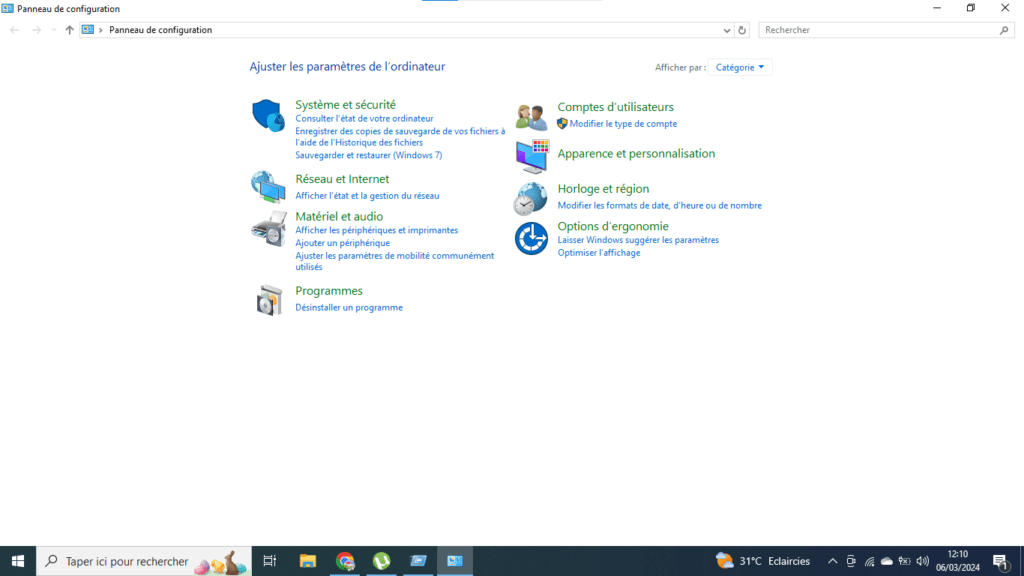
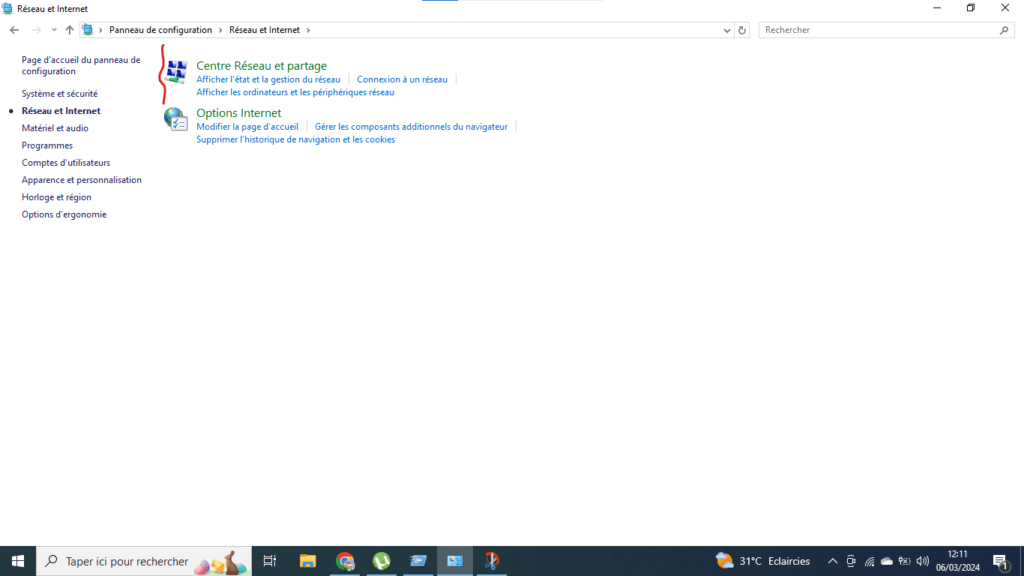
- Klikk på Nettverk og Internett
- Klikk på Nettverks- og delingssenter
- Feilsøking av presse
- Velg nettverkstilkoblinger
- Klikk på Kjør feilsøkingsprogrammet .
Løsning 2: Aktiver nettverksgjenkjenning
- Åpne kontrollpanelet .
- Klikk på Nettverk og Internett .
- Klikk på Nettverks- og delingssenter .
- Klikk på Rediger avanserte delingsinnstillinger .
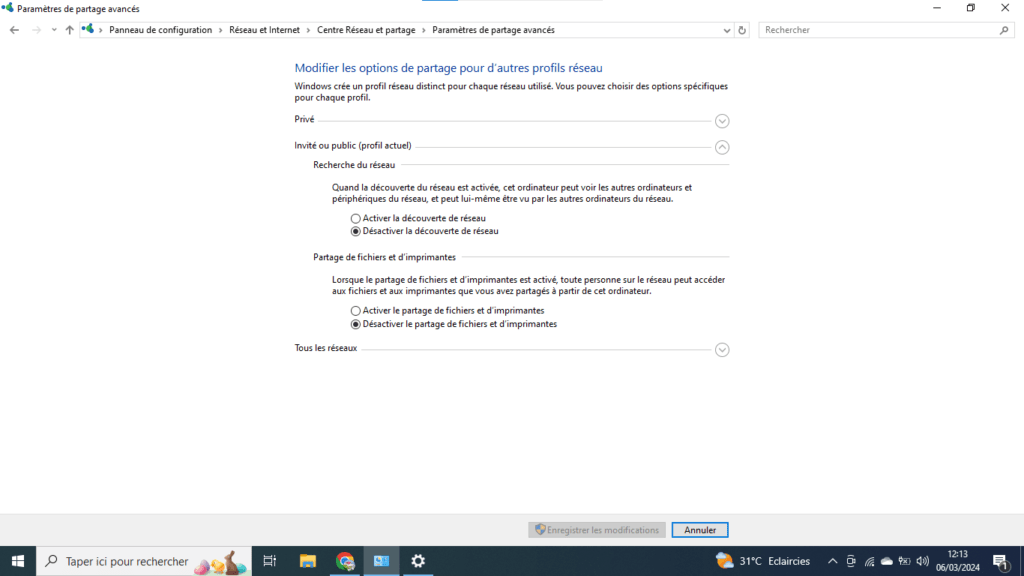
- Under Nettverksoppdaging velger du Aktiver nettverksoppdaging .
- Klikk på Lagre endringer .
Løsning 3: Tillat nettverksgjenkjenning gjennom Windows -brannmuren
- Åpne kontrollpanelet .
- Klikk på System og sikkerhet .
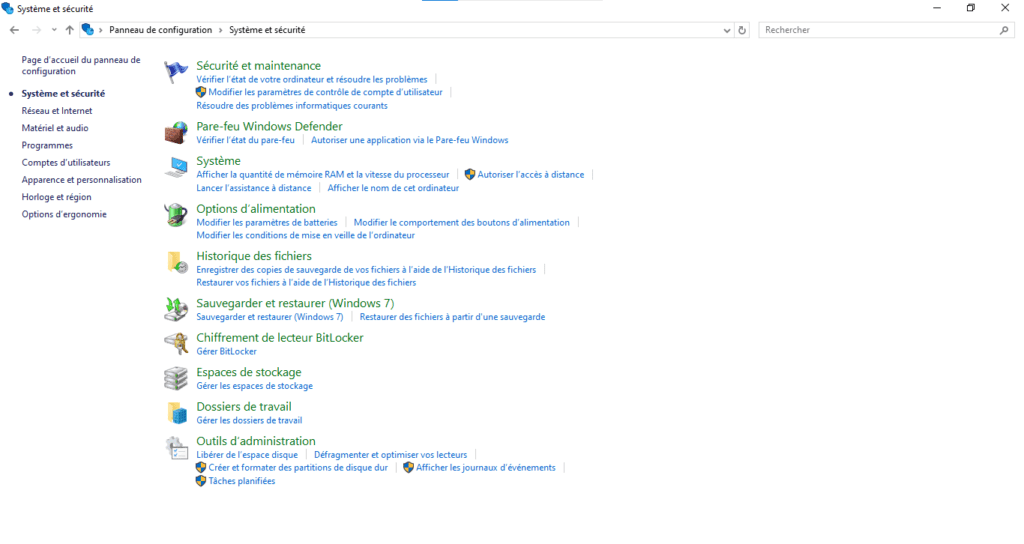
- Klikk på Windows Defender -brannmuren .
- Klikk på Windows Defender -brannmuren .
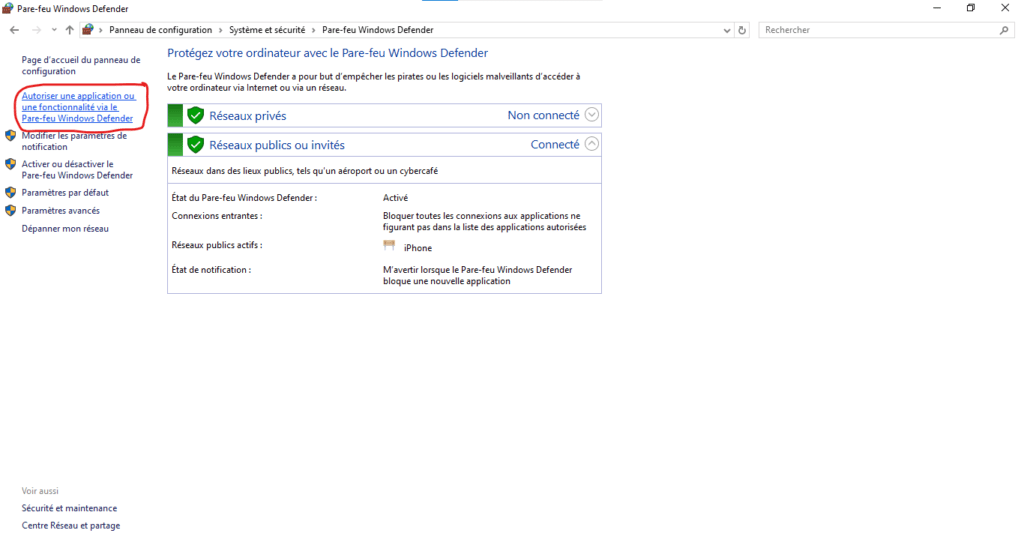
- Klikk på Rediger innstillinger .
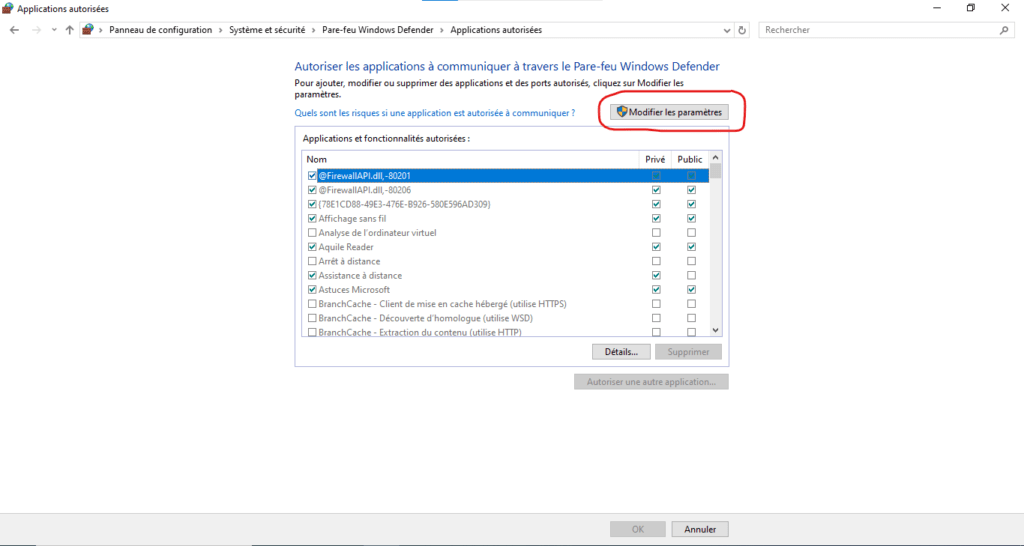
- Søk etter Nettverksoppdagelse og merk av i boksen ved siden av det.
- Klikk OK .
Løsning 4: Løs problemer med nettverkskonfigurasjon
- Sørg for at alle datamaskiner og enheter på nettverket er koblet til samme nettverk.
- Sjekk at nettverkskablene er riktig tilkoblet.

- Start ruteren og modemet på nytt.
Løsning 5: Fjern virus og skadelig programvare
- Kjør en full skanning av datamaskinen din med et betalt antivirusprogram .
- Fjern alle oppdagede virus og skadelig programvare.
Hva om ingen av løsningene fungerer?
Hvis ingen av løsningene ovenfor fungerer, kan du prøve følgende løsninger:
- Oppdater driverne for nettverkskortet ditt.
- Tilbakestill datamaskinens nettverksinnstillinger.
- Gjenopprett datamaskinen til en tidligere dato.
- Kontakt Microsofts kundestøtte for å få hjelp.
8. Konklusjon: Mot et grenseløst nettverk
Ved å følge trinnene som er beskrevet i denne veiledningen, bør du kunne fikse feilen « Nettverksgjenkjenning er deaktivert » og få full nytte av det lokale nettverket ditt. Ikke glem å konsultere de ekstra ressursene for å utvide kunnskapen din og utforske alternative løsninger.


