

Det kan noen ganger være frustrerende å bruke en berøringsplate, spesielt hvis du har en tendens til å berøre overflaten lett mens du skriver, noe som forårsaker uønsket markørbevegelse. Stilt overfor dette problemet ser mange brukere etter løsninger for å deaktivere berøringsplaten på sine bærbare datamaskiner.
Men hvordan gjør du det? Hva er de mest effektive og enkleste måtene å oppnå dette på? I denne artikkelen skal vi utforske forskjellige metoder for å deaktivere den bærbare datamaskinens berøringsplate , og detaljere hvert trinn for å veilede deg gjennom prosessen.
Hvorfor deaktivere berøringsplaten?
Berøringsplaten er en pekeenhet som er integrert i de fleste moderne bærbare datamaskiner. Selv om den er praktisk, kan den noen ganger være en kilde til frustrasjon .
Når du skriver, kan en utilsiktet berøring flytte markøren uforutsigbart, forstyrre arbeidsflyten og forårsake feil. Dessuten foretrekker noen brukere å bruke en ekstern mus for større presisjon og komfort. I slike tilfeller kan deaktivering av berøringsplaten forbedre brukeropplevelsen betydelig.
Metoder for å deaktivere berøringsplaten
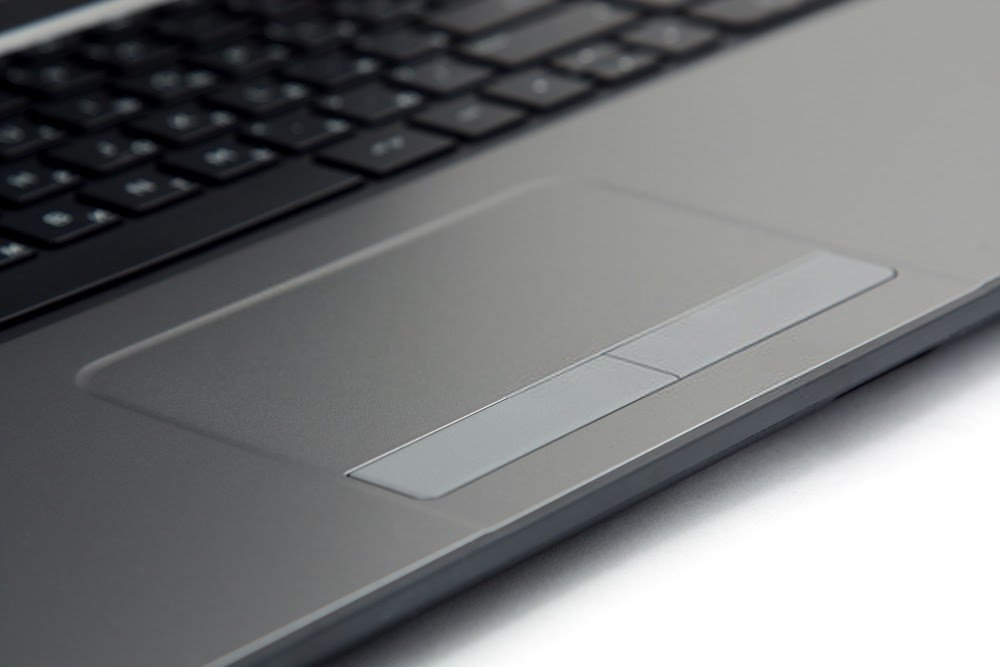
Det finnes flere metoder for å deaktivere den bærbare datamaskinens berøringsplate , som hver passer til ulike nivåer av tekniske ferdigheter og maskinvaretyper. Vi gjennomgår de vanligste metodene og gir detaljerte instruksjoner for hver tilnærming.
Bruk hurtigtaster
Den enkleste måten å deaktivere berøringsplaten på er å bruke hurtigtastene som tilbys av mange bærbare PC-produsenter. Tastekombinasjonen varierer avhengig av modellen, men den involverer vanligvis " Fn "-tasten i kombinasjon med en av funksjonstastene ( F1 til F12 ).
For eksempel, på noen datamaskiner deaktiverer du berøringsplaten hvis du trykker på « Fn » + « F7 ». For å finne den nøyaktige kombinasjonen, se i håndboken til den bærbare datamaskinen eller se etter berøringsplatesymbolet på funksjonstastene.
Deaktiver berøringsplaten via systeminnstillingene
Hvis hurtigtasten ikke er tilgjengelig eller ikke fungerer, kan du deaktivere berøringsplaten via Windows-systeminnstillingene.
- Klikk på " Start "-knappen og skriv inn " Innstillinger " i søkefeltet.

- Velg « Enheter » og deretter « Mus og pekeplate ».
- I delen « Berøringsplate » ser du etter alternativet for å deaktivere berøringsplaten når du kobler til en ekstern mus. Aktiver dette alternativet for å deaktivere berøringsplaten automatisk når du bruker en mus.
For tidligere versjoner av Windows kan du få tilgang til disse innstillingene via Kontrollpanel . Gå til « Maskinvare og lyd » og deretter « Mus fanen Innstillinger for styreplate skal du finne et alternativ for å deaktivere styreplaten.
Bruk Enhetsbehandling
En annen metode er å deaktivere berøringsplaten via Enhetsbehandling. Denne tilnærmingen er mer teknisk, men sikrer at berøringsplaten er fullstendig deaktivert.
- Klikk på " Start "-knappen og skriv inn " Enhetsbehandling ".
- Åpne Enhetsbehandling og finn delen " Mus og andre pekeenheter ".
- Se etter pekeplaten i listen over enheter. Den kan være oppført under forskjellige navn avhengig av produsenten, for eksempel « Synaptics TouchPad » eller « ELAN Input Device ».
- Høyreklikk på berøringsplaten og velg « Deaktiver enhet ». Bekreft valget ditt i popup-vinduet.
Merk at denne metoden deaktiverer berøringsplaten inntil du går tilbake til Enhetsbehandling for å aktivere den på nytt.
Bruk tredjepartsprogramvare
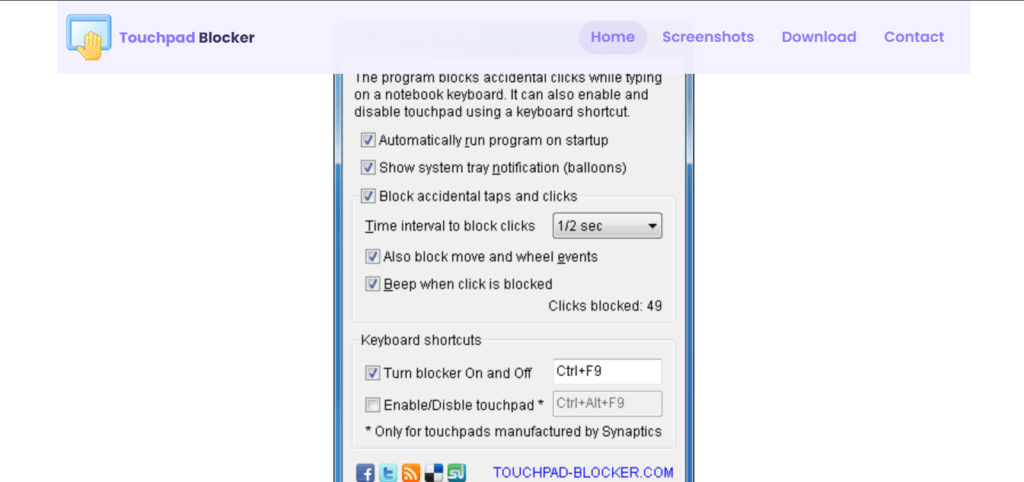
Hvis metodene ovenfor ikke fungerer for deg, kan tredjepartsprogramvare tilby en alternativ løsning. Programmer som « TouchFreeze » eller « Touchpad Blocker » kan automatisk deaktivere berøringsplaten mens du skriver, og dermed forhindre utilsiktede markørbevegelser.
- Last ned og installer programvaren du ønsker.
- Konfigurer innstillingene for å deaktivere berøringsplaten mens du skriver.
- Kjør programvaren etter installasjon. De fleste av disse programmene kjører i bakgrunnen og krever ikke kontinuerlig brukermedvirkning.
- Konfigurer innstillingene i henhold til dine preferanser. Du kan for eksempel justere følsomheten for tastetrykkdeteksjon eller definere unntak for bestemte programmer.
Disse programmene er spesielt nyttige for de som ønsker å holde berøringsplaten aktiv , men som ønsker å unngå avbrudd på grunn av utilsiktede berøringer.
Juster innstillingene for berøringsplaten
For noen brukere er det kanskje ikke den ideelle løsningen å deaktivere berøringsplaten helt. Et alternativ er å justere berøringsplatens innstillinger for å redusere forstyrrelser. Slik gjør du det:
- Gå til Kontrollpanel eller Windows innstillinger .
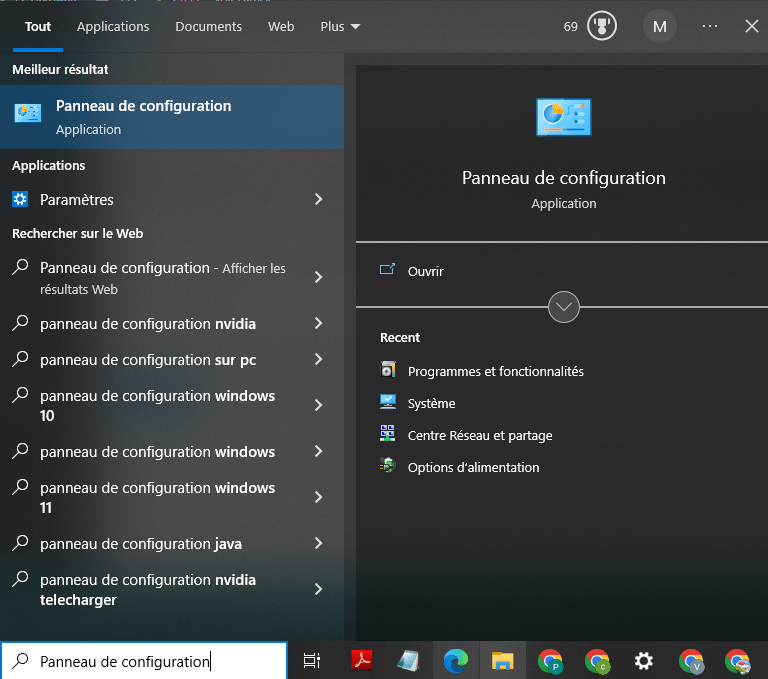
- Velg « Enheter », deretter « Mus og pekeplate ».
- I innstillingene for berøringsplaten kan du utforske de tilgjengelige alternativene. Du kan ofte justere følsomheten, aktivere håndflateavvisningsfunksjoner og konfigurere berøringsplaten til å deaktivere seg automatisk når du kobler til en ekstern mus.
Disse justeringene kan forbedre brukeropplevelsen betraktelig uten at du må deaktivere berøringsplaten fullstendig.
Denne artikkelen kan interessere deg: Pekeplaten sitter fast: hvordan låser jeg den opp?
Ytterligere hensyn
Før du deaktiverer berøringsplaten, må du alltid sørge for at du har en alternativ pekemetode tilgjengelig, for eksempel en ekstern mus. Dette er spesielt viktig hvis arbeidet ditt er avhengig av presis og rask navigasjon. Husk også at deaktivering av berøringsplaten er reversibel. Du kan alltid angre avgjørelsen din ved å følge de samme trinnene i motsatt rekkefølge.
Fordelene med eksterne mus

Bruk av en ekstern mus gir flere fordeler fremfor en berøringsplate. Eksterne mus gir generelt bedre presisjon og overlegen ergonomi, noe som kan redusere tretthet under lange arbeidsøkter. Videre eksterne mus ofte ekstra programmerbare knapper og rullehjul, noe som kan forbedre produktiviteten din.
Potensielle ulemper
Det er imidlertid viktig å merke seg at bruk av en ekstern mus betyr at du må ta med deg et ekstra tilleggsutstyr. Dette er kanskje ikke praktisk for alle, spesielt ikke for mobile brukere som verdsetter den bærbare datamaskinen sin.
Konklusjon
Å deaktivere den bærbare datamaskinens berøringsplate kan hjelpe deg med å unngå irriterende avbrudd og forbedre produktiviteten din.
Enten du velger å bruke hurtigtaster, systeminnstillinger , Enhetsbehandling eller tredjepartsprogramvare, finnes det en løsning som passer dine behov. Ved å justere eller deaktivere berøringsplaten kan du tilpasse dataopplevelsen din slik at den blir så smidig og effektiv som mulig.
Ved å følge trinnene beskrevet i denne artikkelen, vil du enkelt kunne deaktivere berøringsplaten på den bærbare datamaskinen din.
Husk å alltid sjekke de tilgjengelige alternativene og justere innstillingene i henhold til dine spesifikke preferanser. Hvis du har ytterligere spørsmål eller trenger hjelp, kan du se i dokumentasjonen for den bærbare datamaskinen eller kontakte produsentens tekniske støtte.


