

Over hele verden bruker over 1,5 milliarder mennesker regelmessig Gmail til å sende og motta e-post. Til tross for det brede utvalget av alternativer og funksjoner som er tilgjengelige i innboksen , tenker folk flest sjelden på å se på den.
Men med disse ulike funksjonene har vi muligheten til å sikre innboksen vår beskytte personvernet vårt samtidig . Her avslører vi fire effektive tips for å holde Gmail-innboksen din trygg . Klar? La oss sette i gang!
1. Blokker all vedvarende spam
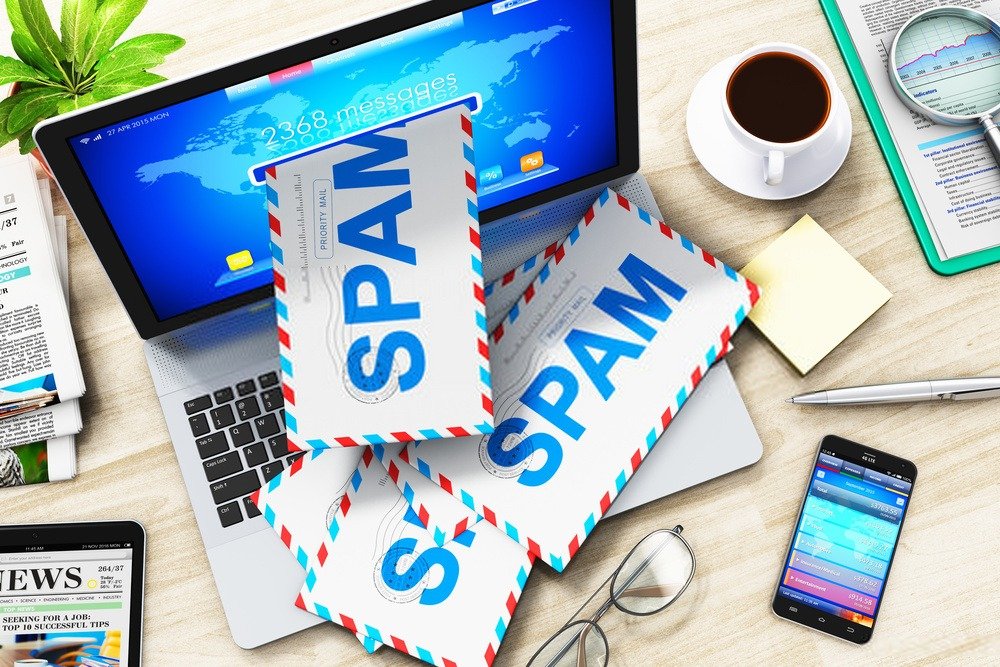
Gmail gir deg muligheten til enkelt å blokkere individuelle avsendere som forurenser innboksen din med meldinger, ofte kjent som « spam ».
alternativet Rapporter spam i Gmail når du åpner denne typen melding. I så fall vil det være enklere, siden du bare trenger å klikke på funksjonen « Rapporter spam », og problemet vil raskt bli løst.
Dette alternativet vises selvsagt ikke i alle meldinger, så du må bruke en annen metode for å blokkere spammere. Det er veldig enkelt; bare følg disse trinnene:
Trinn 1: Gå til Gmail-innboksen din og åpne en e-post
Trinn 2: Klikk deretter på de tre prikkene som er justert i høyre hjørne

Trinn 3: alternativet Blokker »

Viktig merknad: Når du har fullført disse trinnene, vil alle meldinger du mottar fra samme avsender automatisk bli flyttet til søppelpostmappen din. Du vil ikke lenger se dem!
2. Øk sendetiden for avbestilling
Noen ganger sender vi en e-post til feil mottaker ved et uhell. Gmail tilbyr deg deretter muligheten til å avbryte sendingen av meldingen med alternativet « Angre sending ». Hvis du er rask nok, kan du hente frem den sendte e-posten før den når den tiltenkte mottakeren.
Du bør vite at denne metoden fungerer ved å forsinke sendingen av e-posten med noen få sekunder. Når du oppdager en skrivefeil i teksten eller en feil adresse i Til- , klikker du bare på « Avbryt »
vinduet for å avsende meldinger i omtrent 10 sekunder. Du kan imidlertid øke denne varigheten til 20 eller 30 sekunder. Dette gir deg mer tid til å raskt gjennomgå meldingen din før du sender den.
For å gjøre dette, følg disse trinnene:
Trinn 1: Klikk på tannhjulikonet øverst til høyre i Gmail-innboksgrensesnittet.

Trinn 2: Trykk deretter på « Vis alle innstillinger »

Trinn 3: Åpne fanen « Generelt » og rullegardinmenyen «Avbryt sending».
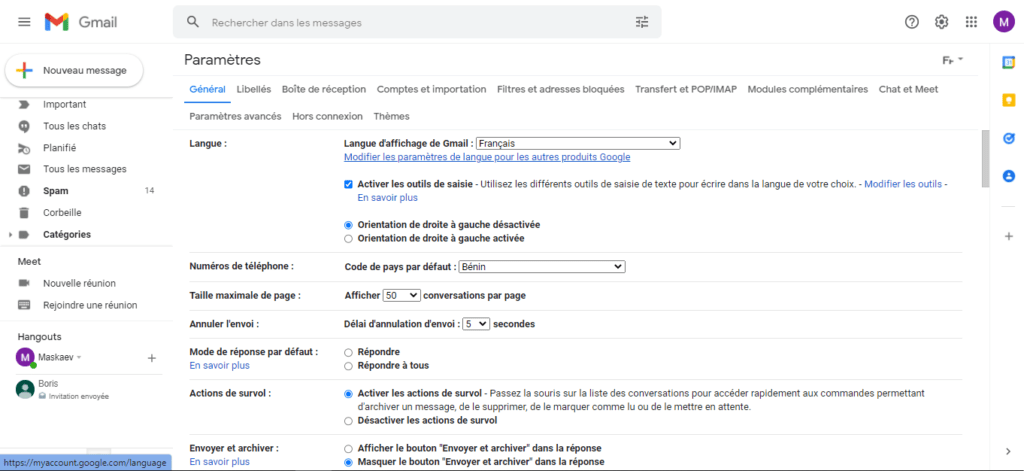
De ekstra sekundene vil være ekstremt nyttige. Gjør det, og du vil ikke angre!
3. Bruk konfidensiell modus
Konfidensiell modus lar deg sende og motta e-poster på en sikker måte. Det hindrer mottakeren(e) i å kopiere, videresende, skrive ut eller til og med laste ned meldingene.
Det er til og med mulig å konfigurere konfidensiell modus og la alle meldingene dine utløpe etter en viss tid. Du kan også beskytte tilgangen til samtalene dine med et passord hvis du oppdager noe mistenkelig i innboksen din.
Hvordan aktiverer jeg konfidensiell modus? Det er veldig enkelt ... Prøv denne metoden:
Trinn 1: Klikk på den lille hengelåsen nederst i redigeringsvinduet

Trinn 2: Angi utløpstiden for meldingen du vil sende
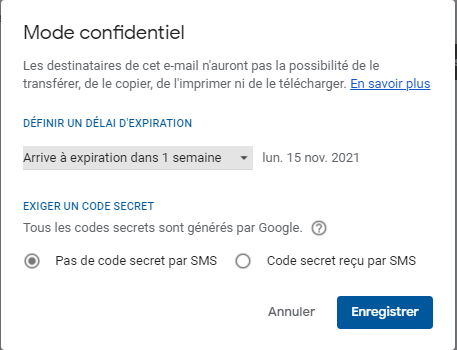
Merk at det er verdt å aktivere denne modusen for alle meldinger du ikke vil skal deles. Bare mottakeren vil kunne lese meldingsinnholdet. De kan se utløpsdatoen du la til, men de vil ikke kunne kopiere eller lagre meldingen.
4. Fjern bufrede offline-data permanent
I sitt forsøk på å tilby bedre tjenester til kundene sine har Google integrert et frakoblet alternativ i Gmail. Dette betyr at det fungerer når du har problemer med internettforbindelsen. Dette er imidlertid ikke nødvendigvis bra, spesielt ikke for personvernet ditt.
Selv uten internettforbindelse kan noen som har en anelse om hva de leter etter finne det takket være Gmails lokale hurtigbuffer, spesielt hvis de har direkte tilgang til datamaskinen din. Hvis du bruker en enhet som deles med familie, venner eller kolleger, må du sørge for at disse dataene slettes permanent etter at du logger ut.
Slik sletter du bufrede data fra nettet :
Trinn 1: Klikk på tannhjulikonet (øverst til høyre) i innboksgrensesnittet.
Trinn 2: Klikk deretter på « Vis alle innstillinger » og « Frakoblet ».
Trinn 3: Merk av i boksen « Slett frakoblede data fra datamaskinen min » ved siden av alternativet « Sikkerhet »

Sørg for å logge ut av Gmail når du er ferdig.
Hvis du er forvirret, eller hvis du legger merke til noe mistenkelig i Gmail-innboksen din, inviterer vi deg til å sjekke ut artikkelen vår som viser deg: hvordan du kobler fra Gmail-kontoen din eksternt for å beskytte personvernet ditt på internett .


