

Eier du en Samsung-smarttelefon og ønsker å dele filer med venner, familie eller kolleger? Leter du etter en enkel, rask og effektiv måte å overføre bilder, videoer, dokumenter eller andre typer filer på? Da vil du elske Quick Share, Samsungs trådløse fildelingsfunksjon.
I denne artikkelen skal vi forklare hva Quick Share er. Så følg veiledningen!.
Hva er hurtigdeling?
Quick Share er en trådløs fildelingsfunksjon som lar Samsung-brukere enkelt overføre filer seg imellom , uten behov for internettforbindelse, USB-kabel eller Bluetooth.
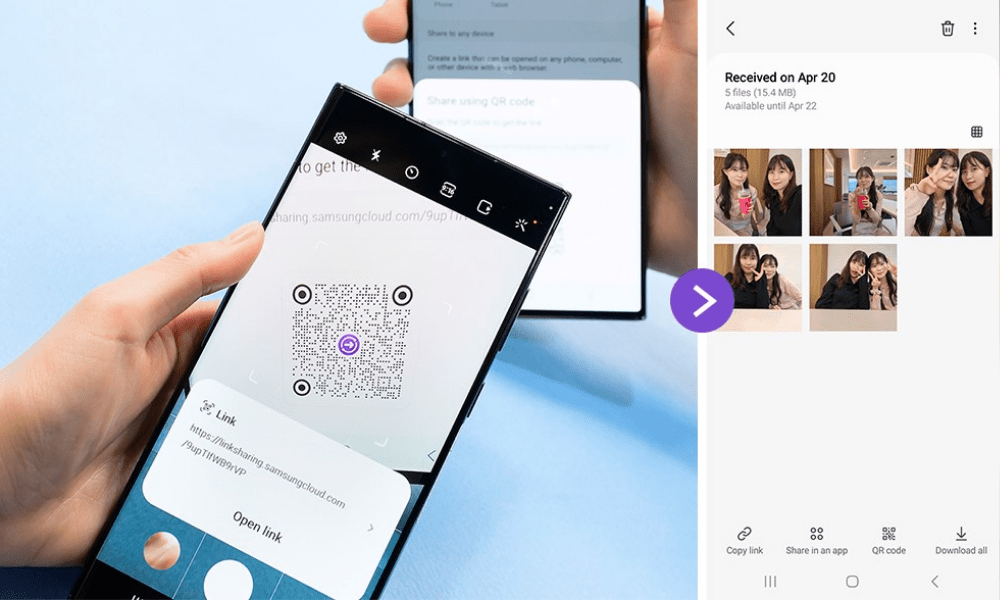
Den bruker Wi-Fi Direct- teknologi , som oppretter et trådløst lokalt nettverk mellom enheter, noe som muliggjør høyhastighets sending og mottak av filer av høy kvalitet . Quick Share kan sammenlignes med Apples fildelingsløsning AirDrop eller Googles fildelingsløsning Nearby Share .
Quick Share, som ble lansert i 2020 med Galaxy S20 -modellene , er nå tilgjengelig på de fleste Samsung-enheter, inkludert smarttelefoner, nettbrett, bærbare datamaskiner og TV-er. Den kan brukes til å dele filer i forskjellige formater, for eksempel bilder, videoer, dokumenter, kontakter, lenker og mer.
Den kan også brukes til å strømme innhold til en kompatibel Samsung-enhet, for eksempel en TV eller høyttaler, ved hjelp av Smart View-.
Samsung-brukere, les også : AllShare Cast: Hva er det, og hvordan bruker man det på en Samsung-enhet?
Hvordan bruker jeg Hurtigdeling?
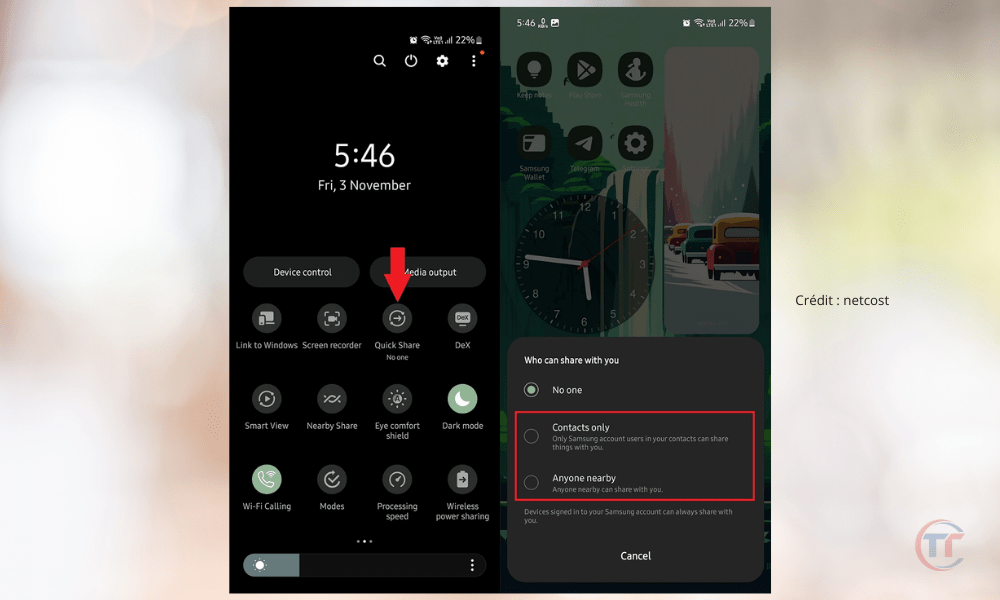
For å bruke Hurtigdeling må du først aktivere funksjonen på Samsung-enheten din. For å gjøre dette kan du følge disse trinnene:
- Sveip ned fra toppen av skjermen for å åpne hurtiginnstillingspanelet.
- Trykk på Hurtigdeling-, som ser ut som to piler som danner en sirkel. Hvis du ikke ser ikonet, trykker du på Rediger- og drar Hurtigdeling- til Hurtiginnstillinger-.
- Trykk på Hurtigdeling for å aktivere funksjonen. Du kan også trykke på Hurtigdeling- for å få tilgang til avanserte innstillinger, der du kan velge enhetsnavn, synlige enheter og delingsmodus.

Når du har aktivert Hurtigdeling, kan du begynne å sende og motta filer med andre kompatible enheter.
For å sende en fil med Hurtigdeling, kan du følge disse trinnene:
- Åpne programmet som inneholder filen du vil dele, for eksempel Galleri, Mine filer, Kontakter osv.
- Velg filen du vil dele, eller trykk og hold på filen for å velge den.
- Trykk på Del-, som ser ut som tre prikker forbundet med linjer.
- Trykk på Hurtigdeling-, som ser ut som to piler som danner en sirkel.
- Velg enheten du vil dele filen med fra listen over tilgjengelige enheter. Du kan også trykke på Mer- for å vise flere alternativer, for eksempel Smart View eller Samsung Cloud.
- Vent til mottakerenheten godtar overføringen, og følg deretter delingsfremdriften på skjermen.
For å motta en fil med Hurtigdeling må du ha aktivert funksjonen på Samsung-enheten din og være synlig for avsenderenheten. Du kan følge disse trinnene:
- Når du mottar et delingsvarsel, trykker du på det for å åpne Hurtigdeling-panelet.
- Trykk på Godta for å godta overføringen, eller på Avslå- for å avvise den.
- Følg delingsfremdriften på skjermen, og vent til overføringen er fullført.
- Trykk på Åpne- for å få tilgang til den mottatte filen, eller Lukk for å lukke Hurtigdeling-panelet.
For å optimalisere Hurtigdeling-opplevelsen din kan du følge disse tipsene og triksene:
- Sørg for at enhetene som er involvert i delingen er i nærheten av hverandre, og at de har tilstrekkelig batteristrøm.
- Begrens antallet mottakere til to eller tre for å unngå forstyrrelser eller forsinkelser.
- Velg delingsmetoden som passer best for dine behov:
- Med Kun kontakter -modusen kan du dele filer med lagrede kontakter.
- Alle- modusen lar deg dele filer med alle enheter i nærheten,
- og Person lar deg deaktivere deling.
- Bruk Smart View- til å strømme innhold til en kompatibel Samsung-enhet, for eksempel en TV eller høyttaler. For å gjøre dette, trykk på Mer-knappen i Hurtigdeling-, og trykk deretter på Smart View-, som ser ut som en firkant med en pil.
Hva er fordelene og ulempene med Quick Share?
Quick Share har mange fordeler, men også noen ulemper, som vi vil presentere i denne delen.
| Fordeler med hurtigdeling | Ulemper med hurtigdeling |
|---|---|
| En enkel og rask løsning for trådløs deling av filer, uten behov for internettforbindelse, USB-kabel eller Bluetooth | Begrenset rekkevidde, som avhenger av avstanden mellom enhetene og omkringliggende hindringer |
| Høyhastighets filoverføring av høy kvalitet, takket være Wi-Fi Direct-teknologi, som oppretter et trådløst lokalt nettverk mellom enheter | Risiko for hacking eller avlytting av delte filer av ondsinnede personer |
| Kompatibel med de fleste Samsung-enheter, inkludert smarttelefoner, nettbrett, bærbare datamaskiner og TV-er, og med andre kompatible enheter, for eksempel Windows 10-enheter eller Android-enheter med Nærdeling-funksjonalitet | Ikke tilgjengelig på alle enheter eller operativsystemer |
| En personlig og sikker opplevelse, som lar deg velge enhetsnavn, synlige enheter og delingsmetode, og beskytte delte filer med en PIN-kode eller biometrisk bekreftelse | Ingen datakryptering eller verifisering av enhetsidentitet |
Hvilke Samsung-enheter er kompatible med Quick Share?
Quick Share er tilgjengelig på de fleste Samsung-enheter, inkludert smarttelefoner, nettbrett, bærbare datamaskiner og TV-er. Quick Share ble lansert i 2020 med Galaxy S20-modellene, og er nå tilgjengelig på Samsung-enheter som kjørerAndroid 10 eller nyere.
Bra å vite : Hvordan tar jeg et skjermbilde på Samsung A12-telefonen min?
Hvilke enheter som ikke er fra Samsung er kompatible med Quick Share?
Hurtigdeling kan også brukes med andre enheter som ikke er fra Samsung , forutsatt at de er kompatible med Wi-Fi Direct- teknologi og har funksjonen for nærdeling .
Nærdeling er en trådløs fildelingsløsning utviklet av Google , som fungerer på samme måte som Hurtigdeling . Nærdeling er tilgjengelig på Android-enheter som kjører Android 6 eller nyere , og på Windows 10 -enheter med mai 2020 -oppdateringen eller nyere .
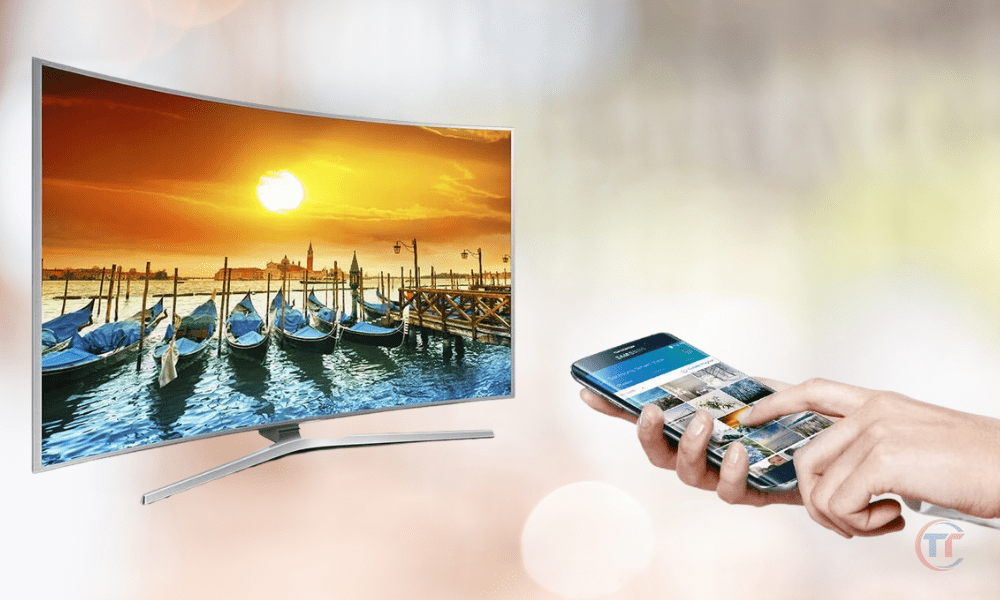
Hvordan dele filer med en Samsung TV?
For å dele filer med en Samsung-TVmå du aktivere Hurtigdeling på Samsung-enheten din og Smart View på Samsung-TV-en.
Smart View er en funksjon som lar deg strømme innhold til en kompatibel Samsung-TV ved hjelp av Wi-Fi Direct. Smart View er tilgjengelig på Samsung-TV-er som kjører Tizen OS 2.4 eller nyere.
Du kan sjekke kompatibiliteten til Samsung-TV-en din med Smart View ved å gå til funksjonsinnstillingene, eller ved å se på listen over kompatible TV-er på det offisielle Samsung-nettstedet.
For å dele filer med en Samsung TV kan du følge disse trinnene:
- Åpne programmet som inneholder filen du vil dele, for eksempel Galleri, Mine filer, Kontakter osv.
- Velg filen du vil dele, eller trykk og hold på filen for å velge den.
- Trykk på Del-, som ser ut som tre prikker forbundet med linjer.
- Trykk på Hurtigdeling-, som ser ut som to piler som danner en sirkel.
- Trykk på plussknappen for å vise flere alternativer, og trykk deretter på Smart View-, som ser ut som en firkant med en pil.
- Velg Samsung-TV-en du vil dele filen med, fra listen over tilgjengelige TV-er.
- Vent til Samsung TV-en godtar overføringen, og følg deretter delingsfremdriften på skjermen.
Hvordan deler jeg filer med en Samsung bærbar PC?
For å dele filer med en Samsung-bærbar PC, må du aktivere Hurtigdeling på Samsung-enheten din og Koble til Windows på Samsung-bærbar PC-en din.
Kobling til Windows er en funksjon som lar deg synkronisere Samsung-smarttelefonen din med Samsung-bærbar PC-en din ved hjelp av Wi-Fi Direct. Kobling til Windows er tilgjengelig på Samsung-bærbare PC-er som kjører Windows 10 eller nyere.
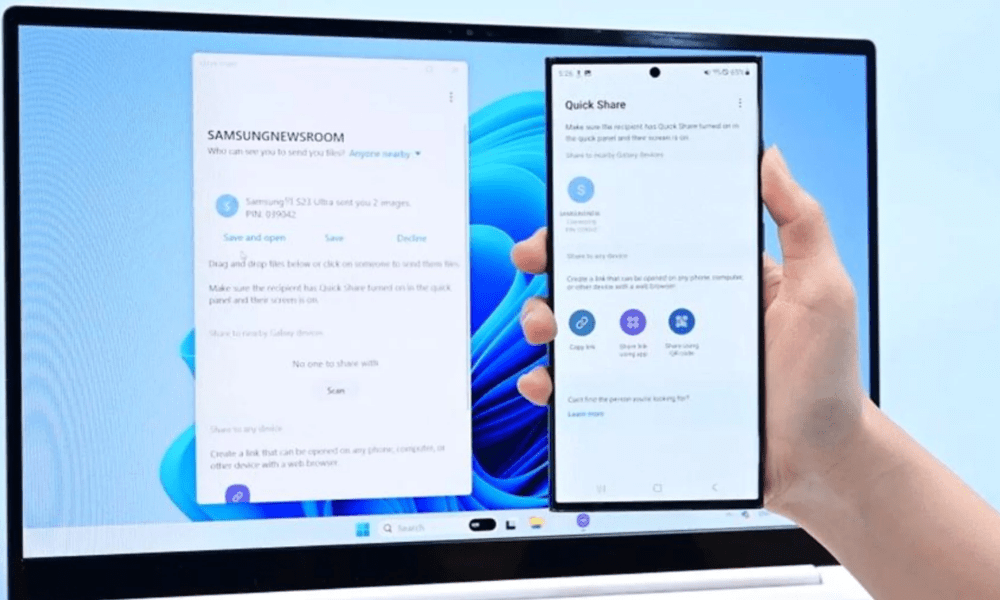
Du kan sjekke kompatibiliteten til din Samsung-bærbare PC med Link to Windows ved å gå til funksjonsinnstillingene, eller ved å se på listen over kompatible bærbare datamaskiner på det offisielle Samsung-nettstedet.
For å dele filer med en Samsung-bærbar PC, kan du følge disse trinnene:
- Åpne programmet som inneholder filen du vil dele, for eksempel Galleri, Mine filer, Kontakter osv.
- Velg filen du vil dele, eller trykk og hold på filen for å velge den.
- Trykk på Del-, som ser ut som tre prikker forbundet med linjer.
- Trykk på Hurtigdeling-, som ser ut som to piler som danner en sirkel.
- Trykk på plussknappen for å vise flere alternativer, og trykk deretter på Kobling til Windows, som ser ut som en datamaskin med en pil.
- Velg den bærbare Samsung-datamaskinen du vil dele filen med, fra listen over tilgjengelige datamaskiner.
- Vent til Samsung-bærbar PC-en godtar overføringen, og følg deretter delingsfremdriften på skjermen.
Hvordan deler jeg filer med en Apple-enhet?
For å dele filer med en Applekan du ikke bruke Hurtigdeling, ettersom Hurtigdeling ikke er kompatibel med Apple-enheter. Du må bruke en annen trådløs fildelingsløsning, for eksempel Dropbox, Google Drive, OneDriveosv.
Disse løsningene lar deg lagre filene dine i skyenog dele dem med andre enheter ved hjelp av en internettforbindelse. Du må installere den tilhørende applikasjonen på Samsung-enheten din og Apple-enheten din, og opprette en konto for å få tilgang til filene dine.
Hva er forskjellen mellom hurtigdeling og Bluetooth?
Quick Share og Bluetooth er to trådløse fildelingsløsninger, men de har viktige forskjeller:
| Hurtigdeling | Bluetooth |
|---|---|
| Den bruker Wi-Fi Direct-teknologi, som oppretter et trådløst lokalnettverk mellom enheter | Den bruker Bluetooth-teknologi, som oppretter en trådløs forbindelse mellom enheter |
| Lar deg overføre filer med høy hastighet og høy kvalitet, uten å måtte pare enheter på forhånd | Krever paring av enheter før overføring av filer, og tilbyr lavere overføringshastighet og -kvalitet |
| Kompatibel med de fleste Samsung-enheter, inkludert smarttelefoner, nettbrett, bærbare datamaskiner og TV-er, og med andre kompatible enheter, for eksempel Windows 10-enheter eller Android-enheter med Nærdeling-funksjonalitet | Kompatibel med enheter som har Bluetooth-teknologi, men ikke med Apple-enheter |


