

Er du lei av døde Wi-Fi-soner i hjemmet ditt? Sliter du med å få en stabil internettforbindelse i kjelleren eller hagen? I så fall kan en Wi-Fi-repeater være den perfekte løsningen for deg.
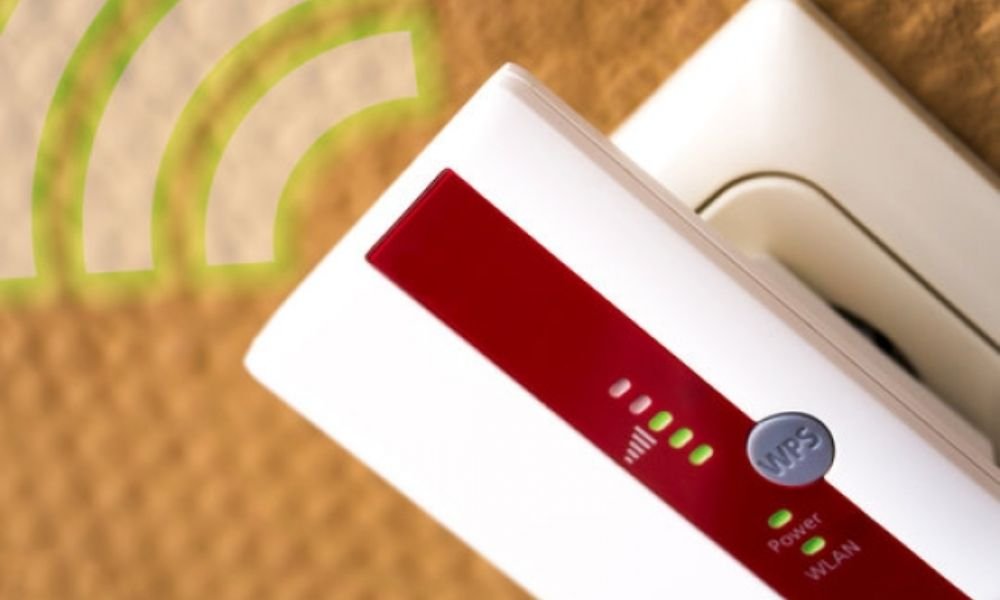
En Wi-Fi-repeater er en enhet som utvider rekkevidden til ditt eksisterende Wi-Fi-nettverk. Den plukker opp Wi-Fi-signalet fra ruteren din og sender det ut på nytt, og skaper dermed et nytt dekningsområde.
Kjøp riktig Wi-Fi-repeater
Når du vurderer å kjøpe en Wi-Fi-repeater, er det viktig å velge riktig modell som dekker dine behov. Her er noen punkter du bør vurdere når du kjøper:
Wi-Fi-kompatibilitet : Sørg for at Wi-Fi-forlengeren du velger er kompatibel med din nåværende generasjon av Wi-Fi-ruteren. Vanlige Wi-Fi-standarder er 802.11ac (Wi-Fi 5) og 802.11ax (Wi-Fi 6) . Hvis ruteren din er av en eldre generasjon, velg en forlenger som er kompatibel med den generasjonen.
Repeaterhastighet : Repeaterhastigheten uttrykkes i megabit per sekund (Mbps) og bestemmer maksimalhastigheten til den utvidede Wi-Fi-tilkoblingen din. Sørg for at du velger en repeater med en hastighet som passer dine behov. Hvis du for eksempel har et internettabonnement med en hastighet på 100 Mbps , vil en repeater med en hastighet på 300 Mbps være tilstrekkelig.
Anerkjente merker : Velg anerkjente merker innen trådløse nettverk, som TP-Link, Netgear, Linksys eller Asus . Disse merkene tilbyr vanligvis kvalitetsprodukter og god teknisk støtte.
Båndbredde : Velg en repeater som støtter båndbredden du trenger for dine onlineaktiviteter. Hvis du bruker mange enheter eller strømmer HD-video, trenger du en repeater med høyere båndbredde.
Hvor du skal plassere Wi-Fi-repeateren din
Plasseringen av Wi-Fi-repeateren din er avgjørende for dens effektivitet. Her er noen tips:
- Sentral plassering : Installer repeateren halvveis mellom ruteren og området der du trenger bedre Wi-Fi-dekning.
- Unngå hindringer : Vegger, møbler og elektroniske enheter kan forstyrre Wi-Fi-signalet. Prøv å plassere repeateren i et åpent område.
- Stikkontakt : Sørg for at det er en stikkontakt i nærheten av der du vil plassere repeateren.

Optimal høyde : Plasser Wi-Fi-repeateren i en passende høyde for bedre signalforplantning. Generelt anbefales en høyde på 1,5 til 2 meter over bakken.
Se også: Mobilnettverksforsterkere: er de effektive?
Hvordan setter jeg opp en Wi-Fi-repeater?
Nå som du har kjøpt riktig Wi-Fi-repeater og valgt den ideelle plasseringen, kan du fortsette med oppsettet. Her er de generelle trinnene for å konfigurere Wi-Fi-repeateren din :
Trinn 1: Koble til repeateren
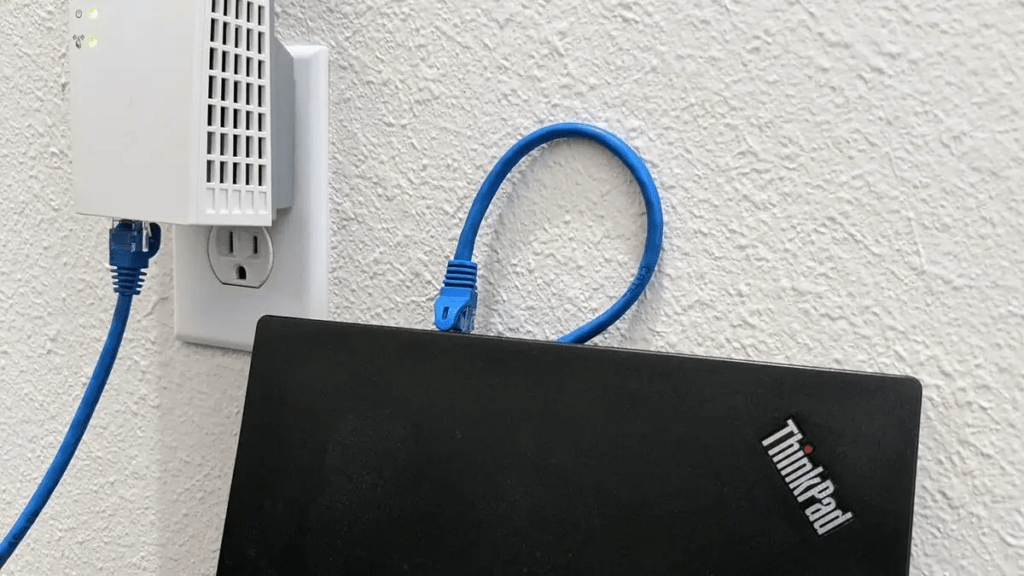
Koble Wi-Fi-repeateren til en stikkontakt halvveis mellom hovedruteren og områdene du vil dekke.
Trinn 2: Koble til repeateren
Koble datamaskinen eller mobilenheten til repeaterens Wi-Fi-nettverk. Nettverksnavnet og passordet finner du vanligvis på repeaterens etikett eller i brukerhåndboken.
Trinn 3: Tilgang til konfigurasjonsgrensesnittet
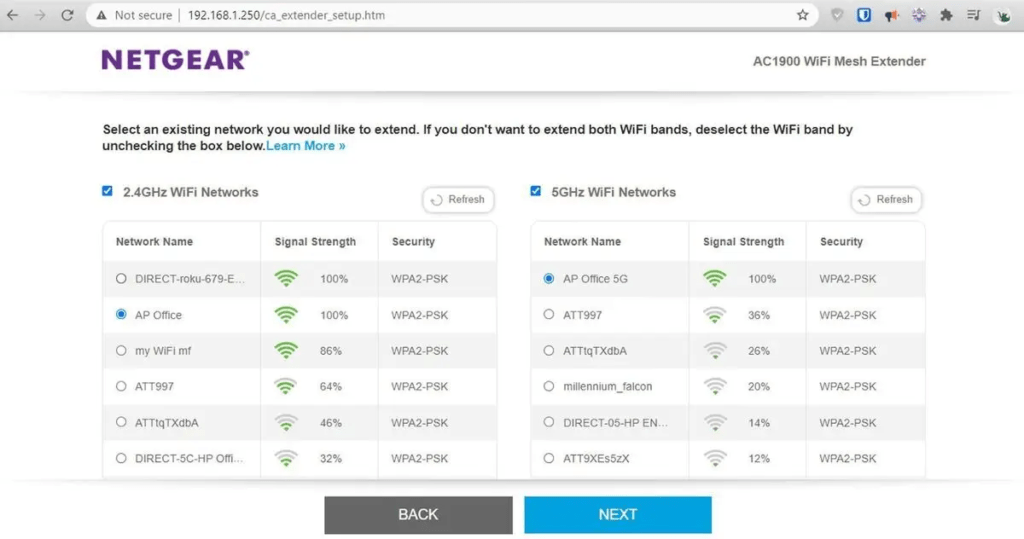
Åpne en nettleser og skriv inn repeaterens IP-adresse i adressefeltet. Denne IP-adressen står også på repeaterens etikett eller i brukerhåndboken. Når du har skrevet inn IP-adressen, trykker du på « Enter » for å få tilgang til repeaterens konfigurasjonsgrensesnitt.
Trinn 4: Konfigurasjon av bredt nettverk
I konfigurasjonsgrensesnittet ser du etter innstillingene knyttet til konfigurasjon av det utvidede nettverket. Vanligvis må du velge ditt primære Wi-Fi-nettverk fra listen over tilgjengelige nettverk og oppgi nettverkspassordet ditt.
Trinn 5: Bruk innstillingene
Når du har konfigurert innstillingene for fjernnettverket, klikker du på « Bruk »- eller « Lagre »-knappen for å lagre endringene.
Trinn 6: Starte repeateren på nytt

Etter at du har aktivert innstillingene, start Wi-Fi-repeateren på nytt. Dette vil la de nye innstillingene tre i kraft.
Trinn 7: Tilkoblingsverifisering
Når repeateren har startet på nytt, sjekk om du kan koble til det utvidede nettverket fra enheten din. Sørg for at forbindelsen er stabil og at du har forbedret Wi-Fi-dekningen i tidligere problemområder.
Logg inn
Nå som du har konfigurert Wi-Fi-repeateren din , kan du nyte en sterk og stabil internettforbindelse i hele hjemmet. Du kan koble alle enhetene dine, for eksempel smarttelefoner, bærbare datamaskiner, nettbrett, smart-TV-er og mer, til det utvidede nettverket for en sømløs onlineopplevelse.
Når repeateren er konfigurert, skal enhetene dine automatisk koble seg til det utvidede Wi-Fi-nettverket. Hvis de ikke gjør det, må du kanskje koble dem til manuelt.
For å gjøre dette, fortsett som følger:
- Velg det utvidede Wi-Fi-nettverket fra listen over tilgjengelige nettverk på enheten din.
- Skriv inn passordet for det utvidede Wi-Fi-nettverket.

Husk å sjekke regelmessig om det finnes firmwareoppdateringer for Wi-Fi-repeateren din. Produsenter gir ofte ut oppdateringer for å forbedre ytelsen og sikkerheten til produktene sine. Besøk produsentens nettsted for å laste ned de nyeste oppdateringene.
Konklusjon
Wi-Fi-forlengere kan være en fin måte å utvide Wi-Fi-nettverksdekningen på, forbedre Wi-Fi-mottaket på den bærbare datamaskinen og eliminere døde soner. Ved å følge de enkle trinnene som er beskrevet i denne artikkelen, kan du sette opp og koble til Wi-Fi-forlengeren din på kort tid.
Hvis du ser etter en pålitelig og rimelig Wi-Fi-repeater, anbefaler vi RE330. Denne repeateren tilbyr utmerket dekning, høy båndbredde og brukervennlige funksjoner.

Vær oppmerksom på at denne artikkelen kun er til informasjonsformål. Det anbefales alltid å konsultere brukerhåndboken til Wi-Fi-repeateren for spesifikke instruksjoner .


