
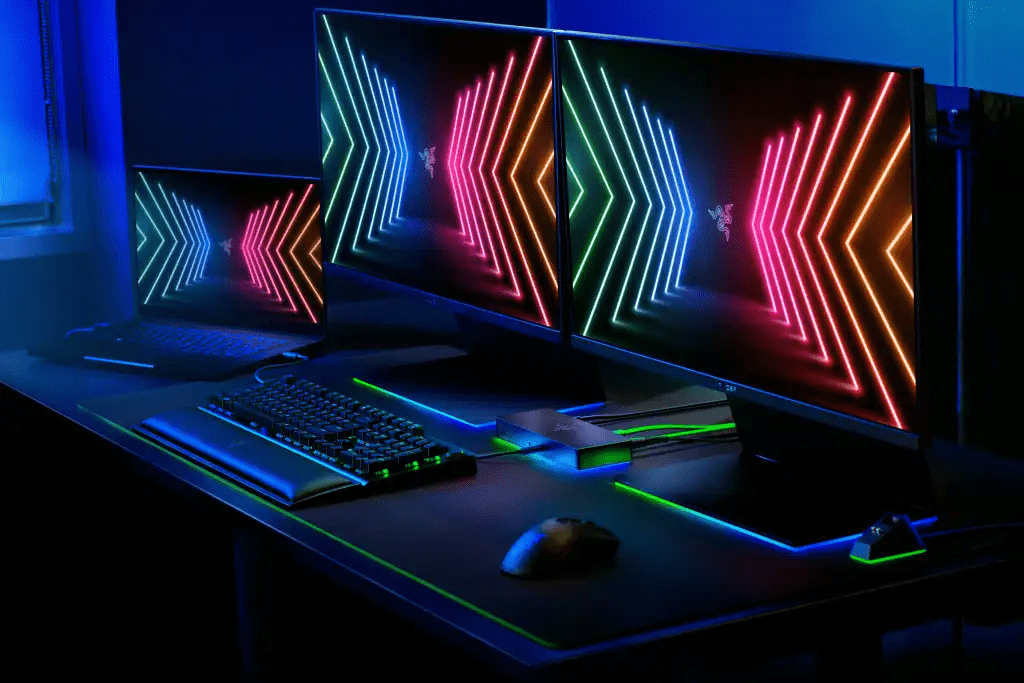
Bærbare datamaskiner har blitt uunnværlige verktøy for både jobb og fritid. Deres bærbarhet og kraft gjør dem til et foretrukket valg for mange brukere. For lengre tids bruk ved et skrivebord kan det imidlertid være mer komfortabelt og ergonomisk å forvandle den bærbare datamaskinen til en ekte stasjonær arbeidsstasjon.
Denne omfattende veiledningen vil veilede deg gjennom hvordan du forvandler den bærbare datamaskinen din til en kraftig arbeidsstasjon skreddersydd for dine behov. Vi gir detaljerte råd om valg av tilbehør, installasjon av periferiutstyr og oppsett av arbeidsplassen din.
1. Velg riktig tilbehør

For å gjøre den bærbare datamaskinen om til en stasjonær arbeidsstasjon, trenger du noen viktige tilbehør:
- En ekstern skjerm: En større skjerm enn den bærbare datamaskinens vil gi bedre visuell komfort og øke produktiviteten. Velg en skjerm med Full HD-oppløsning (1920 x 1080) eller høyere for et skarpt og klart bilde. Vi anbefaler den bærbare 17,3-tommers ARZOPA A1M-skjermen.

- Ergonomisk tastatur og mus: Et eksternt tastatur og en ekstern mus lar deg jobbe i en mer naturlig stilling og redusere muskeltretthet. Velg ergonomiske modeller som tilpasser seg formen på hendene og håndleddene dine.

- Et laptopstativ: Et laptopstativ hever skjermen til øyehøyde, forbedrer holdningen og reduserer belastningen på nakken. Du finner diverse modeller på markedet, noen med tilleggsfunksjoner som innebygde USB-porter eller vifter for å kjøle ned den bærbare datamaskinen.

- En USB-hub: En USB-hub lar deg koble flere eksterne enheter til den bærbare datamaskinen din via én USB-port. Dette er ideelt hvis du trenger å koble til et tastatur, en mus, en ekstern harddisk, en skriver eller andre enheter.

- Høyttalere : Selv om de innebygde høyttalerne på den bærbare datamaskinen din kan være tilstrekkelige når du jobber ved skrivebordet, kan det å velge dedikerte eksterne høyttalere gi en rikere og mer dynamisk lydopplevelse. Edifier R1280T er et valg jeg liker, men det finnes også rimeligere alternativer hvis du har et begrenset budsjett. Du kan også vurdere et stilig par hodetelefoner eller helt trådløse ørepropper for et mer personlig alternativ.

- Kabler og adaptere: Sørg for at du har de nødvendige kablene og adapterne for å koble alt periferiutstyret til den bærbare datamaskinen. Du trenger kanskje en HDMI- eller DisplayPort-kabel for å koble til den eksterne skjermen, en USB-kabel for tastatur og mus, og en Ethernet-adapter hvis du vil koble til internett via kabel.
2. Installer periferiutstyret
Når du har valgt tilbehøret ditt, er det på tide å installere det.
- Koble til den eksterne skjermen: De fleste eksterne skjermer kobles til den bærbare datamaskinen din via en HDMI- eller DisplayPort-kabel. Finn de tilsvarende portene på den bærbare datamaskinen og skjermen, og koble deretter de to enhetene sammen med kabelen.
- Installere tastatur og mus: De fleste USB-tastaturer og -mus kobles automatisk til den bærbare datamaskinen når de kobles til. Du må sannsynligvis installere flere drivere hvis du bruker en eldre eller mer avansert modell.
- Feste den bærbare datamaskinstativet: Følg instruksjonene som følger med den bærbare datamaskinstativet for å installere det riktig. Sørg for at stativet er stabilt og at den bærbare datamaskinen er godt festet.
- Koble til USB-huben: USB-huben kobles vanligvis til den bærbare datamaskinen din via en USB-port. Når den er koblet til, kan du koble alle andre eksterne enheter til huben.
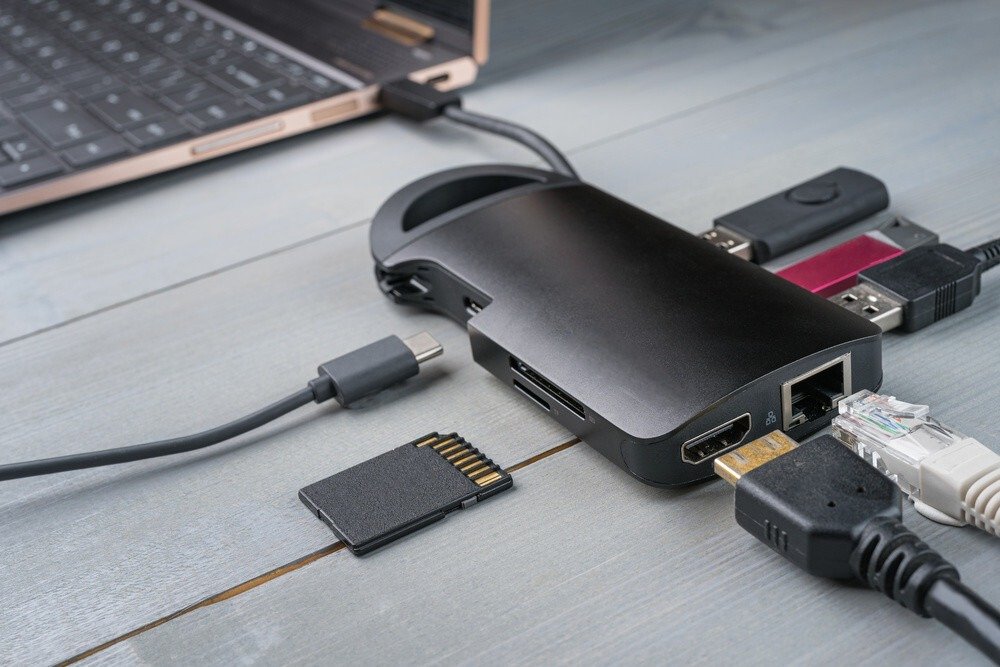
- Konfigurer eksterne enheter: Når alle eksterne enheter er koblet til, må du kanskje konfigurere dem i innstillingene på den bærbare datamaskinen. Dette kan inkludere å velge oppløsningen på den eksterne skjermen eller konfigurere museknappene.
3. Konfigurer arbeidsområdet ditt
Nå som tilbehøret er installert, er det viktig å konfigurere arbeidsplassen for optimal komfort og produktivitet.
- Plasser skjermen: Skjermen bør plasseres i øyehøyde og i en komfortabel avstand fra ansiktet ditt. Du bør kunne se på skjermen uten å måtte vippe eller vri på hodet.
- Juster tastaturet og musen: Tastaturet og musen bør plasseres slik at håndleddene er rette og albuene er bøyd i en 90-graders vinkel. Du kan bruke en håndleddsstøtte for ekstra komfort.
4. Optimaliser ytelsen
Når den fysiske konfigurasjonen er etablert, kan du optimalisere den bærbare datamaskinens ytelse for jevnere og mer effektiv bruk:
- Kabelhåndtering: Et skrivebord rotete med kabler kan være skjemmende og forstyrrende. Invester i kabelklips eller kabelrenner for å organisere og skjule kablene dine. Dette vil forbedre estetikken til arbeidsplassen din og redusere risikoen for at de setter seg fast ved et uhell.

- Driveroppdateringer: Drivere er programvareprogrammer som lar den bærbare datamaskinen kommunisere med eksterne enheter. Sørg for at alle driverne, spesielt de for grafikkortet og den eksterne skjermen, er oppdaterte. Du finner vanligvis de nyeste driverne på nettstedet til produsenten av den bærbare datamaskinen eller eksterne enheten.
- power supply strømforsyning : Hvis du er bekymret for batterilevetiden, kan du justere power supply . De fleste bærbare datamaskiner tilbyr power supply , for eksempel « Balansert » eller « Høy ytelse «Strømsparingsmodus » for å optimalisere batteriforbruket.
- Kontororganisering: Et organisert og ryddig kontor vil gjøre det mulig å jobbe mer effektivt og redusere stress. Bruk oppbevaringsbokser, skrivebordsorganisatorer og dokumentholdere til å oppbevare kontorrekvisita og dokumenter.
5. Tilpasse arbeidsplassen din
En personlig arbeidsplass kan motivere deg og forbedre produktiviteten din. Her er noen ideer for å tilpasse oppsettet ditt:
- Bakgrunnsbilde og tema: Velg et bakgrunnsbilde og et tema for den bærbare datamaskinen din som inspirerer og motiverer deg. Du kan finne mange gratis bakgrunnsbilder og temaer på nettet.
Du liker kanskje denne artikkelen: Hvordan få et animert bakgrunnsbilde windows 10?
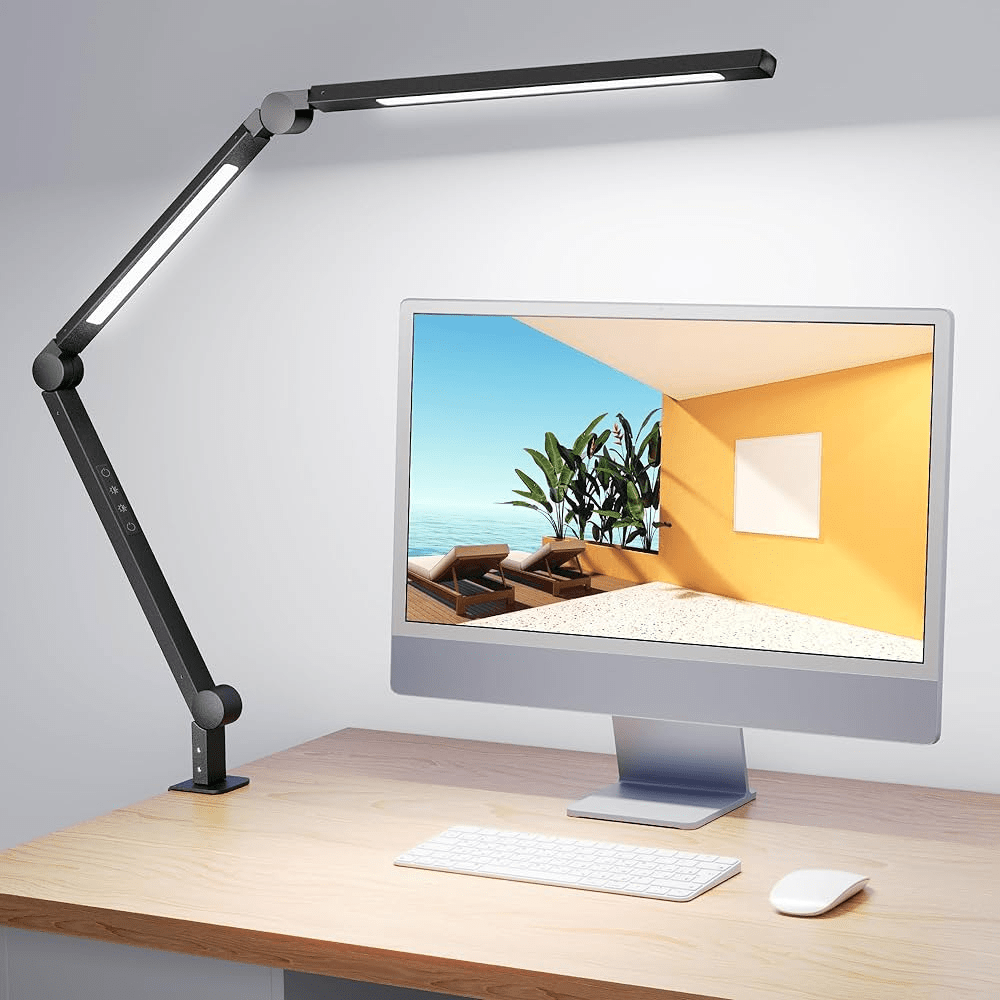
- Stemningsbelysning: Myk stemningsbelysning kan forbedre atmosfæren på arbeidsplassen din og redusere belastningen på øynene. Bruk en dimbar skrivebordslampe eller LED-stripelys for å skape en hyggelig atmosfære.
- Grønne planter: Grønne planter kan lyse opp arbeidsplassen din og rense luften. Velg planter som ikke krever mye vedlikehold og trives i omgivelser med lite lys.
- Organisasjonstavle: En organiseringstavle kan hjelpe deg med å holde orden og visualisere oppgavene dine. Du kan bruke en tradisjonell tavle, en magnetisk tavle eller en virtuell tavle på den bærbare datamaskinen din.
Konklusjon
Ved å følge disse tipsene kan du enkelt forvandle den bærbare datamaskinen din til en komfortabel, ergonomisk og effektiv stasjonær arbeidsstasjon . Husk å skreddersy oppsettet til dine personlige behov og preferanser for å skape en arbeidsplass som motiverer deg og hjelper deg å bli mer produktiv.


