
Når du installerer Windows 11 eller 10, oppgis vanligvis en produktnøkkel for å aktivere systemet. Denne nøkkelen er en unik alfanumerisk kode på 25 tegn som validerer lisensen din og gir tilgang til alle Windowsfunksjoner. Men hva om du har mistet eller glemt denne nøkkelen? Ikke bekymre deg, det finnes flere måter å hente den på.
Finn produktnøkkelen din Windows 11/10 ved hjelp av ledeteksten
En enkel og effektiv metode for erfarne brukere
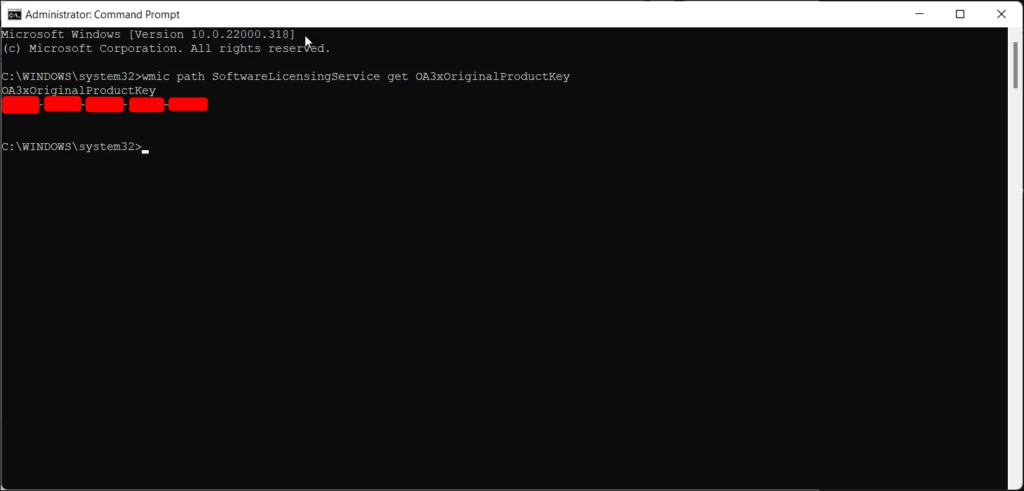
- Åpne ledeteksten som administrator.
- Skriv inn følgende kommando og trykk Enter:
wmic path SoftwareLicensingService get OA3xOriginalProductKey - Produktnøkkelen Windows 11/10 vises i konsollen.
Forenklet teknisk forklaring
Ledeteksten gir tilgang til avanserte systemverktøy og informasjon. Kommandoen `wmic` brukes til å spørre Windows Management Instrumentation (WMI), en komponent som gir informasjon om datamaskinens programvare- og maskinvarekomponenter. `SoftwareLicensingService` Windows License Management Service , og `get OA3xOriginalProductKey` henter den opprinnelige produktnøkkelen som er lagret i Windows .
Hent en Windows 11/10 produktnøkkel ved hjelp av PowerShell
Et alternativ for brukere som er kjent med PowerShell
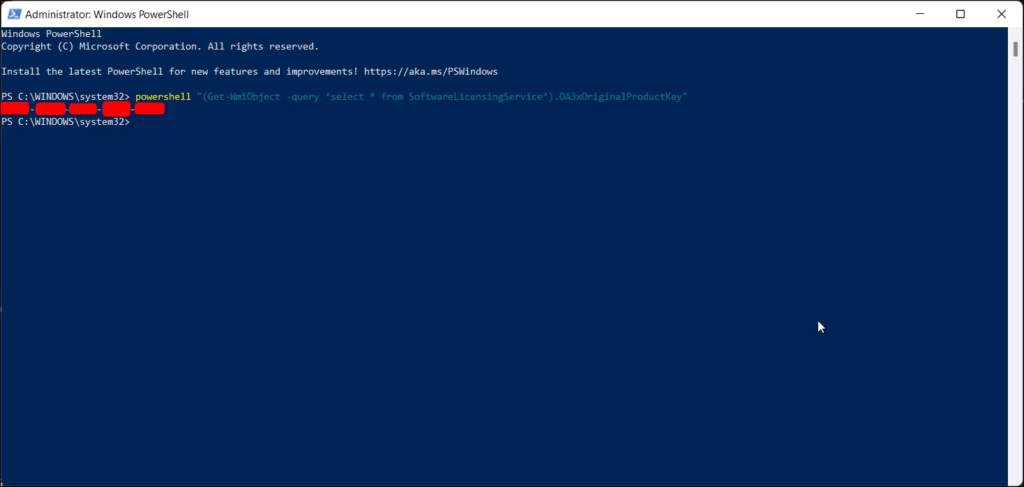
- Åpne PowerShell i administratormodus.
- Skriv inn følgende kommando og trykk Enter:
(Get-WmiObject -query 'select * from SoftwareLicensingService').OA3xOriginalProductKey - Produktnøkkelen Windows 11/10 vises i konsollen.
Forenklet teknisk drift
PowerShell er et kraftigere skript- og administrasjonsspråk enn ledeteksten. Get-WmiObject bruker samme prinsipp som wmic- for å spørre WMI. Hvis du velger * , hentes alle egenskapene til SoftwareLicensingService- , og OA3xOriginalProductKey trekker ut den opprinnelige produktnøkkelen.
Bruk et tredjepartsverktøy for å finne produktnøkkelen din Windows 11/10
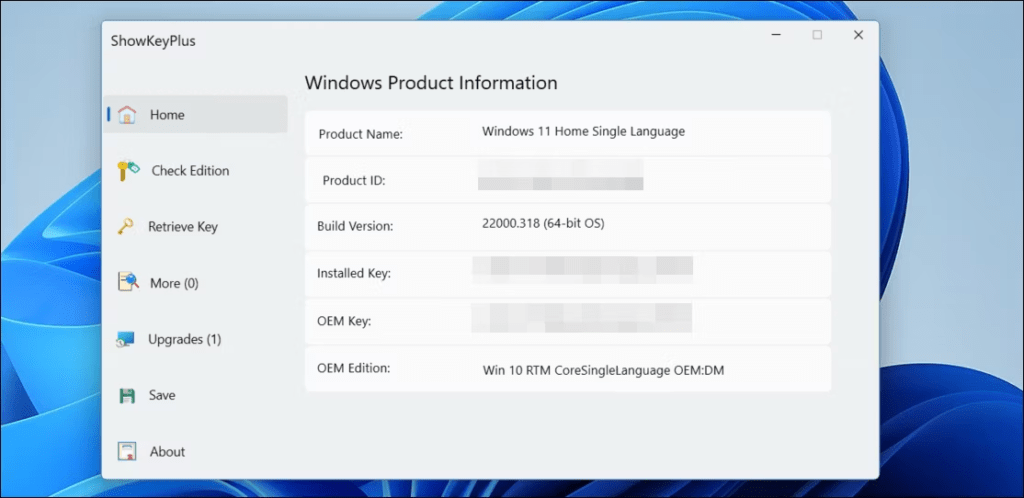
En praktisk løsning for mindre erfarne brukere
Flere gratisverktøy, som ProduKey eller Belarc Advisor produktnøkkelen Windows . Last ned og bruk et av disse verktøyene ved å følge instruksjonene som er gitt.
Forholdsregler og begrensninger
- Last ned kun verktøy fra pålitelige kilder for å unngå skadelig programvare.
- Enkelte verktøy fungerer kanskje ikke som de skal på alle versjoner av Windows.
- Sørg for at du identifiserer Windows 11/10-produktnøkkelen riktig blant informasjonen som vises av verktøyet.
Sjekk kjøpskvitteringen eller e-posten din
Enkel løsning for nylige kjøp : Hvis du nylig kjøpte Windows 11/10, finner du vanligvis produktnøkkelen på kjøpskvitteringen eller i bekreftelses-e-posten. Sjekk dokumentene dine og se etter en alfanumerisk kode på 25 tegn.
Kontakt Microsofts kundestøtte
Siste utvei hvis andre løsninger mislykkes : Hvis du ikke fant produktnøkkelen for Windows 11/10 ved hjelp av metodene ovenfor, kan du kontakte Microsofts kundestøtte. Ha Windows og følg instruksjonene fra teknisk kundestøtte.
Vanlige spørsmål: Finne produktnøkkelen din Windows 11 eller 10
Hva er en Windows produktnøkkel?
Det er en serie på 25 alfanumeriske tegn som lar deg aktivere Windows 11 eller 10 på datamaskinen din. Det er viktig for å dra nytte av alle funksjonene i operativsystemet.
Hvor finner jeg produktnøkkelen min for Windows 11 eller 10?
Flere alternativer er tilgjengelige for deg:
- På PC-emballasjen: Hvis du kjøpte en datamaskin med Windows forhåndsinstallert, finner du vanligvis produktnøkkelen på en etikett eller et kort inni esken.
- I bekreftelses-e-posten: Hvis du kjøpte Windows på nettet, sendes produktnøkkelen via e-post etter kjøpet.
- I Microsoft Store: Hvis du kjøpte Windows via Microsoft Store, finner du produktnøkkelen i Microsoft-kontoen din.
- I Windows : Windows -produktnøkkelen i registeret, men denne metoden er mer teknisk og krever at du følger nøyaktige instruksjoner.
Hvordan aktiverer jeg Windows 11 eller 10 med produktnøkkelen min?
Her er trinnene du må følge:
- Åpne Innstillinger-appen.
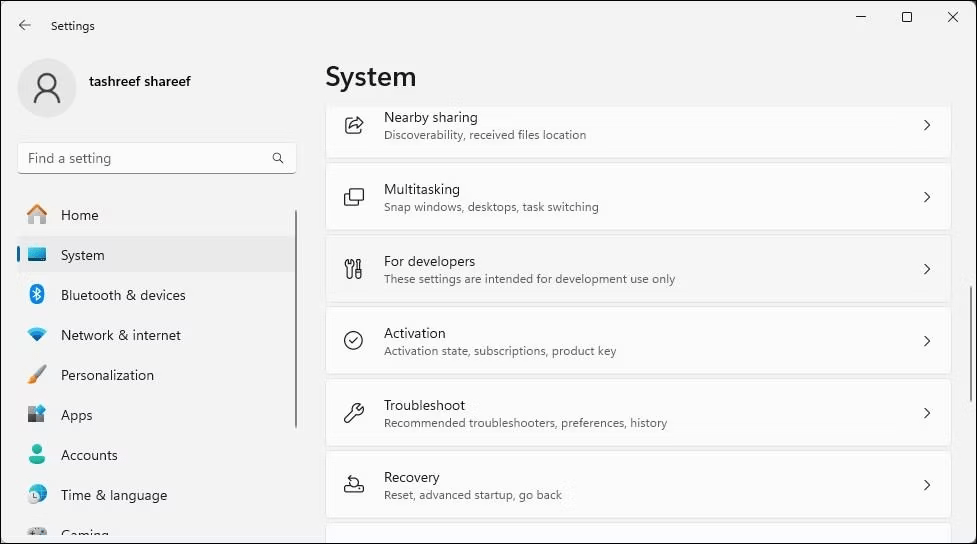
- Klikk på « Oppdatering og sikkerhet ».
- Velg « Aktivering ».
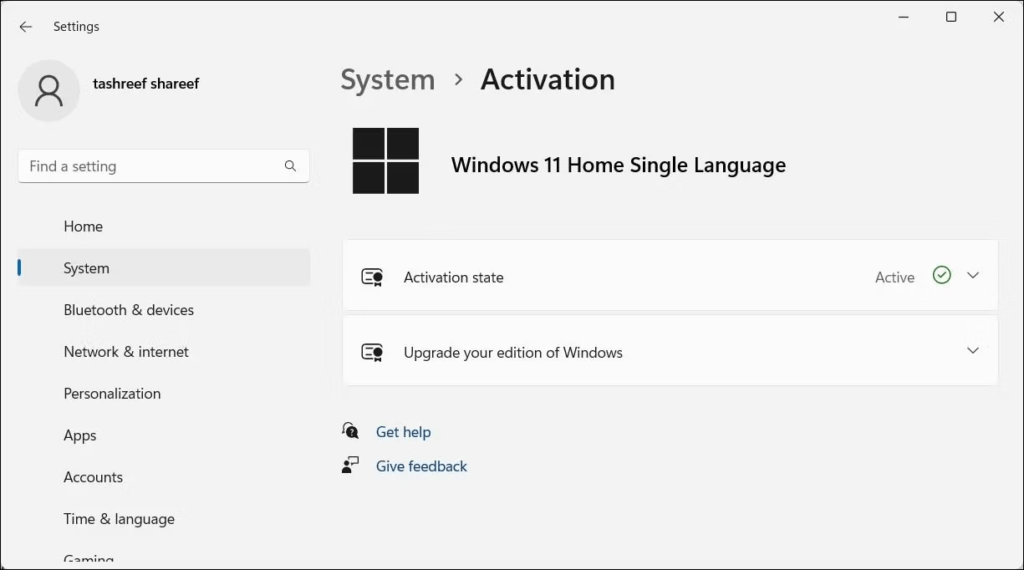
- Klikk på « Rediger produktnøkkel ».
- Skriv inn produktnøkkelen din og klikk på « Neste ».
- Følg instruksjonene på skjermen for å fullføre aktiveringen.
Jeg har kjøpt en ny produktnøkkel, men jeg får ikke aktiveret den. Hva bør jeg gjøre?
Sørg for at produktnøkkelen er kompatibel med Windows versjonen du vil installere. Du kan også kontakte Microsofts kundestøtte for å få hjelp.
Jeg formaterte datamaskinen min, men jeg mistet produktnøkkelen min. Hvordan kan jeg aktivere Windows på nytt?
Hvis du kjøpte Windows 10 eller 11 med en digital lisens, vil datamaskinen automatisk bli aktivert på nytt etter at du har installert operativsystemet på nytt. Hvis du har en tradisjonell produktnøkkel, kan du hente den ved å følge instruksjonene ovenfor.
Er det mulig å overføre produktnøkkelen min til en annen datamaskin?

Det avhenger av hvilken type lisens du kjøpte. OEM-lisenser er knyttet til én enkelt datamaskin, mens kommersielle lisenser kan overføres til en annen datamaskin.
Jeg mistet datamaskinen min med produktnøkkelen på. Hva bør jeg gjøre?
Hvis du kjøpte Windows med en digital lisens, kan du Windows på nytt på en annen datamaskin ved hjelp av Microsoft-kontoen din. Hvis du har en tradisjonell produktnøkkel, må du kjøpe en ny.
Konklusjon
Ved å følge de detaljerte instruksjonene i denne artikkelen, skal du kunne hente produktnøkkelen Windows fjerne vannmerket «Aktiver Windows » som vises på skrivebordet . Prøv gjerne de forskjellige metodene og kontakt Microsofts kundestøtte hvis du støter på problemer.


