

I hjertet av datamaskinen din ligger en nøkkelkomponent som ofte blir oversett: hovedkortet . Dette kretskortet inneholder mange viktige komponenter, som hver spiller en avgjørende rolle i systemets drift. Blant disse nøkkelelementene er brikkesettet , en integrert krets som orkestrerer kommunikasjonen mellom de ulike komponentene på hovedkortet . For å garantere optimal ytelse og sømløs kompatibilitet er det viktig å installere de riktige brikkesettdriverne.
Hva er brikkesettdrivere?
Et brikkesett er et sett med brikker integrert i hovedkortet vårt som administrerer kommunikasjonen mellom de ulike komponentene i datamaskinen vår. Du kan tenke på brikkesettet som « limet » i datamaskinen vår, ettersom det kontrollerer elementer som RAM, lagring og USB-porter. Det administrerer også dataflyt og spenningsregulering . I praksis bestemmer brikkesettet om vi kan overklokke RAM og CPU, forutsatt at komponentene støtter det. For eksempel tillater ikke AMDs brikkesett i A-serien

Identifiser hovedkortbrikkesettet ditt
For å finne de riktige driverne for systemet ditt, er det viktig å identifisere den nøyaktige modellen til brikkesettet ditt. Denne informasjonen finner du vanligvis i hovedkorthåndboken eller ved å bruke systemidentifikasjonsverktøy som CPU-Z .
To metoder for å installere brikkesettdrivere
Brikkesettdrivere kan installeres på to hovedmåter:
1. Automatisk oppdatering av Windows
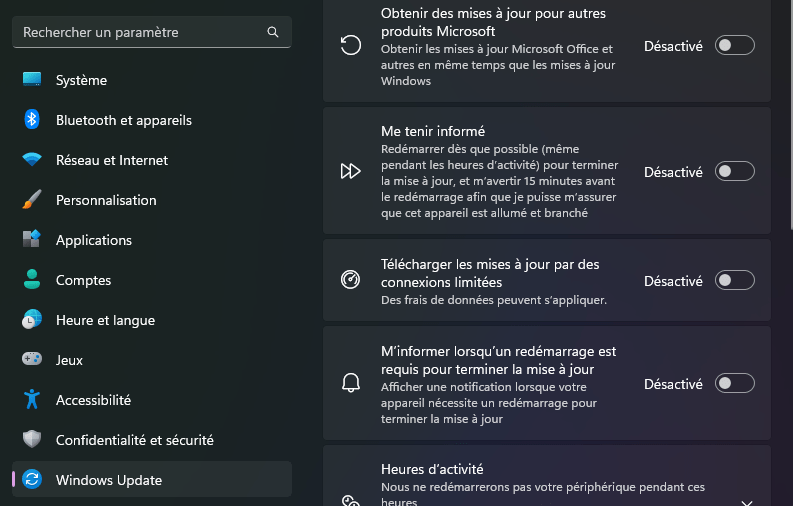
Windows 10 og 11 har en automatisk driveroppdateringsfunksjon som kan oppdage og installere de nyeste brikkesettdriverne. For å aktivere denne funksjonen, gå til Systeminnstillinger > Oppdatering og sikkerhet > Windows Update > Avanserte alternativer > Driveroppdateringer .
2. Manuell installasjon fra produsentens nettsted
For bedre kontroll og tilgang til de nyeste tilgjengelige versjonene anbefales det ofte å laste ned og installere brikkesettdrivere manuelt fra hovedkortprodusentens nettsted.
Manuell installasjonsprosedyre: Steg-for-steg-veiledning
- Identifiser brikkesettmodellen din : Se i håndboken til hovedkortet eller bruk et systemidentifikasjonsverktøy som CPU-Z.
- Gå til produsentens nettsted : Gå til det offisielle nettstedet til hovedkortprodusenten i nettleseren din (for eksempel ASUS, Gigabyte, MSI).
- Finn støttedelen : Naviger til delen som er dedikert til teknisk støtte og driversøk.
- Velg hovedkort : Velg den nøyaktige modellen til hovedkortet ditt fra rullegardinmenyene eller søkefeltet.
- Last ned brikkesettdrivere : Finn delen som er dedikert til brikkesettdrivere, og last ned installasjonsfilen som tilsvarer operativsystemet ditt ( Windows 10, 11 osv. ).
- Kjør installasjonsfilen : Dobbeltklikk på den nedlastede filen og følg instruksjonene fra installasjonsveiviseren.
- Start datamaskinen på nytt : Når installasjonen er fullført, start datamaskinen på nytt for at endringene skal tre i kraft.

Tips for en vellykket installasjon
- Last kun ned drivere fra hovedkortprodusentens offisielle nettsted. Vær forsiktig med uoffisielle nettsteder som kan distribuere skadelige eller utdaterte drivere.
- Sørg for at du velger nøyaktig den riktige hovedkortmodellen. Feil valg kan føre til kompatibilitetsproblemer.
- Ta en sikkerhetskopi av systemet før du installerer nye drivere. Dette lar deg gå tilbake til en tidligere konfigurasjon hvis det oppstår problemer.
- Oppdater brikkesettdriverne regelmessig. Produsenter gir stadig ut oppdateringer for å forbedre ytelsen, stabiliteten og sikkerheten til systemet ditt.
Konklusjon
Brikkesettdrivere spiller en viktig rolle for at datamaskinen din skal fungere ordentlig. Ved å forstå viktigheten av dem og installere dem riktig, optimaliserer du systemets ytelse stabil og problemfri brukeropplevelse . Husk å regelmessig sjekke hovedkortprodusentens nettsted for å laste ned de nyeste driveroppdateringene og holde datamaskinen oppdatert.


