
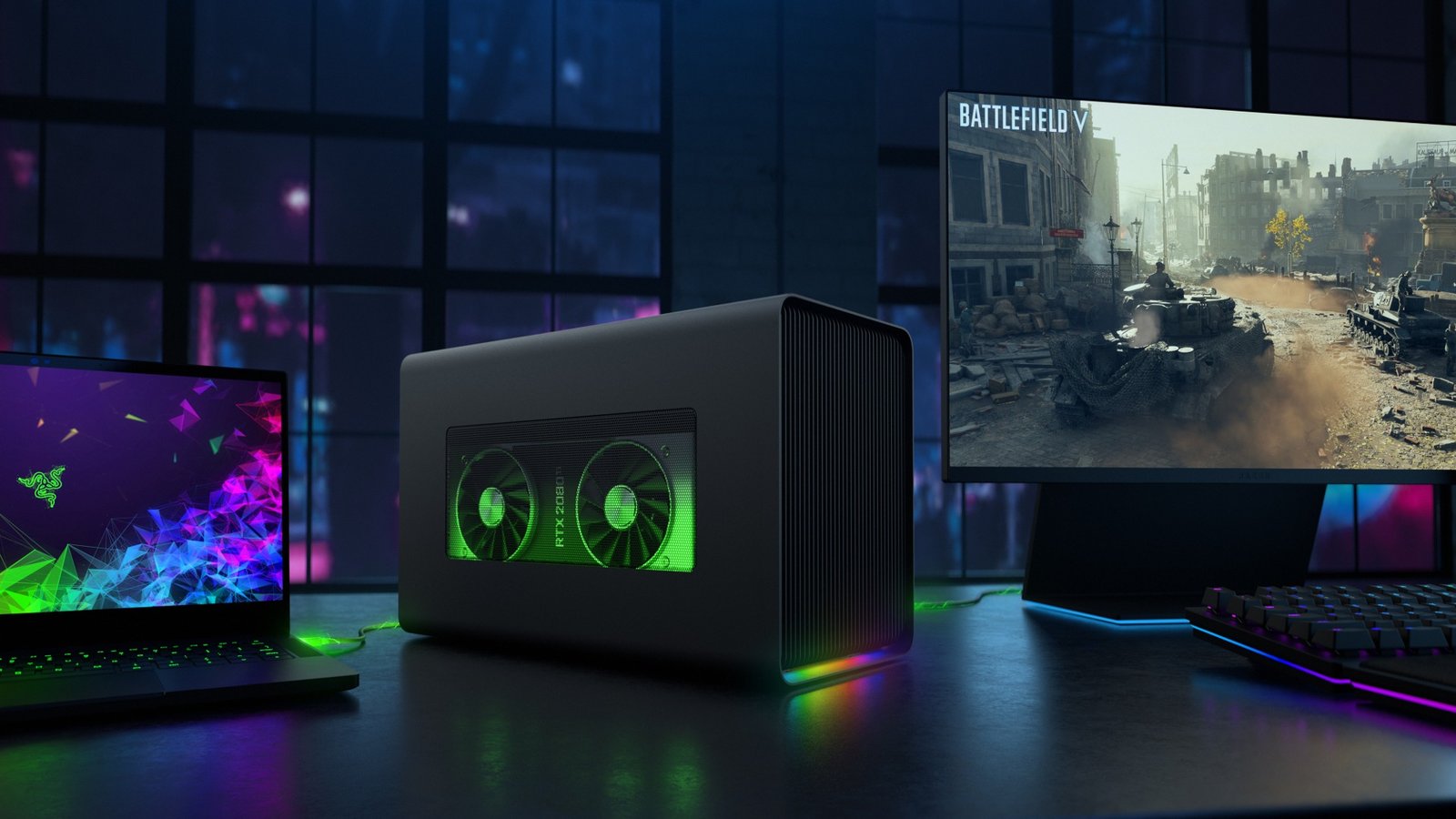
Har du noen gang lagt merke til at grafikkortet (GPU-en) overopphetes under spilling eller ressurskrevende applikasjoner? I så fall er du ikke alene. Mange GPU-brukere rapporterer at kortene deres overopphetes, noe som kan føre til redusert ytelse, visuelle artefakter og til og med maskinvareskade.
Heldigvis finnes det en måte å kontrollere temperaturen på GPU-en din og forbedre ytelsen på: ved å justere viftekurven. En viftekurve er en funksjon som kontrollerer hastigheten på GPU-viftene basert på temperaturen. Ved å justere viftekurven kan du få viftene til å rotere raskere når GPU-en blir varm, noe som gir mer effektiv kjøling.
Hva er en viftekurve?
En viftekurve er en grafisk fremstilling av GPU-ens viftedrift. Den viser hvordan viftehastigheten varierer med GPU-ens temperatur. Med andre ord, jo høyere GPU-temperaturen er, desto høyere vil viftehastigheten være for å holde GPU-en kjølig.
Tenk deg viftekurven som en graf der den horisontale aksen representerer GPU-temperaturen og den vertikale aksen representerer viftehastigheten. Kurven forbinder punktene som tilsvarer forskjellige temperaturer og viftehastigheter. For eksempel, ved en temperatur på 20 °C kan viftehastigheten være 30 %, mens ved en temperatur på 45 °C kan viftehastigheten være 40 %. Viftekurven lar systemet automatisk regulere viftehastigheten basert på GPU-temperaturen.
Kurven til den originale GPU-viften din er sannsynligvis null

Det er viktig å forstå at GPU-produsenter generelt fokuserer på viftekurver som sikrer stillegående drift rett ut av esken. Dette betyr at selv når GPU-en din når høye temperaturer, vil ikke viftene kjøre med maksimal hastighet. Produsenter prioriterer stillegående drift fremfor kjøleytelse.
Dette kan imidlertid føre til overoppheting, ytelsesfall og til og med langvarig GPU-forringelse. Når GPU-en din når høye temperaturer, kan den redusere klokkehastigheten for å forhindre overoppheting. Dette resulterer i redusert ytelse og en mindre jevn spillopplevelse.
Slik justerer du GPU-viftekurven for bedre ytelse
Programmer for justering av viftekurven
Flere programmer lar deg justere viftekurven til GPU-en din. Blant de mest populære er AMD Adrenalin for -grafikkort og MSI Afterburner , som er kompatibel med alle GPU-merker og -modeller. Disse programmene tilbyr avanserte funksjoner for å tilpasse viftekurven og optimalisere kjølingen til GPU-en din.
Se også: Holder GPU-en din på å dø? Varseltegn du bør analysere!
Bruk MSI Afterburner til å justere viftekurven
For å justere GPU-ens viftekurve med MSI Afterburner, må du følge disse trinnene:
- Last ned og installer MSI Afterburner fra det offisielle nettstedet.
- Åpne programmet og klikk på tannhjulikonet for å få tilgang til innstillingene.
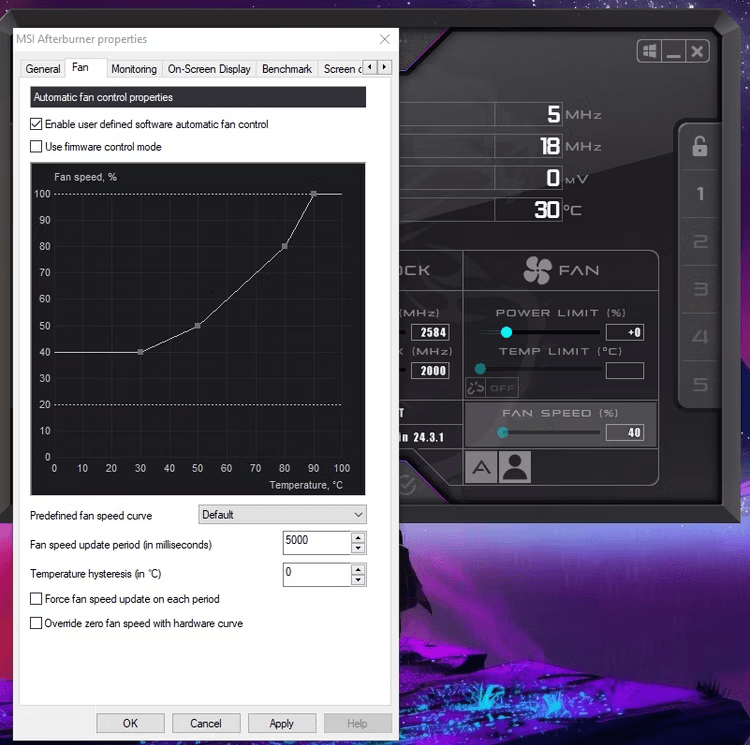
- I fanen « Vifte » merker du av i boksen « Aktiver automatisk viftekontroll med brukerdefinert programvare ».
- Du vil se en viftehastighetskurve. Som standard er Afterburner-viftekurven forskjellig fra GPU-ens standard viftehastighetskurve. Du kan velge standard Afterburner-viftekurve ved å se på « Standard » under « Forhåndsdefinert viftehastighetskurve ».
Tilpass viftekurven
Standard viftekurven i MSI Afterburner er allerede ganske god og kan tilby forbedret kjøling og ytelse sammenlignet med GPU-ens originale kurve. Hvis du imidlertid vil optimalisere GPU-ens kjøling ytterligere, kan du bytte til en tilpasset viftekurve.
For å opprette en tilpasset viftekurve i MSI Afterburner , følg disse trinnene:
- Velg « Tilpasset » under « Forhåndsinnstilt viftehastighetskurve ».
- Manipuler viftekurven ved å dra nodene langs kurven opp, ned, til venstre og høyre.
- Du kan legge til noder ved å klikke hvor som helst på kurven og slette dem ved å trykke på « Slett »-tasten på tastaturet.
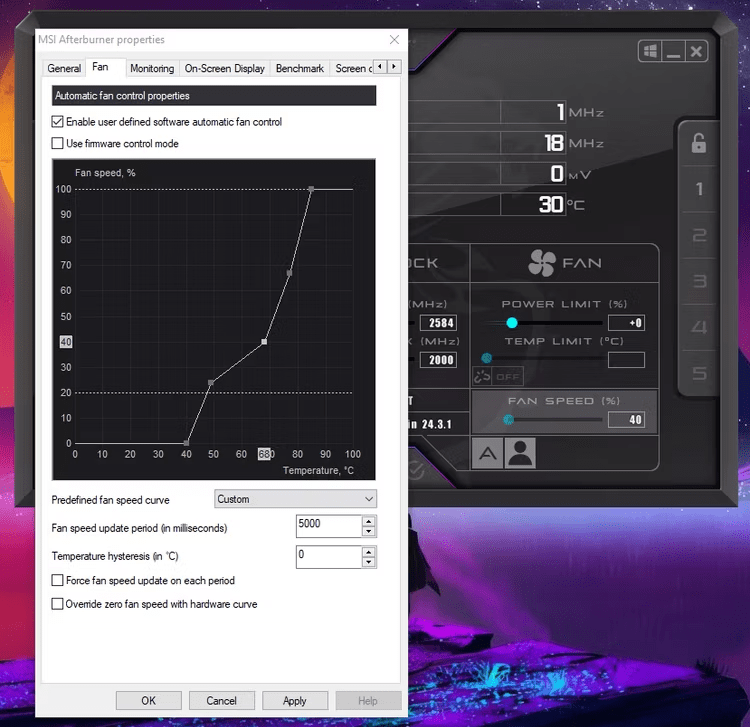
Den nøyaktige viftekurven du bruker vil avhenge av dine personlige preferanser og spesifikasjonene til GPU-en din. Det anbefales å starte med 0 % hastighet ved temperaturer under 40 °C, 100 % hastighet ved 85 °C , og deretter justere resten av viftekurven deretter. Dette holder GPU-en stillegående under lette oppgaver samtidig som den sikrer effektiv avkjøling under intensive spilløkter.
Test og juster viftekurven
Når du har laget din egendefinerte viftekurve, er det viktig å teste den for å finne den rette balansen mellom viftestøy og GPU-ens kjøleytelse. Hver GPU er forskjellig, med spesifikke temperaturområder og kjøleløsninger, så det finnes ingen universalløsning.
Her er noen trinn for å teste og justere viftekurven:
- Utfør en viftekurve som ligner på standardkurven i MSI Afterburner .
- Start et spill eller et GPU-referanseverktøy, for eksempel 3DMark , for å belaste GPU-en din og øke temperaturen.
- Overvåk GPU-temperaturen din under spilløkten eller benchmark-testen.
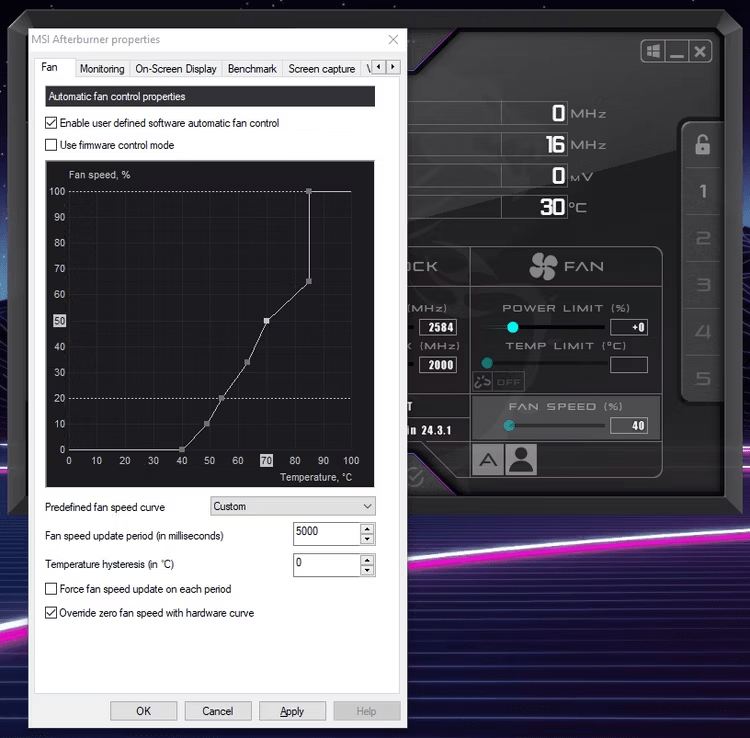
- Hvis temperaturen overstiger komfortgrensen , eller hvis du oppdager reduksjoner eller grafiske artefakter, må du øke viftehastigheten.
- Gjenta denne prosessen til du finner riktig balanse mellom temperatur og viftestøy.
Vanlige spørsmål
1. Hvorfor må jeg justere viftekurven til GPU-en min?
Justering av viftekurven til GPU-en kan forbedre kjøleytelsen. Dette kan bidra til å opprettholde lavere temperaturer, forhindre overoppheting og forbedre GPU-ens ytelse.
2. Hvordan kan jeg justere viftekurven til GPU-en min?
Du kan justere viftekurven til GPU-en din ved hjelp av programvare som Afterburner. Denne programvaren lar deg lage en tilpasset viftekurve med bare noen få klikk.
3. Hva er standard viftekurve for GPU-en min?
Produsenter bruker vanligvis viftekurver som sikrer stillegående drift rett ut av esken. Dette betyr at selv når GPU-en din når høye temperaturer , vil ikke viftene kjøre med maksimal hastighet.
4. Hvordan kan jeg finne den optimale viftekurven for GPU-en min?
Hver GPU er forskjellig, så det er viktig å sjekke GPU-ens spesifikasjoner og kjøre tester for å finne viftekurven som fungerer best for systemet ditt. Du kan justere kurven basert på dine preferanser og GPU-ens optimale temperaturer.
5. Kan justering av GPU-viftekurven skade maskinvaren min?
Hvis du følger produsentens anbefalinger og justerer viftekurven på riktig måte , skal det ikke skade maskinvaren din. Det er imidlertid viktig å overvåke temperaturene og kjøre tester for å sikre at GPU-en holder seg innenfor trygge temperaturgrenser.
Ikke glem å sjekke GPU-spesifikasjonene dine og gjøre litt ekstra research for informasjon som er spesifikk for grafikkortmodellen din. Ved å justere GPU-ens viftekurve forbedre kjøleytelsen og optimalisere spill- eller dataopplevelsen.
Konklusjon
Ved å justere viftekurven til GPU-en din kan du finne den rette balansen mellom støy og kjøleytelse . En optimalisert viftekurve kan bidra til å holde temperaturene lavere, forhindre problemer med overoppheting og forbedre GPU-ens ytelse. Husk å sjekke spesifikasjonene til GPU-en din og kjøre tester for å finne viftekurven som fungerer best for systemet ditt.


