

Med den økende utbredelsen av skadelig programvare, spionprogrammer, kryptokapring og andre trojanere, er det nå viktig å ha effektiv antivirusprogramvare. Men hvordan velger du?
Gratis programvare er fristende. Tross alt, hvis du ikke trenger tusenvis av funksjoner, er det legitimt å lure på hvorfor du skal bruke pengene. Man hører noen ganger at gratis antivirusprogrammer ikke er omfattende og ikke gir nok beskyttelse. Kort sagt, de tilbyr trygghet snarere enn faktisk beskyttelse.
Hva er den virkelige situasjonen? La oss prøve å få et klarere bilde.
Gratis antivirusprogramvare kontra betalt antivirusprogramvare: hvilket beskyttelsesnivå?

Hver dag sender vi milliarder av datapunkter over den digitale verden. Milliarder av e-poster, milliarder av søk og … milliarder av personlige opplysninger. Utover det faktum at personvernet ditt ikke angår noen, kan mangel på beskyttelse på enhetene dine utsette deg for en rekke risikoer.
Gratis antivirusprogramvare tilbyr grunnleggende beskyttelse mot vanlige virus, advarer deg om mistenkelige nettsteder og blokkerer programmer og filer som er farlige for datamaskinen din. Så hvorfor betale når det finnes så mange gratis alternativer?
For det første, mens gratis programvare vanligvis er spesifikk for én enkelt enhet, kan betalt programvare sikre alle dine digitale enheter. Men utover denne lille detaljen, er det effektiviteten av beskyttelsen du bør vurdere når du tar valget ditt.
Et betalt antivirusprogram vil ikke bare beskytte datamaskinen din mot eksisterende trusler; det vil forhindre angrep før de i det hele tatt har en sjanse til å skje. Hvordan? Ved å overvåke og analysere oppførselen deres. Derfor, selv om gratisversjoner tilbyr et relativt lavt beskyttelsesnivå, kan det være mer betryggende for teknologientusiaster å velge en betalt versjon.
Et annet, ganske problematisk poeng: antivirusprogramvare lages av selskaper, bestående av ingeniører og forskere innen datautvikling. Dette representerer årevis med arbeid, dusinvis eller til og med hundrevis av mennesker involvert, og det er uten å ta hensyn til de daglige oppdateringene som er nødvendige for vedlikeholdet.
Greit. Så det er frivillig arbeid?
Hvis disse programvarene virkelig var like effektive som de betalte versjonene, ville det ikke være noen kjøpere igjen på markedet. Derfor ville det ikke være noen bedrifter igjen.
Det er her slagordet «Når det er gratis, er du produktet» får sin fulle betydning. Det berømte gratis antivirusprogrammet Avast er et godt eksempel: dette selskapet skal visstnok ha tjent stort, uten at hundrevis av millioner brukere visste om det, ved å selge alle dataene sine til tredjepartsselskaper. Logisk nok for programvare som skal beskytte oss! Det er langt fra oss å anklage alle programvareutgivere for samme uaktsomhet, men det er fortsatt et interessant faktum å vurdere.
Kort sagt er prinsippet enkelt: et antivirusprogram kan bare være effektivt hvis det justeres og forbedres daglig. Hvis et antivirusprogram ikke er gratis, vil leverandørene – i prinsippet – ha mer penger å bruke på vedlikehold, og dermed på å garantere optimal effektivitet og beskyttelse.
Et betalt antivirusprogram for flere funksjoner
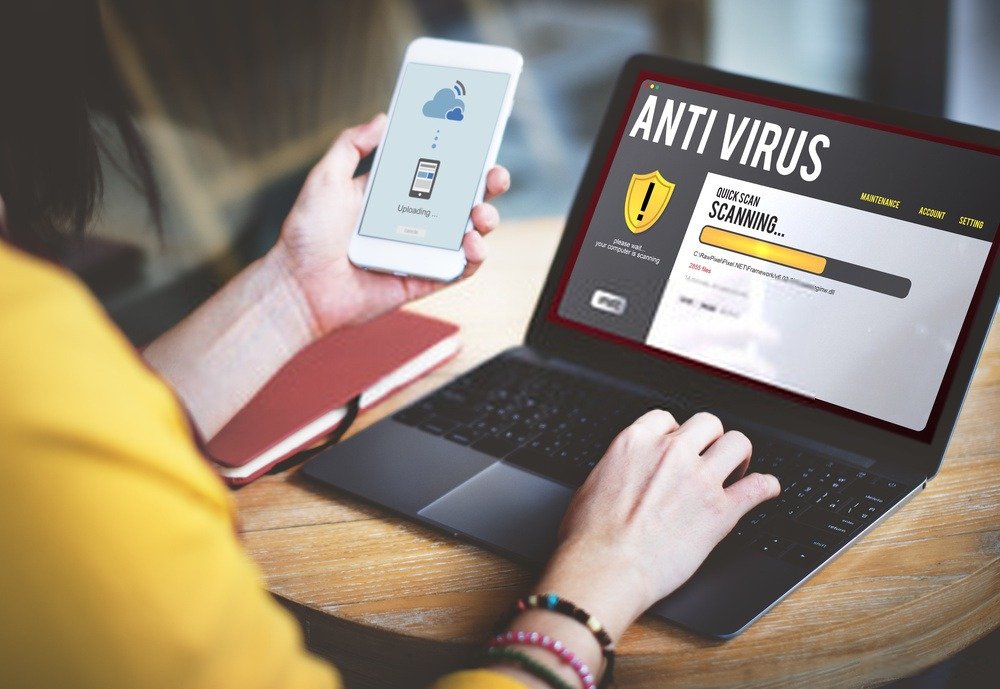
Antallet funksjoner øker åpenbart med prisen, noe som kan bli interessant for storbrukere av nett: nettverksbeskyttelse, foreldrekontroll, anti-spam, beskyttelse mot identitetstyveri, brannmur, passordhåndtering og avansert filbeskyttelse.
Betalte alternativer er spesielt verdifulle hvis du regelmessig deler sensitiv informasjon på nettet: sjekker bankkontoer, foretar nettbetalinger, leverer selvangivelser, laster ned filer osv. Husk at datatap eller lekkasjer kan ha alvorlige konsekvenser, så det er alltid best å være forsiktig.
Automatiske og mer avanserte oppdateringer for betalt programvare vil tilby versjoner tilpasset nye virus og andre hackingmetoder; omvendt risikerer du alltid foreldelse når du bruker gratis antivirusprogrammer. De oppdager kanskje ikke nye trusler og andre ukjente virus, ettersom virusdatabasen deres ikke alltid er oppdatert. Kvalitet kommer med en pris.
Når vi snakker om kvalitet, en kjapp bemerkning: ikke forvent personlig teknisk støtte med gratis programvare. Naturligvis krever denne typen tjenester en investering fra selskapet, altså penger. Vær forberedt på å finne ut av ting på egenhånd.
Til slutt, og viktigst av alt, har vi de påtrengende annonsene på fri programvare. Det er nettopp slik fri programvare-selskaper genererer inntekter, ved å tilby en betalt versjon som fjerner disse konstante spørsmålene. Et godt kompromiss.
Et betalt antivirusprogram er derfor programvare som ikke avbryter dine onlineaktiviteter og dermed lar deg puste: ingen reklame, bannere eller andre ubehagelige popup-vinduer.
Hvordan velger du antivirusprogramvaren din?

De fleste antivirusprogrammer tilbyr to løsninger for å beskytte deg mot trusler: en grunnleggende løsning og en annen med mer avanserte funksjoner og forbedret sikkerhet. Sistnevnte beskytter deg fullstendig, ikke bare en del av dataene dine. Du kjøper i bunn og grunn trygghet.
Abonnementer koster ofte bare noen få titalls euro per år, med liten forskjell mellom basistjenester og mer avanserte funksjoner. For eksempel tilbyr Bitdefender, som regnes som en gigant i antivirusbransjen, den beste antivirusbeskyttelsen på markedet : Antivirus Plus-pakken gir optimal sikkerhet på tre enheter for den beskjedne summen av omtrent €29,99 per år.
Selvfølgelig er all antivirusbeskyttelse, selv gratis, bedre enn ingen beskyttelse i det hele tatt. Men husk at gratisløsninger bare er egnet for begrenset internettbruk. Hvis du bare bruker nettet til å se YouTube av og til, uten å klikke på mistenkelige lenker, kan du velge en gratisversjon.
Men hvis du ønsker trygghet når du foretar netttransaksjoner, eller du liker tanken på at noen vil lytte til deg hvis det oppstår et problem – eller du ikke lenger orker den ustanselige reklamen! – kan et betalt antivirusprogram være løsningen for deg.


