

Lei av at den bærbare datamaskinen din har dårlig ytelse hver gang du bruker den? Lurer du på hvordan du kan gjøre den raskere og mer effektiv ? Da trenger du ikke lete lenger! I denne artikkelen presenterer vi 10 enkle og effektive tips for å forbedre den bærbare datamaskinens ytelse. Følg veiledningen!
1. Rengjør datamaskinen regelmessig

For å forbedre ytelsen til den bærbare datamaskinen din :
- Husk å rengjøre den regelmessig ved å slette unødvendige filer, foreldede programmer og midlertidige filer.
- Bruk gratis programvare som CCleaner for grundig rengjøring.
Dette vil frigjøre lagringsplass og forbedre den generelle ytelsen til den bærbare datamaskinen.
Hvordan kan jeg rengjøre datamaskinen min regelmessig for å forbedre ytelsen?
For å rengjøre datamaskinen regelmessig og forbedre ytelsen, følg disse trinnene:
- Slett midlertidige filer Windows Diskopprydding-verktøyet eller et tredjepartsprogram som CCleaner for å slette midlertidige filer, loggfiler og andre unødvendige filer.
- Avinstaller ubrukte programmer : Gå til kontrollpanelet og avinstaller programmer du ikke lenger bruker eller som er blitt foreldet.
- Rengjør Windows : Bruk et registerrensingsverktøy, for eksempel CCleaner, for å fjerne ugyldige eller foreldede registeroppføringer.
- Organiser filer og mapper : Sorter filer og mapper, fjern duplikater og flytt store filer til en ekstern harddisk eller en nettbasert lagringstjeneste.
- Sjekk for diskfeil Windows verktøyet for diskfeilkontroll til å skanne etter og reparere diskfeil.
- Optimaliser Windows oppstart : Deaktiver unødvendige programmer som starter når datamaskinen starter for å øke hastigheten på oppstartsprosessen.
2. Avinstaller unødvendige programmer
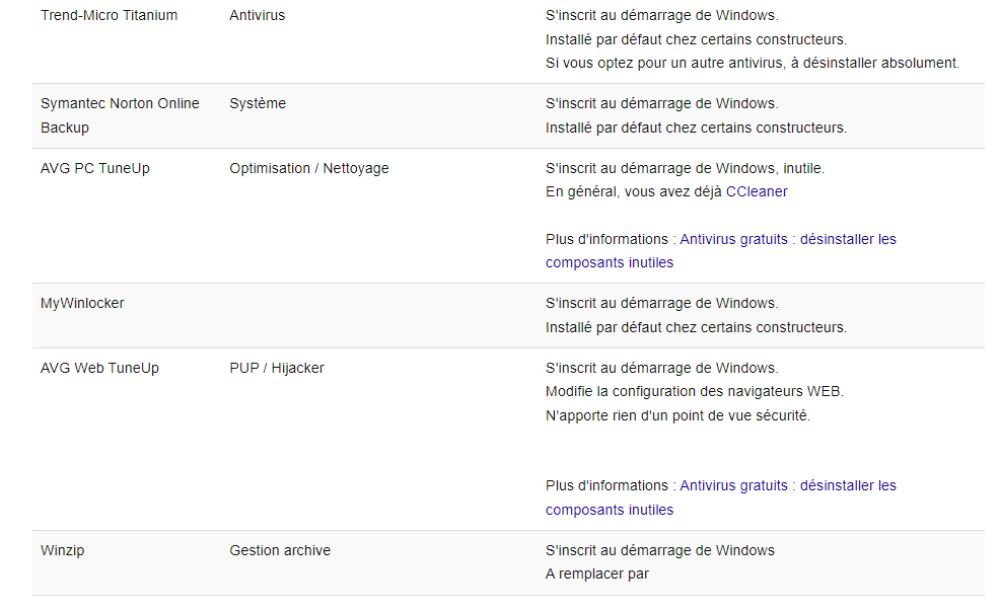
Avinstaller programmer du ikke lenger bruker eller som er unødvendige for å frigjøre lagringsplass og unngå å gjøre datamaskinen tregere.
Hvilke unødvendige programmer bør jeg avinstallere for å få fart på den bærbare datamaskinen min?
Her er noen eksempler på unødvendige programmer du kan avinstallere for å øke hastigheten på den bærbare datamaskinen din:
- Forhåndsinstallert programvare fra produsenten (bloatware) : Fjern forhåndsinstallert programvare fra datamaskinen din som du ikke trenger.
- Verktøylinjer og utvidelser i nettleseren : Avinstaller unødvendige verktøylinjer og utvidelser i nettleseren som kan gjøre nettsurfingen din tregere.
- Unødvendige vedlikeholdsprogrammer : Fjern vedlikeholdsverktøy du ikke trenger eller som er overflødige, for eksempel registerrensere og systemoptimaliserere.
- Utdatert programvare : Avinstaller programvare du ikke lenger bruker eller som har blitt erstattet av nyere versjoner.
For å avinstallere disse programmene, åpne kontrollpanelet, velg "Programmer og funksjoner", velg programmet du vil avinstallere og klikk på "Avinstaller".

3. Oppdater driverne og operativsystemet
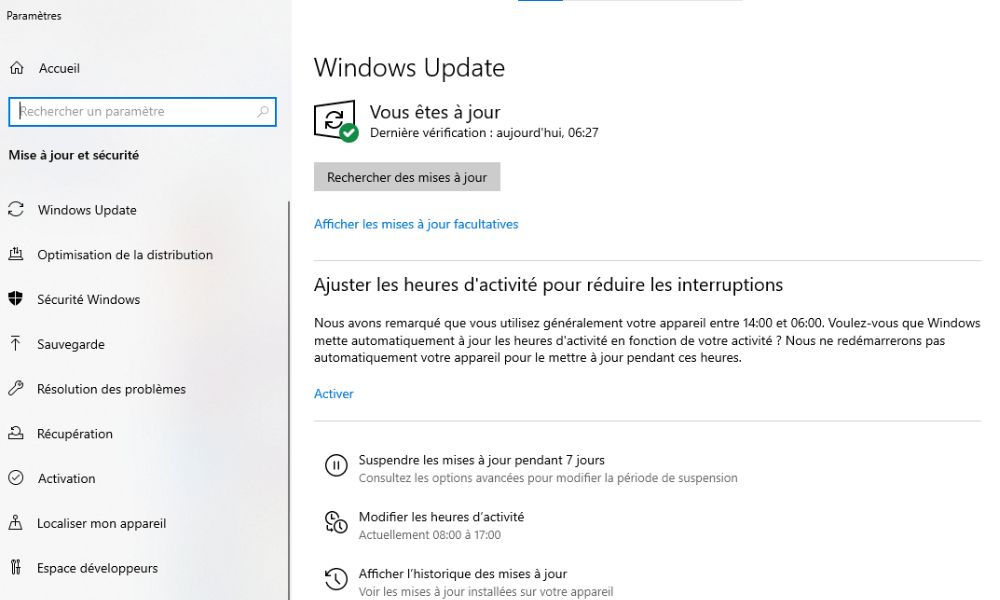
Oppdater drivere og operativsystem regelmessig for å forbedre stabilitet og sikkerhet og fikse feil på datamaskinen. Gå til Enhetsbehandling og datamaskinens innstillinger for å se etter tilgjengelige oppdateringer.
Se også: Hvordan starte en PC på nytt enkelt? Den komplette guiden
Hvordan oppdaterer jeg driverne og operativsystemet for å optimalisere datamaskinen min?
Følg disse trinnene for å oppdatere driverne og operativsystemet:
Trinn 1: Åpne Enhetsbehandling ved å høyreklikke på ikonet «Datamaskin» eller «Denne PC-en» og velge «Administrer», deretter «Enhetsbehandling».

Se etter enheter med en gul trekant, som indikerer at en oppdatering er tilgjengelig. Høyreklikk på enheten og velg «Oppdater driver».
Følg instruksjonene på skjermen for å installere driveroppdateringer.
For å oppdatere operativsystemet, gå til Windowsinnstillinger og velg deretter «Oppdatering og sikkerhet».
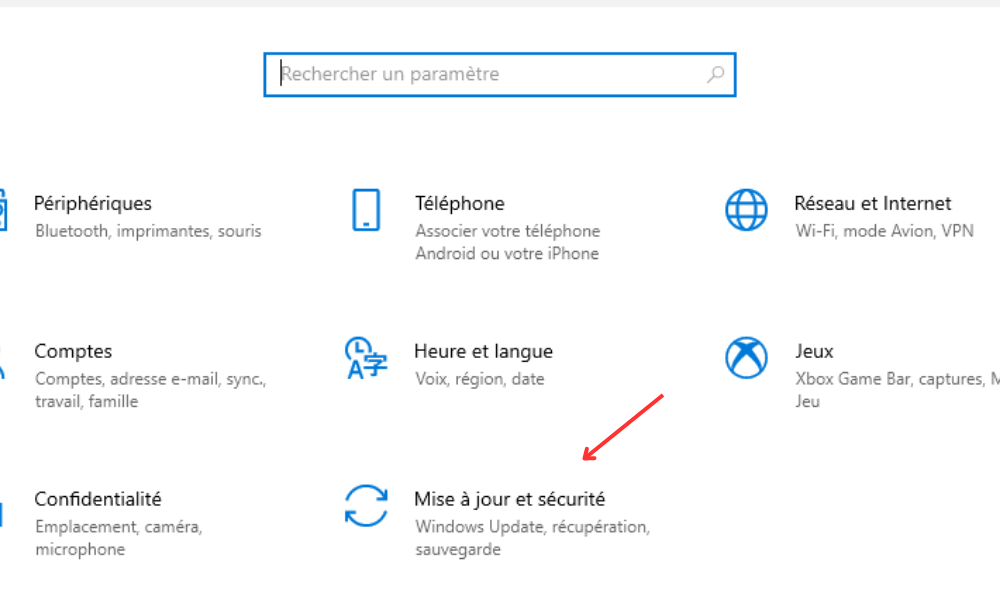
Klikk på «Søk etter oppdateringer» og installer eventuelle tilgjengelige oppdateringer.
4. Legg til mer RAM (random access memory)

Å legge til RAM øker datamaskinens midlertidige lagringskapasitet og forbedrer den generelle ytelsen. Dette er spesielt nyttig hvis du bruker flere programmer samtidig eller ressurskrevende programmer.
Hva er trinnene for å legge til RAM på den bærbare datamaskinen min?
For å legge til RAM på den bærbare datamaskinen din, følg disse trinnene:
- Se i dokumentasjonen for den bærbare datamaskinen eller søk på nettet for å finne ut hvilken RAM-type som er kompatibel og hvilken maksimal kapasitet som støttes.
- Kjøp de riktige RAM-modulene.
- Slå av datamaskinen og trekk ut alle kabler.
- Åpne RAM-rommet, som vanligvis ligger på baksiden av den bærbare datamaskinen. Du må kanskje fjerne noen skruer for å få tilgang til det.
- Sett inn de nye RAM-modulene, juster dem riktig og skyv dem forsiktig inn i de tilgjengelige sporene.
- Lukk rommet, koble til kablene igjen og slå på datamaskinen. Kontroller at det nye RAM-minnet gjenkjennes og fungerer som det skal.
5. Bruk en ekstern harddisk til å lagre store filer
Lagre store filer som videoer, bilder eller spill på en ekstern harddisk i stedet for på den bærbare datamaskinen din for å frigjøre plass på den interne harddisken og forbedre datamaskinens ytelse.
Hvordan kan jeg bruke en ekstern harddisk til å lagre store filer og forbedre ytelsen til den bærbare datamaskinen min?
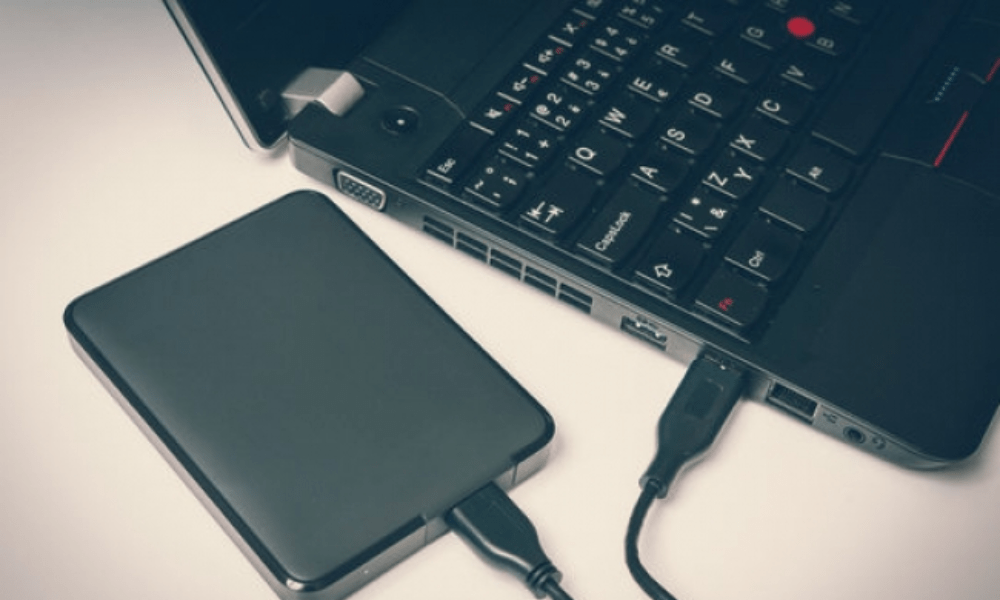
Bruk en ekstern harddisk til å lagre store filer og forbedre den bærbare datamaskinens ytelse ved å følge disse trinnene:
- Kjøp en ekstern harddisk med en lagringskapasitet som passer dine behov.
- Koble den eksterne harddisken til den bærbare datamaskinen via USB eller en annen kompatibel port.
- Overfør store filer (videoer, bilder, spill osv.) fra den interne harddisken på den bærbare datamaskinen til den eksterne harddisken.
- Organiser filene og mappene dine på den eksterne harddisken for enklere tilgang og søking.
- batteriet på bærbare datamaskinen .
6. Installer en raskere nettleser og programvare

Velg en raskere nettleser som Google Chrome og lett programvare som LibreOffice for å forbedre hastigheten og effektiviteten på den bærbare datamaskinen din.
Hvilke raskere nettlesere og programvare bør jeg installere for å forbedre datamaskinen min?
For å forbedre datamaskinens ytelse er det viktig å bruke raske og optimaliserte nettlesere og programvare. Her er noen forslag:
- Google Chrome : Denne nettleseren er kjent for sin hastighet og brukervennlighet. Den tilbyr også et bredt utvalg av utvidelser for å tilpasse nettleseropplevelsen din.
- Mozilla Firefox : Firefox er en annen rask og sikker nettleser, med mange tilpasningsmuligheter og vekt på personvern.
- LibreOffice : Dette er en gratis og åpen kildekode-kontorpakke som tilbyr lignende funksjoner som Microsoft Office , men er mindre ressurskrevende.
- VLC Media Player : En lett og allsidig multimediespiller som kan spille av nesten alle lyd- og videofilformater uten å kreve ekstra kodeker.
Prøv gjerne disse programmene og andre lette alternativer for å forbedre datamaskinens ytelse.
7. Juster de visuelle effektene Windows
Juster innstillingene for visuelle effekter i Windows ved å velge «Juster for best ytelse» for å optimalisere ytelsen til den bærbare datamaskinen.
Hvordan justerer jeg de visuelle effektene (utseendet) til Windows for å optimalisere den bærbare datamaskinen min?
Visuelle effekter Windows kan påvirke ytelsen til den bærbare datamaskinen . Slik justerer du dem:
Trinn 1: Trykk på Windows -tasten og skriv inn «Avanserte systeminnstillinger», og trykk deretter på Enter.
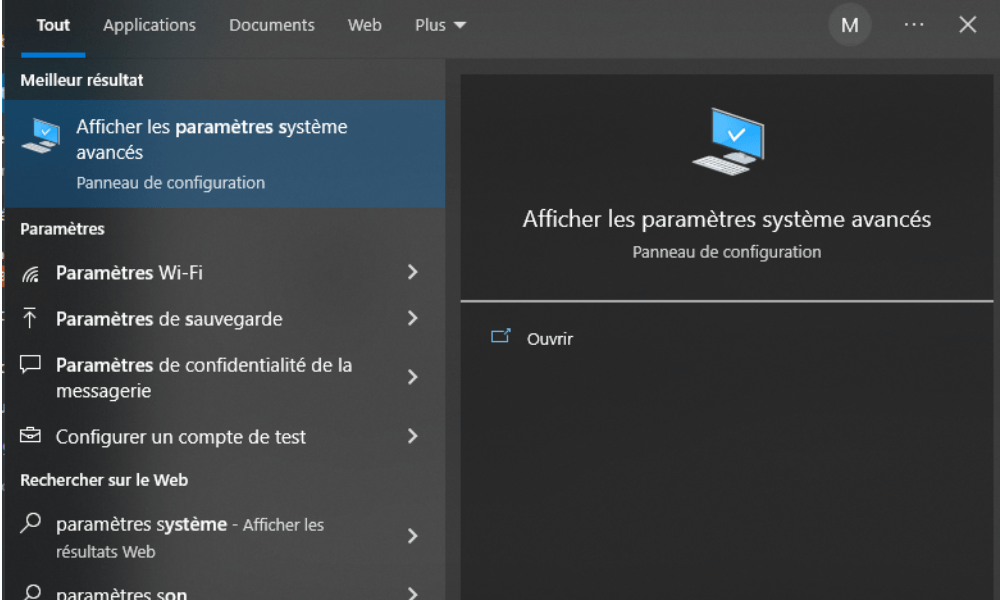
Trinn 2: Klikk på fanen «Avanserte systeminnstillinger», og deretter på «Innstillinger» i delen «Ytelse».
Trinn 3: Velg «Juster for best ytelse» for å deaktivere alle visuelle effekter, eller velg «Tilpasset» for å deaktivere effekter du anser som unødvendige individuelt.
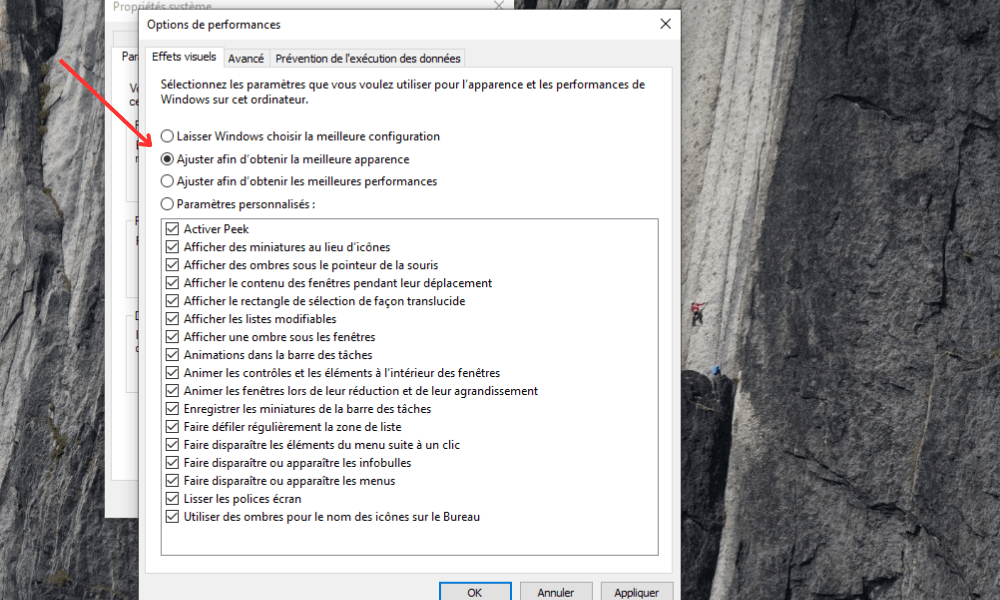
Trinn 4: Klikk på «OK» for å bruke endringene.
Ved å redusere visuelle effekter kan du frigjøre systemressurser og forbedre ytelsen til den bærbare datamaskinen.
8. Frigjør plass på harddisken eller bytt den ut
Avinstaller ubrukte programmer og slett store, unødvendige filer for å frigjøre plass på harddisken. Vurder å bytte ut harddisken med en raskere og mer effektiv SSD for å forbedre den bærbare datamaskinens ytelse.
Hvordan kan jeg frigjøre plass på harddisken min eller erstatte den for å forbedre datamaskinens ytelse?
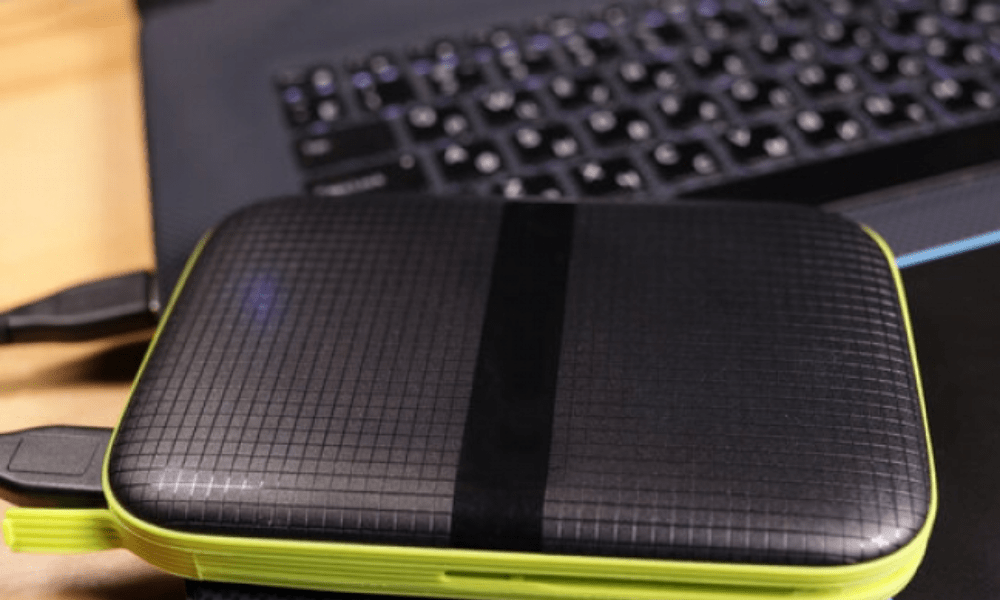
Å frigjøre harddiskplass kan forbedre datamaskinens ytelse. Her er noen tips som kan hjelpe deg med å gjøre det:
- Avinstaller unødvendige programmer
- Rydd opp midlertidige filer og dupliserte filer
- Bruk en ekstern harddisk til å lagre store filer
- Vurder å bytte ut den nåværende harddisken din med en SSD for bedre ytelse
En SSD er raskere og mer responsiv enn en tradisjonell harddisk , noe som kan forbedre datamaskinens ytelse betydelig. Sørg for å sjekke kompatibiliteten før du kjøper en ny SSD.
9. Forhindre at programmer starter automatisk ved oppstart
Deaktiver programmer som starter automatisk når den bærbare datamaskinen starter opp for å redusere oppstartstiden og forbedre ytelsen. Bruk Windows + R-tastekombinasjonen, skriv inn «msconfig», og deaktiver uønskede programmer i «Tjenester»-fanen og Oppgavebehandling.
Hvordan kan jeg forhindre at programmer starter automatisk ved oppstart for å øke hastigheten på den bærbare datamaskinen min?
Automatisk programstart ved oppstart kan gjøre den bærbare datamaskinen tregere. Slik deaktiverer du denne funksjonen:
- Gå til PC-innstillingene dine og klikk på alternativet "Program"
- I venstre del finner du og trykker deretter på "Start"-alternativet.
- Deaktiver alle programmer som kjører automatisk ved oppstart
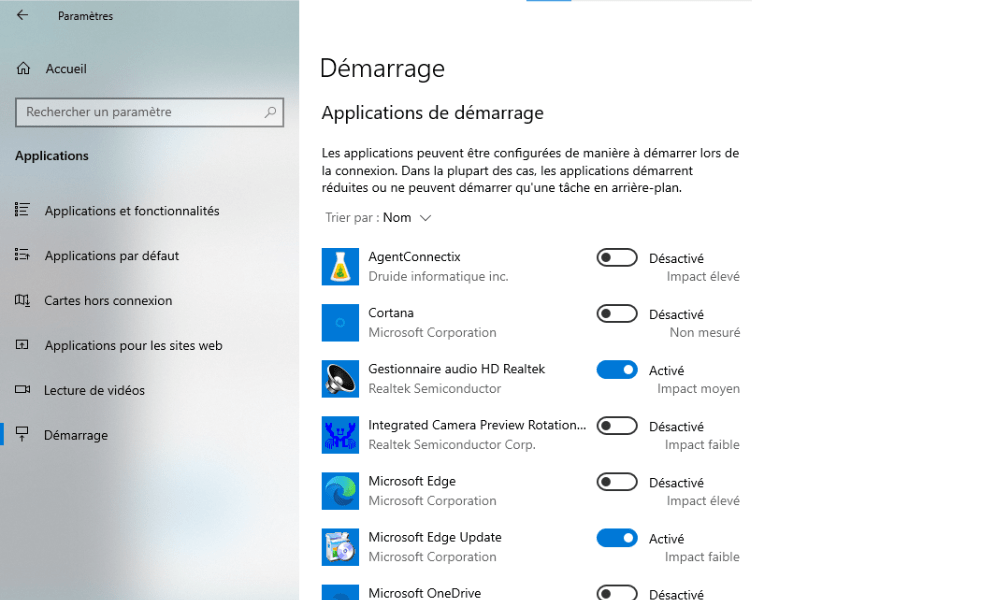
Dette vil fremskynde oppstarten av den bærbare datamaskinen ved å forhindre oppstart av unødvendige programmer.
10. Defragmenter harddisken
Defragmenter den mekaniske harddisken din for å omorganisere filer og forbedre lesehastigheten. Denne operasjonen er ikke nødvendig for SSD-er, som ikke krever defragmentering.
Hvorfor forbedrer defragmentering av harddisken datamaskinens ytelse?
Defragmentering av harddisken omorganiserer fragmenterte filer, noe som forbedrer lese- og skrivehastigheten for data. Dette kan føre til forbedret datamaskinytelse. Slik defragmenterer du harddisken:
Trinn 1: Trykk på Windows -tasten og skriv inn «Defragmenter og optimaliser stasjoner», og trykk deretter på Enter.
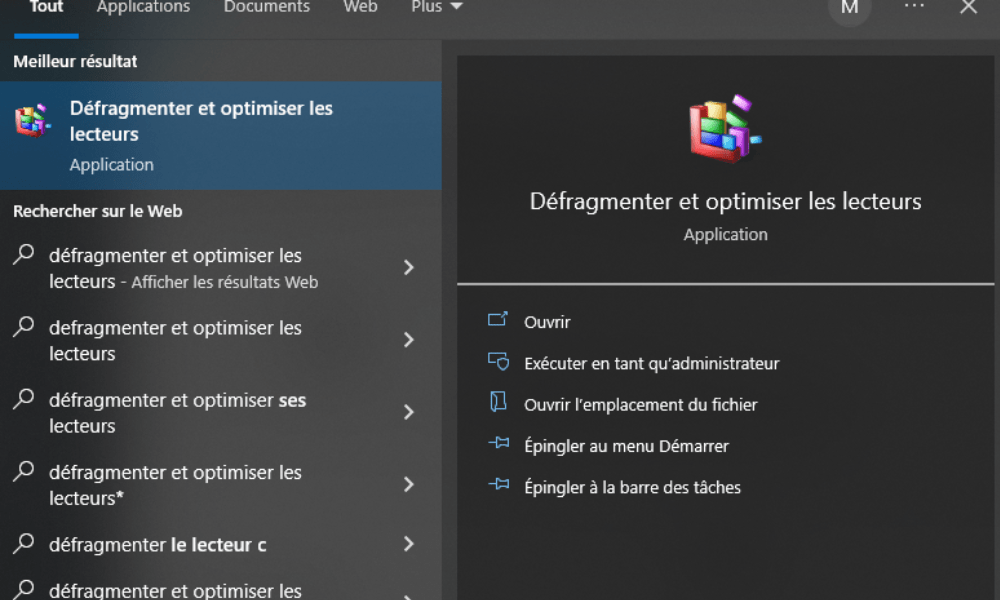
Trinn 2: Velg stasjonen du vil defragmentere og klikk på «Optimaliser».

Godt å vite : Hvis du bruker en SSD, er defragmentering ikke nødvendig, og det kan til og med redusere SSD-ens levetid.
Konklusjon
Øk ytelsen til den bærbare datamaskinen din ved å følge disse 10 enkle og effektive tipsene. Husk å rengjøre datamaskinen regelmessig, oppdatere drivere og operativsystem, og optimalisere Windows . Vurder også å legge til RAM, bytte ut harddisken med en SSD og sjekke kompatibiliteten til maskinvarekomponentene dine. Med disse tipsene vil den bærbare datamaskinen din være raskere og kraftigere enn noensinne!


