Er du alltid tvunget til å holde deg i nærheten av ruteren din for å få en bedre trådløs forbindelse? Har du aldri hørt om Wi-Fi-forlengere og -adaptere ? Vi forklarer hvordan du bruker disse to enhetene for å forbedre den trådløse internettforbindelsen din.
Årsaker til lav WiFi-hastighet på bærbare datamaskiner
Du har lagt merke til at så snart du beveger deg bort fra rommet der modemet ditt står, synker Wi-Fi-hastigheten. Og hele poenget med å ha en bærbar PC er å kunne bevege seg rundt med datamaskinen din, ikke internettboksen din.
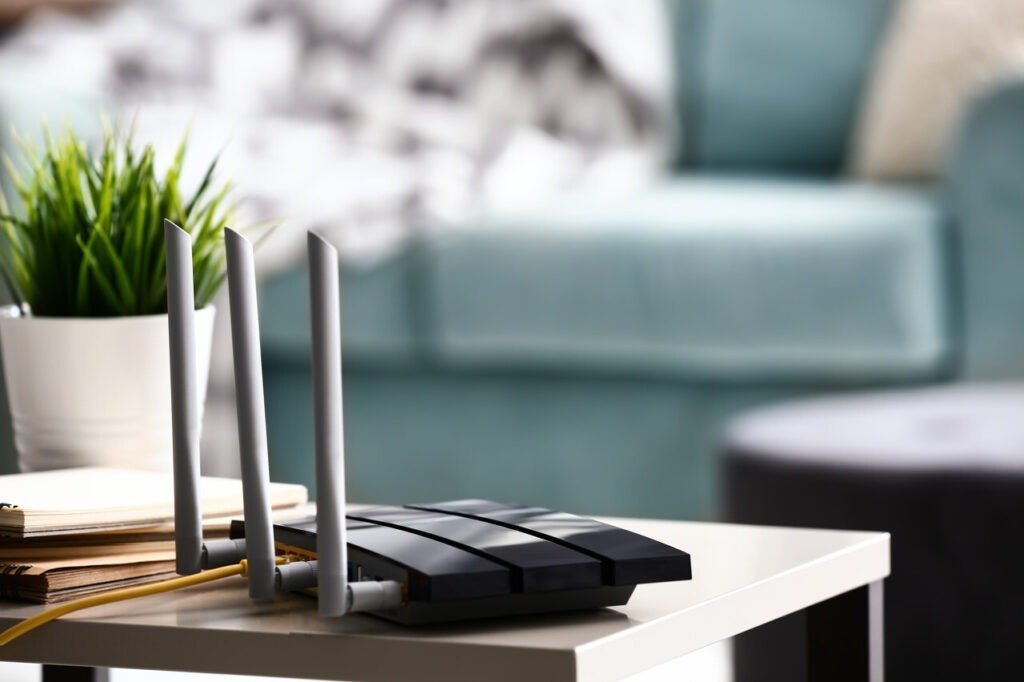
Dårlig mottak av trådløst internettsignal skyldes modemets plassering. I de fleste tilfeller er ikke ruteren plassert optimalt for å motta Wi-Fi-signaler. Svært ofte plasseres modemet i et hjørne eller på et skrivebord.
Det beste alternativet er å plassere boksen på et høyt sted, midt i hjemmet og unna enheter som sender ut signaler i lignende eller tilsvarende frekvensbånd, inkludert: trådløse fasttelefoner, babymonitorer, mikrobølgeovner osv.
Slik forbedrer du WiFi-mottaket på en bærbar PC
I motsetning til stasjonære PC-er, som kan oppgraderes etter ønske, spesielt Wi-Fi-kortet, er dette dessverre ikke tilfelle med en bærbar PC ... Men den gode nyheten er at det ikke er den eneste måten å forbedre Wi-Fi-tilkoblingen din på!
Ikke alle har tid til å fikle og teste ut alle rommene hjemme for å finne det beste stedet for modemet sitt! Og dessuten er ikke alle en altmuligmann!
Noe som bringer oss til nøkkelen til problemet vårt! Som det brasilianske ordtaket sier: «Hvis det ikke finnes noen løsning, så finnes det ikke noe problem.».
Teknologi er i stadig utvikling og tilbyr oss et bredt spekter av løsninger på problemer, spesielt de som er relatert til internett. Vi har valgt de to beste måtene å forbedre den trådløse forbindelsen din på: en Wi-Fi-forlenger og en USB Wi-Fi-adapter.
Wi-Fi-adapteren er ideell for å forbedre den bærbare datamaskinens tilkobling
En WiFi-adapter er en USB-dongle som lar deg oppdage, få og forbedre en WiFi-tilkobling. Noen USB WiFi-adaptere har SoftAP-modus, som lar datamaskinen din bli omgjort til et internettilgangspunkt, eller et «hotspot».
Vår anbefaling

Det finnes tre typer USB-porter:
- Versjon 1.1 (lav båndbredde),
- 2.0 (gjennomsnittlig overføringshastighet) og,
- Versjon 3.0 (den nyeste versjonen).
USB WiFi 3.0-adapteren er utviklet for å gjøre WiFi-tilkoblingen din raskere. Hvis du velger denne versjonen, må du imidlertid sørge for at datamaskinens USB-port er den samme versjonen som WiFi-adapteren. Ellers vil du ikke dra full nytte av hastighetene som tilbys av 3.0-adapteren.
Vår anbefaling for en USB Wi-Fi 3.0-adapter
For å velge riktig WiFi-adapter, sørg for at den:
- Den er kompatibel med PC-en eller MacBook-en din.
- Har krypteringsstandardene WEP, WPA og WPA2 (64/128 bit) (for å sikre nettsurfingen din).
- Den har en kompakt form slik at den ikke roter til alle portene på PC-en din.
En av de beste USB Wifi-adapterne på markedet er Netgear A6210-100PES, som har en justerbar antenne for å maksimere mottaket.

Slik installerer du USB WiFi-adapteren
For å koble til og forbedre den trådløse tilkoblingen din med en USB WiFi-adapter, følg disse enkle trinnene:
- Slå på boksen din, hvis du ikke allerede har gjort det.
- Koble WiFi-donglen til USB-porten på den bærbare datamaskinen.
- Installer driveren for Wi-Fi-adapteren din (dette vil bli gjort automatisk)
- Kjør programmet «Autorun.exe».
- Velg adapteren din.
- Klikk på «Installer driver og verktøy».
- Fullfør installasjonen ved å følge veiviseren.
Det er alltid enklere med en video! 🙂
På den annen side er en WiFi-forsterker , som navnet antyder, en enhet som er designet for å øke kraften til den trådløse forbindelsen som sendes ut av boksen din, og for å utvide mottaksområdet til alle hjørner av hjemmet ditt.
I motsetning til en USB-adapter, kobles ikke en WiFi-forlenger til datamaskinen, men til en stikkontakt. TP-Link-ruteren, for eksempel, er mye omtalt for å tredoble eller til og med firedoble tilkoblingshastigheten din, takket være de fire antennene.
Vår anbefaling for en kraftig Wi-Fi-forsterker
Slik aktiverer du en WiFi-forlenger
- Slå på boksen din, hvis du ikke allerede har gjort det.
- WiFi-forsterkeren din
- Enheten vil automatisk oppdage tilkoblingen din og forbedre hastigheten.
Nå vet du hva du skal gjøre for å se Netflix, spille på nett eller jobbe fra terrassen din eller fra et hvilket som helst rom i huset ditt!
Du trenger ikke lenger å stå foran esken din eller flytte den til et annet sted.