

Er du lei av den trege og ustabile Wi-Fi-forbindelsen ? Før du haster ut for å kjøpe en ny ruter, bør du vite at en enkel endring av innstillingene på den nåværende enheten din kan være nok til å forbedre situasjonen betraktelig.
I denne artikkelen vil vi veilede deg trinn for trinn gjennom endringene du må gjøre i ruterinnstillingene dine for å forbedre Wi-Fi-signalet ditt og nyte en jevn og rask tilkobling.
Årsaker til treg Wi-Fi
Før vi går dypere inn i detaljene rundt endring av ruterinnstillinger, er det viktig å forstå årsakene til treg Wi-Fi. Flere faktorer kan bidra til denne tregheten, inkludert:
- Interferens : Wi-Fi-signaler kan forstyrres av andre elektroniske enheter som trådløse telefoner, mikrobølgeovner eller babymonitorer. Denne interferensen kan føre til redusert Wi-Fi-hastighet.
- Overbelastet kanal : Hvis du bor i et tettbygd område, er det mulig at flere Wi-Fi-nettverk bruker samme kanal, noe som kan føre til forstyrrelser og redusert hastighet.
- Begrenset båndbredde : Noen rutere kan konfigureres til å begrense båndbredden som tildeles hver tilkoblede enhet. Dette kan føre til treg Wi-Fi hvis flere enheter bruker nettverket samtidig.
Endre ruterinnstillinger
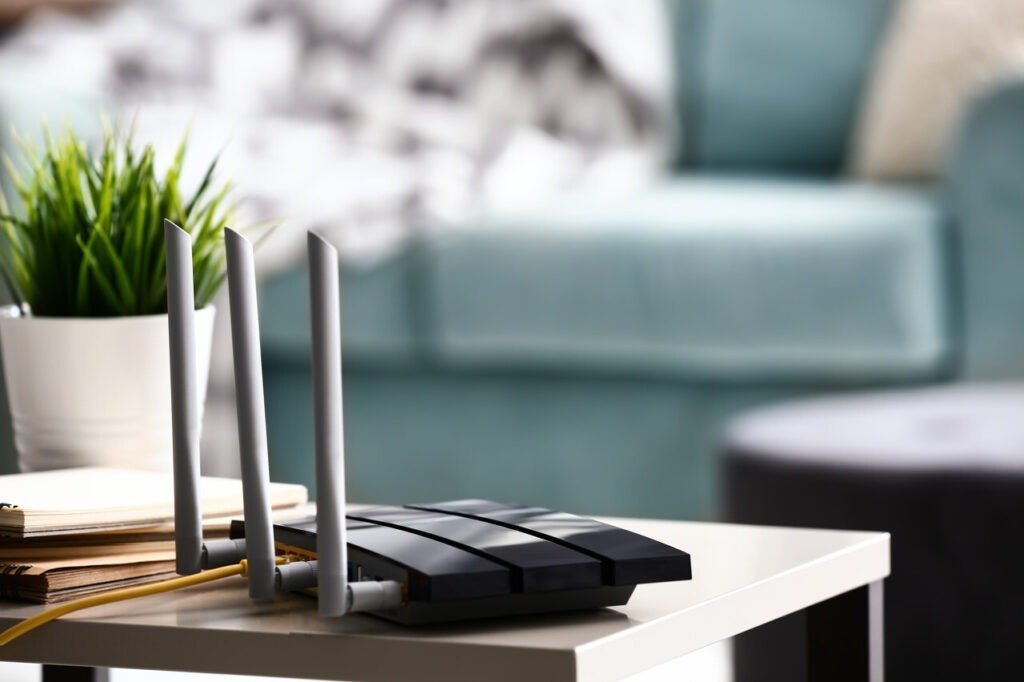
Å endre ruterinnstillinger kan virke skremmende for nybegynnere, men ikke bekymre deg, vi veileder deg trinn for trinn. Slik gjør du det:
Trinn 1: Få tilgang til ruterens konfigurasjonsgrensesnitt
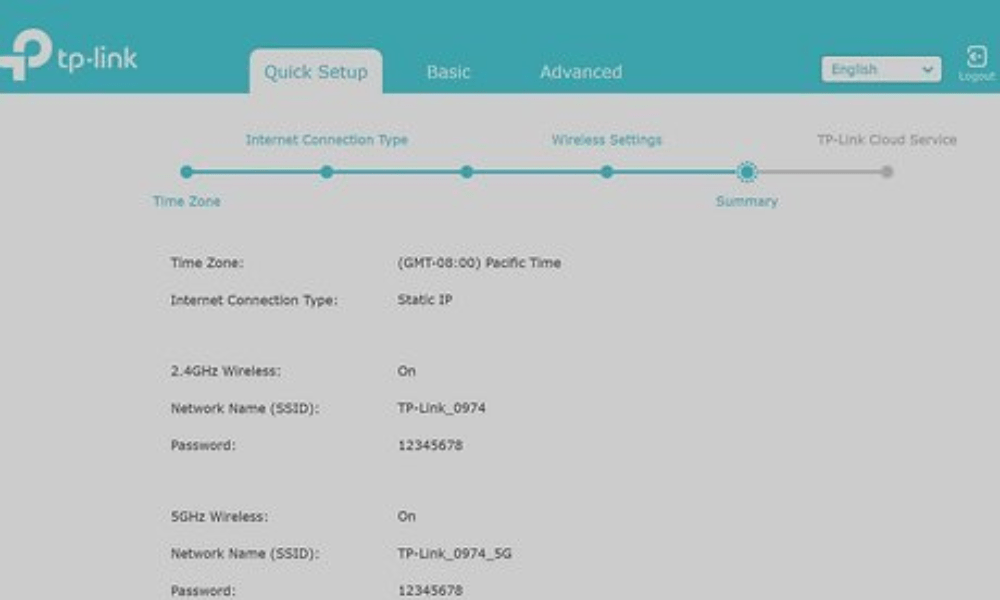
For å endre ruterens innstillinger må du gå inn i konfigurasjonsgrensesnittet. For å gjøre dette, åpne nettleseren din og skriv inn ruterens IP-adresse i adressefeltet. Standard IP-adresse er vanligvis « 192.168.1.1 », men dette kan variere avhengig av ruterens merke og modell. Hvis du ikke vet ruterens IP-adresse , kan du se i brukerhåndboken eller søke på nettet etter instruksjoner som er spesifikke for modellen din.
Trinn 2: Identifiser gjeldende kanal og båndbredde
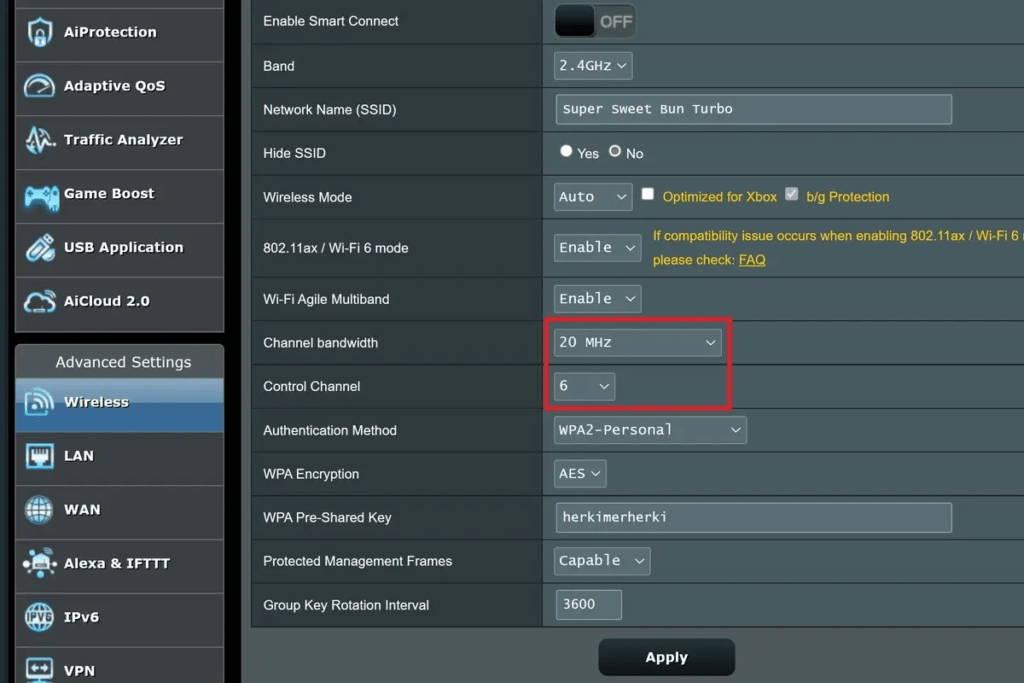
Når du er koblet til ruterens konfigurasjonsgrensesnitt , finn kanal- og båndbreddeinnstillingene. Disse innstillingene kan være plassert i forskjellige seksjoner avhengig av ruterprodusenten. Noter deg gjeldende kanal- og båndbreddeinnstillinger, da du må endre dem senere.
Trinn 3: Velg en ny kanal
Nå som du vet hvilken kanal du har, er det på tide å velge en ny. For å unngå forstyrrelser anbefales det å velge en kanal som ikke brukes av andre Wi-Fi-nettverk i nærheten. Du kan bruke en app som « Wi-Fi Analyzer » på Android-smarttelefonen din for å analysere kanalene som brukes av omkringliggende nettverk. Hvis du har en dual-band-ruter , kan du også velge en kanal på 5 GHz-båndet , som vanligvis er mindre overbelastet enn 2,4 GHz-båndet.
Trinn 4: Endre kanal og båndbredde
Når du har valgt en ny kanal, går du tilbake til ruterens konfigurasjonsgrensesnitt og justerer kanal- og båndbreddeinnstillingene deretter. Sørg for å lagre endringene før du avslutter konfigurasjonsgrensesnittet.
Trinn 5: Utfør hastighetstester

Etter at du har endret ruterinnstillingene, er det på tide å sjekke om Wi-Fi-hastigheten har økt. For å gjøre dette, bruk et nettbasert hastighetstestverktøy som Speedtest.net. Koble til Wi-Fi-nettverket ditt og kjør hastighetstesten for å måle nedlastings- og opplastingshastighetene. Sammenlign resultatene med de som ble oppnådd før du endret ruterinnstillingene. Hvis du ser en betydelig forbedring, gratulerer! Du har løst problemet med treg Wi-Fi.
Andre tips for å løse problemet med treg Wi-Fi
Juster signalstyrken
Styrken på ruterens Wi-Fi-signal kan også påvirke tilkoblingshastigheten. Hvis du bor i en liten leilighet, kan standard signalstyrke være for høy, noe som kan forårsake forstyrrelser.
I dette tilfellet kan du prøve å redusere signalstyrken til ruteren din. Dette alternativet er vanligvis tilgjengelig i ruterens Wi-Fi-innstillinger.
Oppdater ruterens fastvare

Ruterprodusenter gir jevnlig ut fastvareoppdateringer som kan inkludere feilrettinger og ytelsesforbedringer.
Sørg for at ruterens fastvare er oppdatert for å dra nytte av de nyeste Wi-Fi-optimaliseringene.
Hva bør jeg gjøre etter å ha endret ruterinnstillingene?
I tillegg til å endre ruterinnstillingene, er det noen andre tips for å forbedre Wi-Fi-tilkoblingen din:
- Reduser antall enheter som er koblet til Wi-Fi : Jo flere enheter som er koblet til Wi-Fi-nettverket ditt, desto mer båndbredde brukes. Prøv å koble fra enheter du ikke bruker.
- Flytt ruteren nærmere enhetene dine : Jo nærmere ruteren er enhetene dine, desto sterkere er signalet. Hvis mulig, prøv å flytte ruteren nærmere enhetene du bruker oftest.
- Unngå hindringer : Tykke vegger, møbler og elektroniske enheter kan blokkere Wi-Fi-signalet. Prøv å plassere ruteren din på et åpent område, vekk fra hindringer.
Konklusjon
Ved å følge disse tipsene og endre ruterinnstillingene dine, kan du forbedre Wi-Fi-tilkoblingen din betraktelig og få en jevnere og raskere internettopplevelse .
Husk at hvis du fortsatt opplever Wi-Fi-problemer etter å ha prøvd disse løsningene, kan det hende du må kontakte internettleverandøren din eller bytte ut ruteren. Før du gjør det, anbefaler vi imidlertid at du bruker en mobilnettverksforlenger av god kvalitet for å prøve å forsterke ruterens signal.


