
Bruker du Windows 10 og opplever problemer med musen ? Fryser, hopper eller forsvinner markøren mens du spiller eller jobber? Dette kan være utrolig frustrerende og hindre deg i å kontrollere datamaskinen ordentlig. Heldigvis finnes det løsninger for å fikse dette problemet med at musen hopper Windows 10. I denne artikkelen forklarer vi de mulige årsakene til denne feilen og hvordan du løser den. Følg veiledningen!
Hva får en mus til å hoppe rundt Windows 10?

Det er flere grunner til at en mus kan fryse, hakke eller hoppe rundt i Windows 10. Her er de viktigste:
- Lavt batterinivå : Hvis du har en trådløs mus , kan det hende at batteriet er for lavt til å opprettholde en god forbindelse med USB-mottakeren. Bare å bytte batterier eller lade musen på nytt burde løse problemet .
- En defekt USB-port : Hvis du har en kablet eller trådløs mus, kan det hende at USB-porten den er koblet til er skadet eller ikke gjenkjennes av systemet. Prøv å koble musen til en annen USB-port eller en annen datamaskin for å se om problemet vedvarer.
- En utdatert driver : Driveren er programvaren som lar datamaskinen gjenkjenne og kommunisere med musen. Hvis driveren er utdatert eller inkompatibel med Windows 10, kan det føre til musefeil . Du må da oppdatere eller installere driveren på nytt for å fikse problemet.
- En funksjon for å få markøren til å forsvinne : Windows 10 har en funksjon som gjør at markøren forsvinner når du skriver. Denne funksjonen er nyttig for å forhindre at markøren hopper rundt hvis du ved et uhell berører musen mens du skriver. Det kan imidlertid også være upraktisk hvis du vil bruke musen og tastaturet samtidig. I så fall må du deaktivere denne funksjonen for å få markøren tilbake.
- Støv eller rusk : Støv eller rusk kan samle seg på musematten eller selve musen og forhindre at den optiske sensoren eller lasersensoren fungerer som den skal. Regelmessig rengjøring av musematten og musen med en myk klut og litt isopropylalkohol vil forhindre dette problemet.
- Pekerhastighet for høy : Pekerhastighet er innstillingen som bestemmer avstanden markøren beveger seg på skjermen når musen beveger seg. Hvis pekerhastigheten er for høy, kan markøren hoppe eller være vanskelig å kontrollere . Du bør deretter redusere pekerhastigheten slik at den passer dine preferanser.
Hvordan fikse problemet med en mus som hopper i Windows 10?
Nå som du vet de problemet med at musen hopper i Windows 10 , la oss se hvordan du kan fikse det. Her er trinnene du må følge:
1. Bytt batterier eller lad den trådløse musen

Hvis du har en trådløs mus og markøren begynner å hoppe, sjekk batteriet. Lavt batterinivå kan forårsake problemet. Bytt batterier eller lad opp musen og sjekk igjen for å se om problemet er løst.
2. Koble musen til en annen USB-port
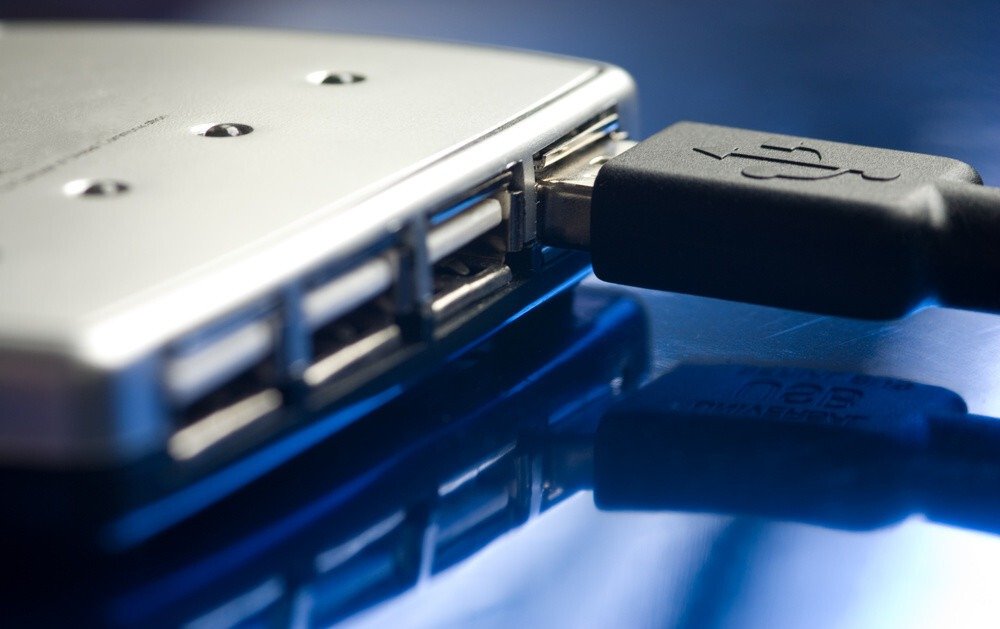
Hvis du har en kablet eller trådløs mus, USB-porten den er koblet til er defekt, eller at den ikke gjenkjennes av systemet. Dette kan forårsake problemer med tilkobling eller funksjonalitet med musen. Prøv å koble musen til en annen USB-port eller en annen datamaskin for å se om problemet vedvarer. Hvis problemet forsvinner, betyr det at USB-porten er problemet. Du kan deretter prøve å rengjøre USB-porten med en bomullspinne eller oppdatere datamaskinens USB-drivere.
3. Oppdater eller installer musedriveren på nytt
Driveren er programvaren som lar datamaskinen gjenkjenne og kommunisere med musen. Hvis driveren er utdatert eller inkompatibel med Windows 10, kan det føre til funksjonsfeil på musen. Følg disse trinnene for å oppdatere eller installere musedriveren på nytt:
Trinn 1: Klikk på «Start»-menyen nederst til venstre på skjermen.
Trinn 2: Skriv inn «Enhetsbehandling» i søkefeltet og klikk på «Åpne»

Trinn 3: Finn museoppføringen i listen. Høyreklikk på den og velg «Oppdater driver» fra menyen.

Trinn 4: Følg instruksjonene på skjermen for å søke etter og installere en oppdatert driver for musen.
Hvis det ikke fungerer, høyreklikk på museknappen og velg «Avinstaller enhet» fra menyen.
Start datamaskinen på nytt, og la Windows automatisk oppdage og installere musedriveren.
4. Deaktiver markørforsvinningsfunksjonen
Windows 10 har en funksjon som gjør at markøren forsvinner mens du skriver. Dette er nyttig for å forhindre at markøren hopper rundt hvis du ved et uhell berører musen mens du skriver. Det kan imidlertid også være upraktisk hvis du vil bruke musen og tastaturet samtidig. Følg disse trinnene for å deaktivere denne funksjonen:
- Klikk på "Start"-menyen, og klikk deretter på "Kontrollpanel".
- Dobbeltklikk på «Mus»-ikonet og klikk på «Pekeralternativer».
- Fjern merket for «Skjul pekeren mens du skriver» og klikk på «OK».

5. Rengjør musematten og musen

Støv eller rusk kan samle seg på musematten eller selve musen og forhindre at den optiske sensoren eller lasersensoren fungerer som den skal. Dette kan føre til nøyaktighetsproblemer eller at markøren hopper. For å unngå dette problemet, rengjør musematten og musen regelmessig med en myk klut og en liten mengde isopropylalkohol . Vent til alkoholen tørker på matten og musen før du bruker dem.
6. Reduser pekerhastigheten
Pekerhastighet er innstillingen som bestemmer avstanden markøren beveger seg på skjermen når musen beveger seg. Hvis pekerhastigheten er for høy, kan markøren hoppe eller være vanskelig å kontrollere. For å redusere pekerhastigheten, følg disse trinnene:
- Klikk på "Start"-menyen, og klikk deretter på "Kontrollpanel".
- Dobbeltklikk på «Mus»-ikonet og klikk på «Pekeralternativer».
- Flytt markøren til venstre for å redusere pekerhastigheten og klikk på «OK».

Denne artikkelen kan være av interesse for deg: Mus med styrekule eller vertikal mus?
Vanlige spørsmål: Musen hopper i Windows 10
Hvordan får jeg musepekeren til å vises på en PC?
Hvis du ikke ser musepekeren på skjermen , kan den være skjult av Windows 10-funksjonen for å forsvinne. For å få den til å vises, kan du:
- Trykk på "Ctrl"-tasten på tastaturet for å få markøren til å blinke.
- Beveg musen for å flytte markøren.
- Deaktiver markørforsvinningsfunksjonen ved å følge trinnene beskrevet ovenfor.
Hvordan fikse en mus som ikke fungerer i det hele tatt?

Hvis musen ikke fungerer i det hele tatt, det vil si at den ikke reagerer på bevegelser eller klikk, kan den være defekt eller USB-porten kan være skadet. For å sjekke dette kan du:
- Prøv å koble musen til en annen USB-port eller en annen datamaskin.
- Prøv å koble en annen mus til samme USB-port eller samme datamaskin.
- Hvis ingen av disse løsningene fungerer, kan det hende at musen din ikke kan repareres og må byttes ut.
Hvordan endrer jeg formen eller fargen på markøren?
Hvis du vil tilpasse utseendet til musepekeren, kan du:
- Klikk på "Start"-menyen, og klikk deretter på "Kontrollpanel".
- Dobbeltklikk på «Mus»-ikonet og klikk på «Pekere».
- Velg typen peker du ønsker fra rullegardinlisten, eller klikk på «Bla gjennom» for å velge en tilpasset pekerfil.
- Velg pekerfargen fra rullegardinmenyen, eller klikk på «Velg en egendefinert farge» for å velge en farge ved hjelp av en velger.
- Klikk på «OK» for å bekrefte valgene dine.
Hvordan reverserer jeg musens rulleretning?
Hvis du vil reversere musens rulleretning, det vil si bla opp for å gå ned og ned for å gå opp, kan du:
- Klikk på "Start"-menyen, og klikk deretter på "Kontrollpanel".
- Dobbeltklikk på «Mus»-ikonet og klikk på «Rulleknapp».
- Kryss av i boksen «Omvendt rulleretning» og klikk på «OK».
Hvordan aktiverer eller deaktiverer jeg høyre museklikk?
Hvis du vil aktivere eller deaktivere høyreklikking, det vil si muligheten til å vise en hurtigmeny ved å høyreklikke, kan du:
- Klikk på «Start»-menyen og skriv «regedit» i søkefeltet. Trykk «Enter» for å åpne Registerredigering.
- Naviger til følgende nøkkel: HKEY_CURRENT_USER\Software\Microsoft\Windows\CurrentVersion\Policies\Explorer
- Høyreklikk på et tomt område i høyre rute og velg "Ny" og deretter "DWORD-verdi (32-bit).
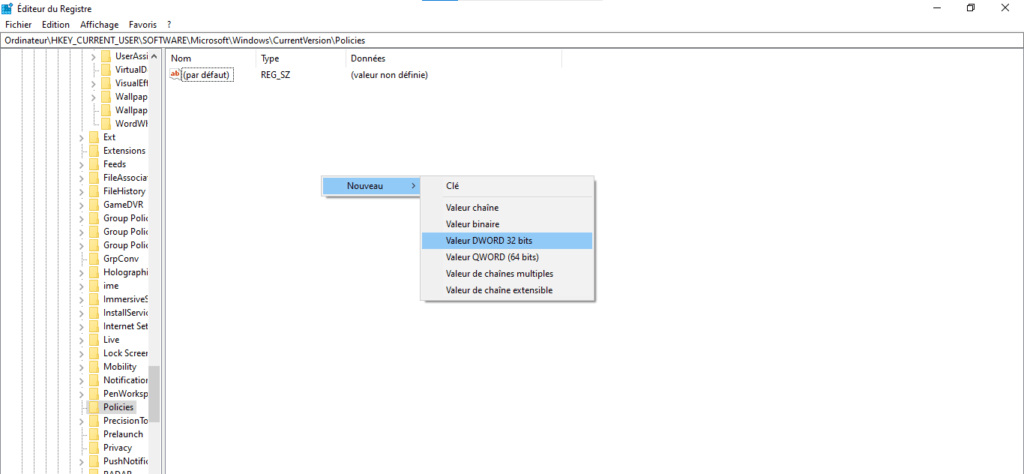
- Gi verdien navnet « NoViewContextMenu » og dobbeltklikk på den.
- Skriv inn «1» i feltet «Verdidata» for å deaktivere høyreklikk eller «0» for å aktivere det.

- Klikk på "OK" og start datamaskinen på nytt for at endringene skal tre i kraft.
Konklusjon
En mus som hopper i Windows 10 kan være veldig irriterende og hindre deg i å jobbe eller spille ordentlig. Heldigvis finnes det enkle løsninger for å fikse dette problemet. Bare sjekk batteristatusen , USB-porten , driveren , funksjonen for at musen forsvinner , musematten og pekerhastigheten. Ved å følge disse tipsene bør du få musen til å fungere perfekt igjen.


