
For en gamer er det viktig å ha en PC med høy ytelse! For å kjøre de mest krevende spillene er det avgjørende å bygge sin egen PC fra bunnen av med de beste komponentene, men fremfor alt gjøres det av lidenskap!
Hvis dette er første gang du bygger en PC, start med å velge hovedkort. For å forstå det bedre og hjelpe deg med å ta det riktige valget, sjekk ut vår komplette guide!
Hva er et hovedkort?

Hovedkortet er hovedkomponenten i en datamaskin . Det regnes som hjertet i hele systemet! Det er derfor viktig for at en PC skal fungere ordentlig. Hovedrollen er å fungere som fundamentet som forbinder alle de viktige komponentene i datamaskinen. I hovedsak sikrer det sammenkoblingen av PC-ens komponenter.
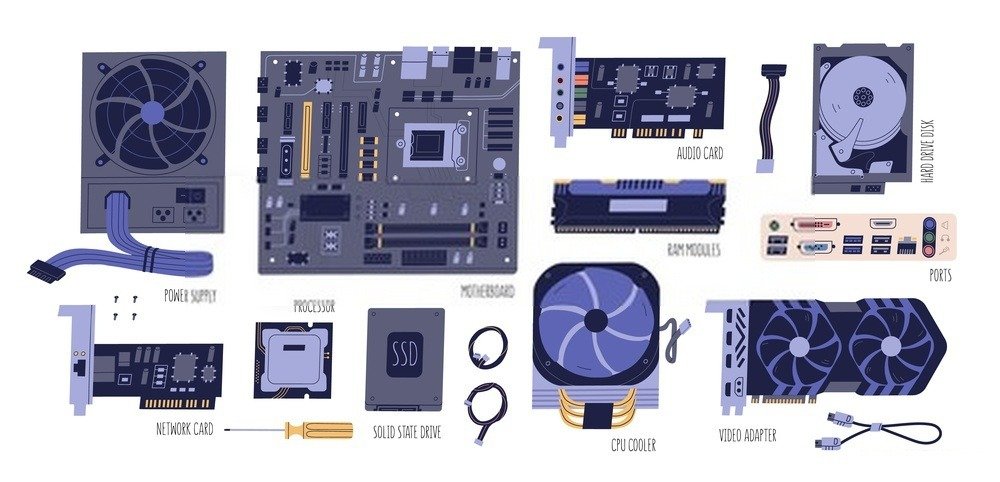
Den inneholder linjer som kalles spor. Dette er smale bånd laget av kobber og aluminiumsfolie. Disse linjene danner kretsene og forbindelsene mellom de ulike komponentene som er koblet til hovedkortet. De kobler elementer som prosessor, kontakter, minne og annet til hovedkortet og datamaskinen. I tillegg til disse sporene har hovedkortet også kontakter for tilkobling til andre datakomponenter. Totalt sett er dette hva du finner på et hovedkort i tillegg til sporene.
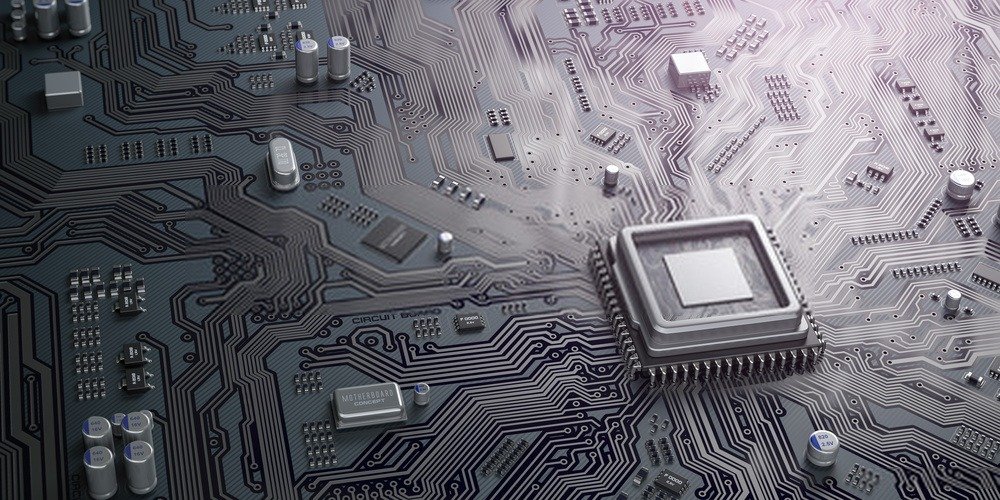
Først er det en sokkel for prosessoren . Deretter har den kontakter (2 til 6) for tilkobling til RAM-minnet. Kortet har også et brikkesett for å administrere dataoverføringer. I tillegg er det en klokke for å administrere oppgaveutførelseshastighet, et CMOS (som er et reserve- og nødminne), et batteri, en BIOS (et program for å administrere prosessor-periferigrensesnittet) og utvidelsesspor.
Hva bør du vite før du kjøper et hovedkort?
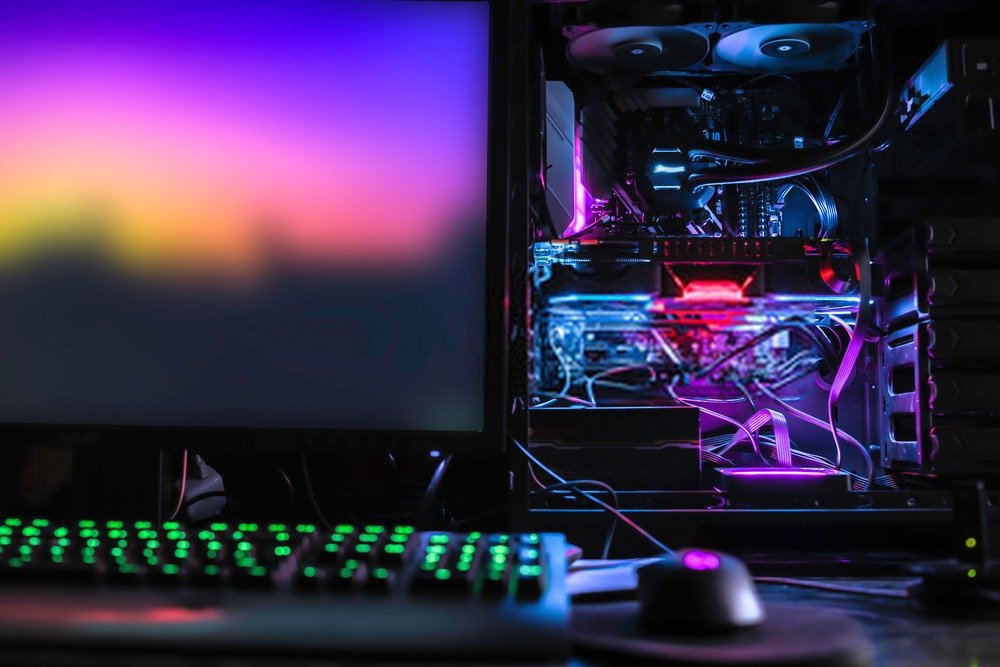
Å kjøpe et hovedkort er ofte for de som ønsker å bygge sine egne datamaskiner. Dette er tilfellet når modellene på markedet ikke er praktiske eller kraftige nok til å møte de krevende behovene til en spiller. Det er imidlertid ikke lett å bygge sin egen PC. Den mest kompliserte delen er å velge hovedkort. For å velge et må du vurdere flere kriterier.
- Først må du sjekke om hovedkortet er en av de nyeste oppdaterte versjonene på markedet. Et oppdatert hovedkort lar deg oppgradere datamaskinen din om nødvendig, siden prosessoren vil støtte det. Merk at du bør benytte anledningen til å kjøpe en avansert prosessor, for eksempel en fra Intel.
- Deretter trenger du et hovedkort som støtter minst DDR3 RAM . Dette er en nyere RAM-standard. Dette vil sikre at datamaskinen din kjører problemfritt og gir fremtidig oppgraderingspotensial.
- Du må også vurdere formfaktoren . Dette vil avgjøre hvor godt hovedkortet passer inn i PC-kabinettet. Det vil også sikre at alle datamaskinens komponenter er koblet til hovedkortet.
- Det er også avgjørende å velge et godt brikkesett når du kjøper et hovedkort. Det vil være PC-ens primære administrator og håndtere alle prosesser som går inn og ut av hovedkortet.
- Et annet punkt å sjekke er filkompatibilitet. Du må for eksempel bekrefte om hovedkortet er kompatibelt med videoene du vil se eller laste ned på PC-en.
- Merk at siden dette innebærer å bygge en PC fra bunnen av, må du undersøke hovedkortprodusenten. Sjekk kundeanmeldelser for å se hva folk har opplevd. Dette vil gi deg muligheten til å lære om styrkene og svakhetene til hovedkortet du vurderer å kjøpe.
- Ikke glem å sjekke garantien på produktet du vurderer å bestille. Hvis produsenten tilbyr en garanti, vil det gi deg tid til å teste det og se hvor bra det er.
- Og aller viktigst, husk at jo høyere hovedkortet er, desto mer funksjonell vil PC-en være. Kvaliteten på hovedkortet vil også garantere datamaskinens levetid.
Formfaktorer

I databehandling er en formfaktor settet med tekniske og fysiske egenskaper til et element. Det kalles også fotavtrykksfaktoren.
Dette gjelder generelt datterkortet, power supply og kabinettet, men spesielt hovedkortet. For sistnevnte er formfaktoren preget av kortets geometri, dimensjonene, volumet av den termiske sonen, ventilasjonen, kabinettet, plasseringen av monteringshullene, elektromagnetisk interferens, de elektriske egenskapene og inngangs-/utgangskontaktene.
Det finnes flere formfaktorer som brukes for hovedkort. Eksempler inkluderer PC XT, AT (Advanced Technology), Baby AT, LPX/Mini LPX (Low Profile eXtended), NLX, WTX/SWTX og mange andre. De mest brukte formfaktorene i dag er imidlertid ATX, Mini ATX, Micro ATX og E ATX.
- ATX-formfaktoren, eller Advanced Technology eXtended, dukket opp rundt 1995. Denne formfaktoren har fire RAM-spor. Det er en eldre modell, men den brukes fortsatt av forskjellige leverandører i dag. I tillegg til RAM-sporene har denne formfaktoren også sju PCI-E-spor.
- Mini-ATX har derimot to RAM-spor og ett PCI-E-spor. Denne formfaktoren er mindre sammenlignet med den originale ATX-en, ettersom dimensjonene vanligvis ikke overstiger 284,5 x 208,2 mm.
- Micro ATX-hovedkortet har fire PCI-E-spor. Det er en enda mindre versjon enn det forrige.
- E-ATX er den mest effektive formfaktoren og er også den mest avanserte og moderne. Den er designet for datamaskiner som bruker flere maskinvarekomponenter samtidig, for eksempel servere. Denne formfaktoren har seks RAM-spor.
Når du velger mellom disse størrelsesfaktorene for en PC-konstruksjon, må du vurdere antall RAM-moduler som støttes. For eksempel kan ATX og Mini ATX støtte flere RAM-moduler samtidig, i motsetning til Micro ATX. ATX er imidlertid generelt det beste valget, ettersom det kan håndtere et bredere spekter av konfigurasjoner, i motsetning til Mini og Micro ATX. Til syvende og sist vil valget avhenge av PC-ens ytelse og tiltenkte bruk. Hvis datamaskinen er en spill-PC, vil ikke et ATX-, Mini- eller Micro ATX-hovedkort være tilstrekkelig. Den vil trenge et E-ATX-hovedkort.
BIOS og UEFI BIOS
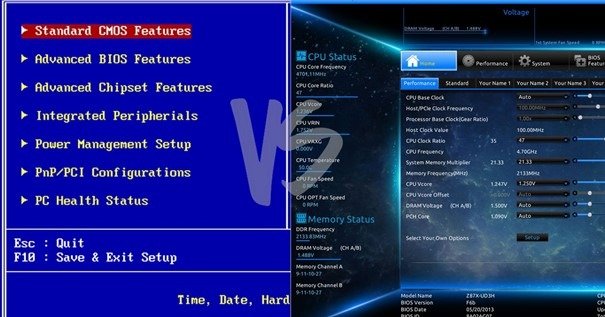
Når vi snakker om BIOS eller UEFI BIOS, snakker vi om fastvare . Disse brukes på alle typer hovedkort. De skiller seg ut ved at de hver har sine egne egenskaper. Valget mellom de to vil vanligvis avhenge av dine behov.
UEFI BIOS er en fastvare som fungerer som en mellomting mellom fastvaren (for stasjonære PC-er) og hovedarbeidsstasjonen. Den lar operativsystemet og andre datamaskinkomponenter starte opp.
Dette systemet er mer effektivt og avansert sammenlignet med tradisjonell BIOS. Det lagrer i hovedsak PC-ens minne i en fil. Denne filen lagres deretter på et bestemt område på skrivebordet: EFI-systemet. Siden UEFI har sin egen spesifikke partisjonering, kan den starte systemet samtidig som BIOS-innstillingene lagres. Derfor er en veldig rask oppstartstid mulig med UEFI.
BIOS er på sin side også en fastvare. Den skiller seg fra UEFI på grunn av plasseringen. BIOS er plassert på en brikke på hovedkortet. Den er installert som standard, derfor endres ikke innstillingene selv under en uventet avslutning. Systemet er enklere og lettere å forstå. Dens rolle er å sikre en vellykket oppstart ved å bekrefte at alle komponenter fungerer som de skal.
Gitt forskjellen mellom BIOS og UEFI BIOS, har spillere en tendens til å foretrekke det raskere og mer effektive alternativet. Videre har BIOS betydelige ulemper, som for eksempel begrensningen til 16-bits prosessordrift.
BIOS mangler også tilstrekkelig lagringsplass. Den har bare 1 MB, som vanligvis brukes til prosessvalidering. Følgelig tar BIOS lengre tid å laste og reduserer PC-ens oppstartsprosess. En annen grunn til at folk foretrekker UEFI BIOS fremfor den tradisjonelle BIOS er utvalget av funksjoner som BIOS ikke har tilgang til.
Intel- eller AMD-prosessor?
En prosessor, også kalt en CPU, er en type sentral prosessorenhet. Den er derfor en viktig komponent i datamaskinen din. Den styrer og utfører funksjonene som PC-en din ber om. I prosessormarkedet finnes det to ledende produsenter: Intel og AMD .
De er svært velkjente, og hvis du planlegger å bygge din egen PC , har du sannsynligvis allerede hørt om dem. Så du lurer sikkert på: hvilken prosessor bør jeg velge mellom de to? For å hjelpe deg med å finne den som passer best til dine behov, la oss se på forskjellene deres og deres spesifikke funksjoner.
AMD er kjent for å produsere prosessorer med god valuta for pengene. Dette ryktet har imidlertid endret seg de siste årene. Den siste prosessoren som ble ansett som high-end, levert av AMD, er Ryzen 9.3959x. Men kundene oppdaget raskt feilen med dette produktet: det kan ikke overklokkes.
Når det gjelder Intel, skiller den seg ut når det gjelder funksjoner og kvalitet. Du kan kjøpe en av prosessorene deres med full trygghet. En av merkets nyeste modeller er 9900k. Det er en 8-kjerners, 16-tråders prosessor. Og i motsetning til AMD-modeller er den overklokkebar. Til tross for dette er det fortsatt ett aspekt som kundene ikke setter pris på med Intel-prosessorer: det svært begrensede minnet og lagringsplassen.
For eksempel, gitt behovet for god lagringsplass, jevn ytelse og respons, foretrekker kunder generelt AMD. Kunder som rett og slett prioriterer kvalitet velger ofte Intel. Derfor kan du velge prosessor basert på dine spesifikke behov, og velge enten en Intel- eller AMD-modell.
Litt grunnleggende informasjon om CPU-sokler
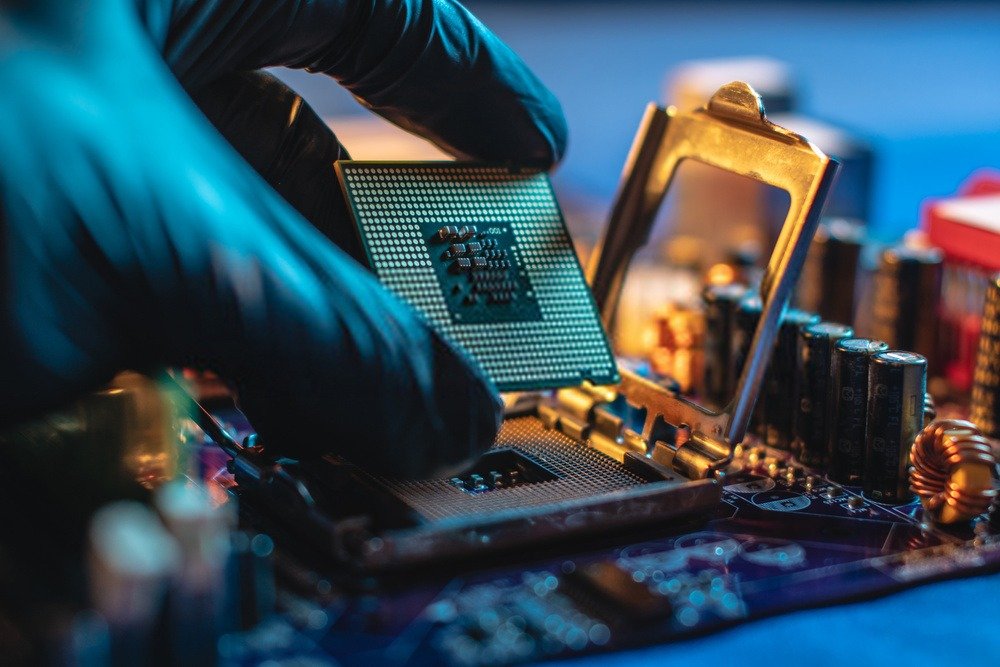
Sokkelen er komponenten som kobler prosessoren til datamaskinen. Den har en rekke pinner. Prosessoren har hull som er koblet til pinnene på sokkelen. Denne tilkoblingen gjør at prosessoren kan festes til hovedkortet. Den delen av hovedkortet med pinnene kalles "prosessorsoklen".
De fleste sokler er kompatible med de fleste prosessorer. Noen er det imidlertid ikke. Derfor må du finne ut hvilken type prosessorsokkel du har før du velger en. I likhet med prosessorer kommer sokler fra merker som AMD og Intel. Du må derfor velge et bestemt merke.
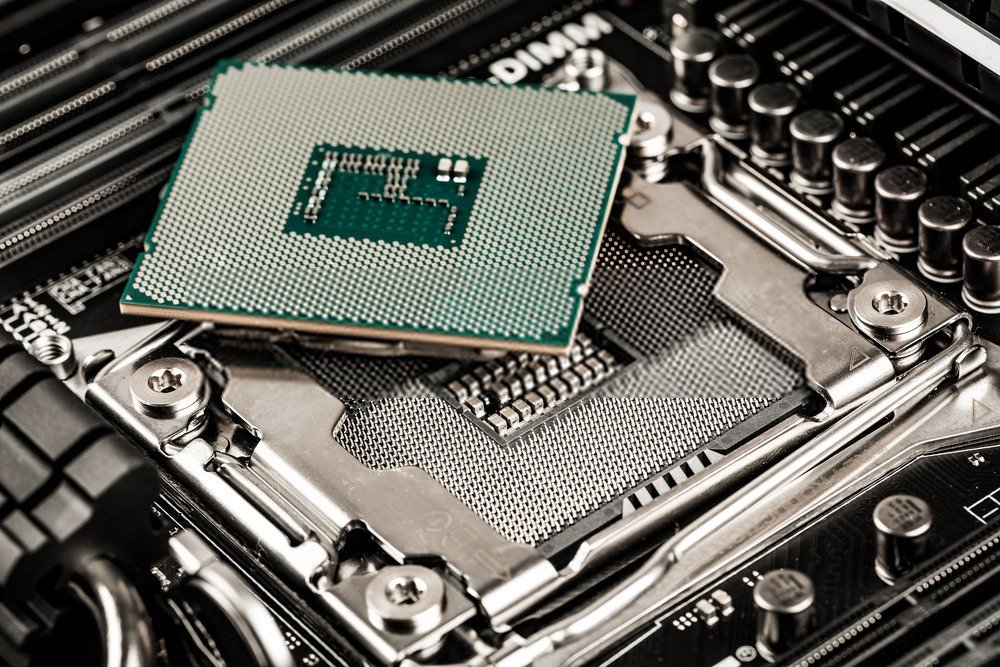
Prosessoren du trenger avhenger av PC-sokkelen. Hvis du har en Intel-sokkel, trenger du en Intel-prosessor. Hvis du har en AMD-sokkel, trenger du en AMD-prosessor. Du må også vurdere generasjonen av både sokkelen og CPU-en.
For eksempel krever en 8. generasjons CPU også en 8. generasjons sokkel. For øyeblikket har ikke AMD produsert noen nye sokkeler og planlegger ingen ny produksjon for 2020. Intel, derimot, fortsetter forskningen sin og jobber med produksjon av nye sokkeler.
Alt du trenger å vite om hovedkortbrikkesettet

Et hovedkort inneholder gjensidig avhengige brikker kalt brikkesett. Hovedfunksjonen deres er å kontrollere dataene som kommer inn og ut av kortet. Disse brikkene kobler også prosessoren til PC-en . Brikkesettet til et hovedkort er derfor en viktig komponent. Uten det kan ikke PC-en fungere.
Merk imidlertid at et brikkesett må være kompatibelt med hovedkortet. Hvis ikke, vil tilkoblingen føre til systemfeil. Ved kjøp får du tilgang til to typer brikkesett: brikkesett for overklokkering og brikkesett for ikke-overklokkering.
Et overklokkingsbrikkesett
Overklokking innebærer å øke PC-ens klokkehastighet. Dette gir raskere minneoperasjon . Det er en prosess som øker datamaskinens ytelse og samtidig øker minne- og RAM-kapasiteten. Med denne typen prosess er det mulig å presse PC-en langt utover produsentens grenser. Denne prosessen brukes av forskjellige årsaker. For eksempel kan du bruke den til å oppgradere grafikkortet ditt for å spille bestemte spill.
Et ikke-overklokkende brikkesett
Mange brikkesett mangler overklokkingsmuligheter. Disse brikkesettene kan ikke overklokkes. I de fleste tilfeller er disse brikkesettene eldre , mindre avanserte modeller. Å tvinge frem overklokking kan skade PC-en din og forårsake diverse problemer som er vanskelige å løse. Den beste løsningen er å velge en nyere modell: et overklokkebart brikkesett.
Alt du trenger å vite om kompatibilitet med hovedkort og RAM
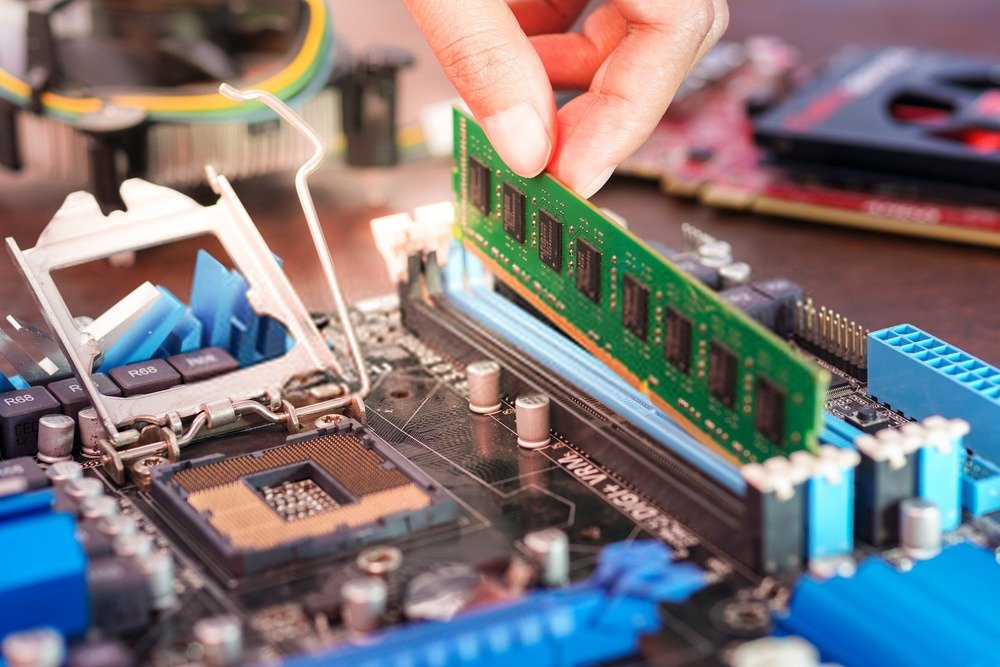
RAM, også kalt RAM (random access memory ), er i hovedsak PC-ens minne. Det kan modifiseres, leses og på annen måte tilgås. Det brukes til å lagre typiske data samt datakode. Det brukes også til å kjøre programmer på PC-en . I tillegg til disse funksjonene spiller RAM også en rolle i å forbedre datamaskinens hastighet og ytelse.
Med tanke på dens kapasitet er RAM en avgjørende komponent for en PC. Derfor er det viktig å velge riktig RAM. Valget bør baseres på kompatibilitet med hovedkortet. Uten riktig kompatibilitet vil det være vanskelig å oppnå en maskin med høy ytelse. Den nyeste og mest avanserte RAM-en er DDR3/DDR4.
Hvorfor er det nødvendig å ha RAM som er kompatibelt med hovedkortet?
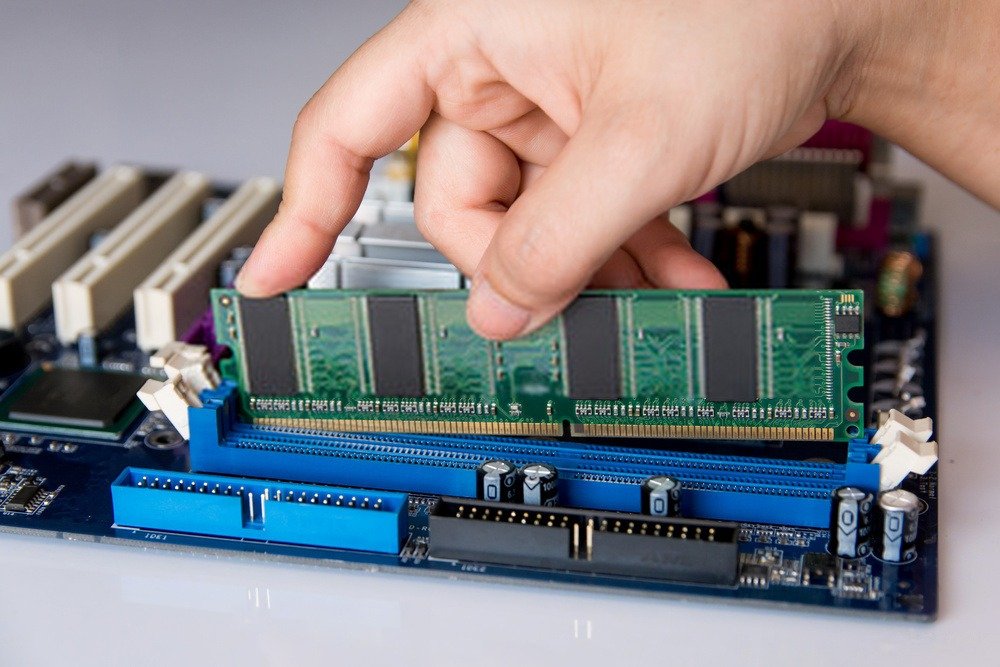
Selv om RAM kan virke som bare ekstra lagringsplass for en PC, spiller det en avgjørende rolle. Hvis det ikke er kompatibelt med hovedkortet, vil det føre til ytelsesproblemer.
RAM bidrar til prosessorens hastighet. Det gir enkel tilgang til data. Prosessoren kan derfor hente nødvendige data direkte fra RAM, uten å gå via PC-en. Følgelig, jo mer RAM som er tilgjengelig, desto raskere vil PC-en være. Samtidig kan hovedkortet tilby de nødvendige datamaskinfunksjonene.
Mengden RAM du trenger bestemmes av hovedkortet ditt. Hvis hovedkortet for eksempel er designet for en spill-PC, vil det kreve mer RAM. Merk at det er mulig å bruke RAM som er raskere enn hovedkortets hastighetsklassifisering, men ikke omvendt. Dette risikerer å overbelaste systemet.
La oss ta et eksempel. En 2000 MHz DDR3 RAM-modul kan brukes på et hovedkort som er kompatibelt med 1600 MHz DDR3. En 1600 MHz DDR3 RAM-modul kan imidlertid ikke brukes på et 2000 MHz hovedkort.
Hvorfor trenger vi flere porter og spor på et hovedkort?
Porter, også kalt spor, er hovedkontaktene som kobler hovedkortet til datamaskinens eksterne komponenter. Disse portene er viktige for ulike funksjoner. Med porter er det mulig å koble mange ting til hovedkortet.
På et hovedkort finnes det vanligvis tre forskjellige typer spor. Det finnes et minnespor for tilkobling av RAM til hovedkortet. Jo flere spor et hovedkort har, desto flere RAM-moduler kan kobles til, og dermed øke PC-ens minnekapasitet. Så finnes det høyhastighetsspor. Disse brukes vanligvis til tilkobling av grafikkort, utvidelseskort og så videre. Det er viktig å merke seg at spor er for tilkobling av PC-ens interne komponenter til hovedkortet. Porter, derimot, er for tilkobling av eksterne komponenter. Disse inkluderer USB-porter, LED-porter, lydporter, svitsjporter og så videre.
De forskjellige portene og sporene

De ulike portene og sporene på en PC indikerer hvilke komponenter som er kompatible med hovedkortet, enten de er eksterne eller interne. La oss se på de ulike typene porter og spor, samt funksjonene deres.
- DIMM-spor for minne: Dette er DIMM- eller RAM-spor. De brukes til å øke ytelsen og det interne minnet til hovedkortet. Jo flere RAM-spor (minnespor) en datamaskin har, desto mer minne kan den holde. En datamaskin kan ha maksimalt 8 minnespor om gangen. Antall minnespor som kreves avhenger av ønsket minnekapasitet.
- SATA-porter: Disse portene kobler PC-ens harddisk til hovedkortet. En PC kan ha maksimalt 6 SATA-porter. Harddisken som kan settes inn i disse portene kan være opptil én terabyte. Hvis du trenger mer lagringsplass, og derfor må installere flere harddisker, bør du velge en PC med flere SATA-porter.
- PCIe-baner: Dette er kanaler i PC-en. De er koblet til porter og brukes til å oppdage tilkoblede og kjørende enheter hver gang PC-en starter opp. Disse PCIe-banene indikerer retningen på den elektriske trafikken. De er på en måte hjernen i hovedkortet.
- USB-kontakter: Disse brukes til å koble en USB-enhet til hovedkortet. Dette er kontakter med pinner plassert på hovedkortet. Det finnes vanligvis fire typer: USB 3.1, 3.0, 2.0 og 1.0. Disse tallene angir portens dataoverføringshastighet. En USB 1.0-port tilbyr vanligvis en hastighet på 480 MB/s. En USB 2.0-port tilbyr 5 GB/s. USB 3.0- og 3.1-porter tilbyr hastigheter på opptil 10 GB/s. Derfor, jo høyere portens ytelse er, desto raskere er dataoverføringen.
- Skjermgrensesnittporter: Dette er digitale porter. De brukes til å koble skjermkomponenter til hovedkortet. De må være kompatible med skjermen som brukes. Disse portene vil også avgjøre hvilket grafikkort som velges. Kompatibilitetsspesifikasjoner må respekteres når du velger grafikkort. Det må samsvare med de digitale skjermportene.
LAN- og WIFI-nettverk
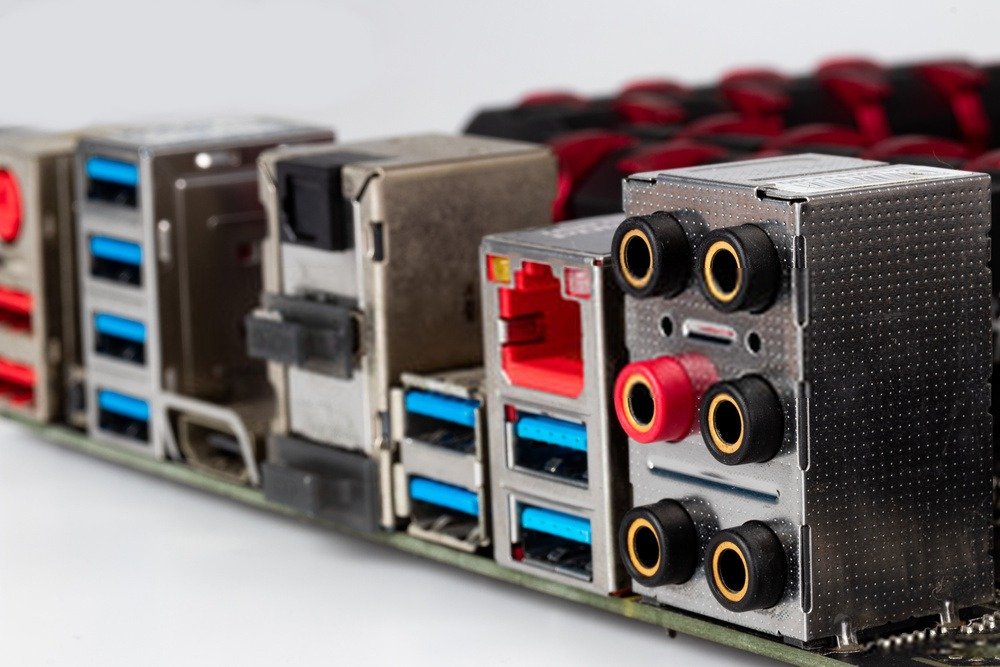
Et LAN, eller lokalt nettverk, er et internettdistribusjonssystem. Det bruker kablede tilkoblinger. Data kan distribueres mellom flere maskiner samtidig. Det er et veldig gammelt distribusjonssystem.
Hvordan kobler du en LAN-kabel til en PC? Dette gjøres via LAN-porten på hovedkortet. LAN-porten lar programmer kjøre på datamaskinen. LAN er standardsystemet og er mer effektivt enn kortbaserte modeller. Årsaken er enkel: standard LAN er en komponent i PC-en. Kompatibilitet og synkronisering er derfor mer logisk og enklere sammenlignet med en ekstern LAN-enhet.
I tillegg til en kablet tilkobling, for eksempel Ethernet, er det også mulig å få tilgang til internett på PC-en din via Wi-Fi. Etter at du har konfigurert de ulike komponentene på PC-en, kan du begynne å integrere et trådløst hjemmenettverk i maskinen. Merk at Wi-Fi-brikken også er integrert i hovedkortet.
Det er mulig å kombinere LAN og Wi-Fi på en PC for internettilgang. Det er imidlertid viktig å vite at tilkoblingen du bruker vil avhenge av oppgaven du skal utføre. For en spiller er for eksempel en LAN-tilkobling best. Den er raskere, mer responsiv og mer effektiv. For vanlig kontorarbeid er en Wi-Fi-tilkobling et godt alternativ siden den eliminerer behovet for en kablet tilkobling.
SLI og CrossfireX

SLI er et merkenavn for multi-GPU-teknologi. Denne teknologien, som er utviklet av NVIDIA, lar deg legge til to eller flere grafikkort til en PC, og dermed produsere én enkelt utgang. Ved å koble to grafikkort til én PC kan du dra nytte av styrkene til hvert av dem. En mulig fordel er økt prosessorkraft for grafikkoppgaver.
Det finnes flere typer SLI-kort. For eksempel finnes det 2-veis og 3-veis modeller. Hvis du planlegger å bruke et 2-veis SLI-kort, må du sørge for at det er kompatibelt med hovedkortet ditt. Hvis du for eksempel bruker et 2-veis SLI-kort med en firekjerners i7-prosessor, må du velge et hovedkort som er kraftig nok til å støtte det. I tillegg må du sørge for tilstrekkelig kjøling.
Når det gjelder CrossfireX, er det heller ikke et kort som er veldig ulikt SLI. Hovedforskjellen er produsenten. CrossfireX ble designet av AMD. NVIDIA er en veldig populær grafikkortprodusent. For å kunne bruke standard skjermkort er det imidlertid lurt å bruke AMDs CrossfireX.
Når det gjelder tilkoblingen, gjøres den ved å koble kortene til en kabel eller et kompatibelt punkt hvis det er et SLI-kort. Hvis det derimot er et CrossfireX-kort, kreves det en PCIe 3.0-tilkobling, og en direkte tilkobling til hovedkortet vil være nødvendig.
Merk at et SLI-kort vil være dyrere enn et CrossfireX-kort. Dette er fordi et SLI-kort krever et kompatibelt hovedkort. CrossfireX er mer tilgjengelig siden det ikke krever noen verifisering, og derfor generelt sett ingen kompatibilitetskrav.
Integrert lydhovedkort
Merk at en PC trenger et lydkort. Dets rolle er å gjengi lyden som produseres av en fil (lyd, video osv.) gjennom for eksempel høyttalere eller hodetelefoner. Noen hovedkort har imidlertid integrerte lydkort. Lydkortet installeres i en port som vanligvis er plassert på baksiden av datamaskinen. Det kan være flere porter for å sette inn hodetelefoner eller kabelen som går til høyttalerne. For det første er det:
- En digital utgang. Den er gul eller hvit. Den brukes til å koble til høyttalere.
- En lydinngang. Den er blå og er beregnet for tilkobling til for eksempel en kassettopptaker.
- En mikrofonport. Den er rosa og er for hodetelefoner.
- En grønnfarget lyd. Den er kompatibel med avanserte hodetelefoner.
- Firewire er en port som brukes for PC-er med avanserte lydkort.
- Midi- eller joystick-porter er gule porter. Som portnavnene antyder, brukes de til joystick-tilkoblinger.
Hvilke andre funksjoner trenger du?

Når du kjøper et hovedkort, bør du også vurdere tilleggsfunksjoner. De viktigste er:
- En strømforsyningskabel . Dette er en stor, tykk kontakt som forsyner PC-en med strøm. Når du kjøper en strømforsyningskabel power supply god kvalitet, ellers vil ikke PC-en fungere ordentlig power supply
Blant high-end-kablene finner du for eksempel 24-pinners ATX-kabel. Dette er en standard power supply som kan kobles til hovedkortet. Om nødvendig, invester mye i en power supply , for uten den vil PC-en være ubrukelig.
Hva er de beste merkene av hovedkort?

Når du kjøper et hovedkort, må du velge et merke før du velger noen av komponentene, funksjonene og andre detaljer. Dette trinnet blir ofte oversett, og folk antar at alle merkene er like. Det er imidlertid et viktig poeng å vurdere, ettersom merket vil avgjøre kvaliteten på hovedkortet du velger.
Det er verdt å merke seg at det beste merket er det som spillere setter mest pris på. Verdsatt betyr ikke nødvendigvis berømt. Et merke bør verdsettes for kvaliteten på hovedkortene sine, ikke bare fordi det er populært.
Et merkes omdømme kan derfor si mye om kvaliteten på hovedkortene. Vi har søkt etter merker med et godt omdømme og listet dem opp nedenfor for å hjelpe deg med å velge.
- ASUS
- MSI
- Gigabyte-teknologi
Dette er merker som har fått høye vurderinger fra kunder etter å ha brukt hovedkortene deres. Vurderingene var basert på kvaliteten på hovedkortene som tilbys. De er anerkjent av kunder fordi hovedkortene deres er av høy kvalitet. I tillegg har kortene flere porter og spor. Videre er kortene også laget av materialer av god kvalitet og er kompatible med de fleste PC-er. Den eneste ulempen er prisen.
Hvilket budsjett trengs for et hovedkort?

Prisen på et hovedkort ligger vanligvis rundt €50. For high-end-modeller kan prisen imidlertid komme opp i €300 eller €350. La oss ta et eksempel. ASUS H110M-E/M2-hovedkortet koster for eksempel €350. Spesifikasjonene er listet opp nedenfor:
Brikkesett : Den har et velorganisert brikkesett
Stabilitet : Komponentene er av god kvalitet, og kortet er utmerket når det gjelder regulering. Kretskortkortet kan ha flere lag. Konstruksjonen er robust.
Utvidelsesmuligheter : Dette ASUS-hovedkortet tilbyr god RAM-støtte. Det tredobler også antallet PCIe-spor.
Overklokking: Den kan overklokkes.
Konklusjon
Funksjonene vi har nevnt i denne artikkelen er viktige. Hvis du har lagt merke til punktene vi har presentert, vil du kunne kjøpe et utmerket hovedkort på egenhånd. Du bør være spesielt oppmerksom på visse egenskaper som porter og spor, materialet som brukes i konstruksjonen, kompatibilitet med andre komponenter og andre tilgjengelige funksjoner.